Réunions Microsoft Teams

Cliqer améliore vos présentations pendant les réunions Microsoft Teams en vous permettant de piloter à distance le logiciel dont vous partagez l'écran (par exemple PowerPoint, Keynote ou Google Slides).
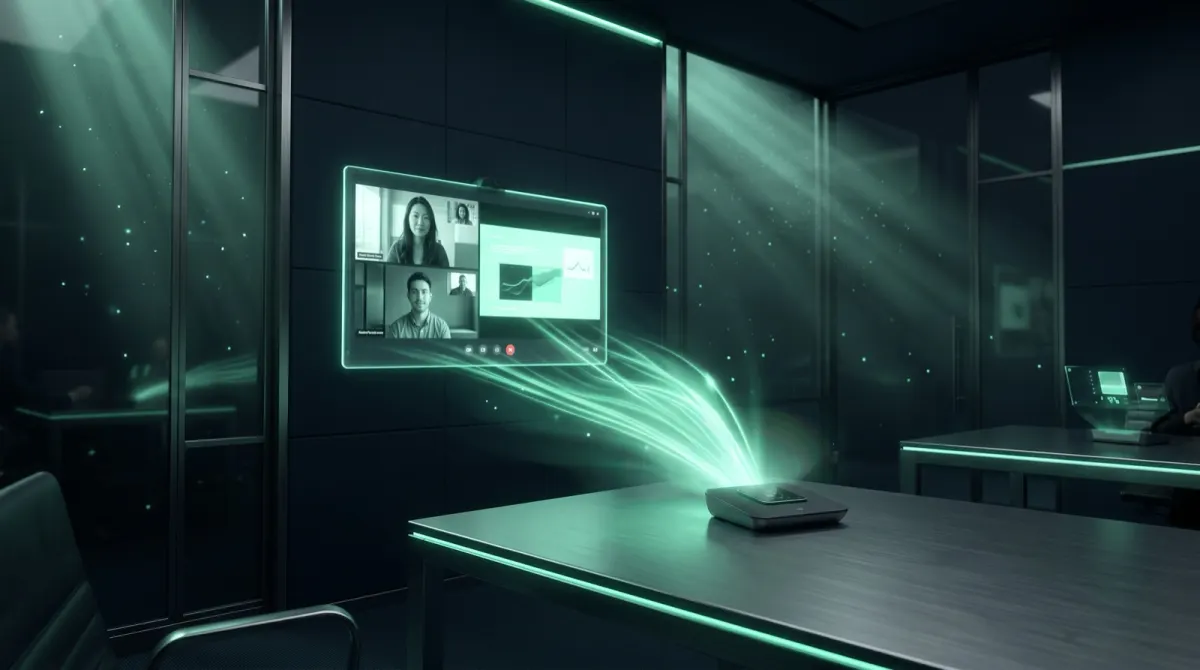
Votre présentation gagne ainsi en professionnalisme et en fluidité : vous gérez vos diapositives directement, sans casser votre rythme pour les changer vous-même ou demander à quelqu'un de le faire.
Fonctionnalités clés
- Contrôle autonome des diapositives : avancez ou revenez en arrière dans vos diapositives avec Cliqer pendant le partage d'écran dans Microsoft Teams.
- Une présentation plus fluide : restez concentré sur votre public et votre contenu, sans être attaché à votre ordinateur pour changer de diapositive.
- Compatibilité logicielle étendue : fonctionne avec l'outil de présentation de votre choix, partagé via Teams.
Configuration et utilisation
Lancez Cliqer
Lancez Cliqer sur votre ordinateur hôte.
Ouvrez votre présentation
Ouvrez votre présentation (par exemple dans une visionneuse PDF ou un logiciel de diaporama).
Partagez votre écran dans Teams
Dans Microsoft Teams, démarrez votre réunion et lancez le partage d'écran de la fenêtre qui contient votre présentation.
Naviguez dans vos diapositives
Utilisez le lien présentateur Cliqer sur votre appareil distant pour naviguer dans les contenus partagés.
Pour découvrir les fonctionnalités générales de Cliqer, consultez le guide Comment utiliser Cliqer.
Consulter la page officielle du cas d'usage Microsoft Teams sur cliqer.io
Précédent : Zoom | Suivant : Google Meet