Outils du présentateur
Une fois dans une salle, l'application affiche l'écran partagé de l'hôte, une tuile Précédent et une tuile Suivant, ainsi qu'une barre avec les outils de la salle. Ce qui s'affiche dépend de ce que l'hôte a activé et du logiciel de présentation qu'il utilise : une commande absente sur votre téléphone est donc généralement absente côté hôte. Consultez Dépannage.
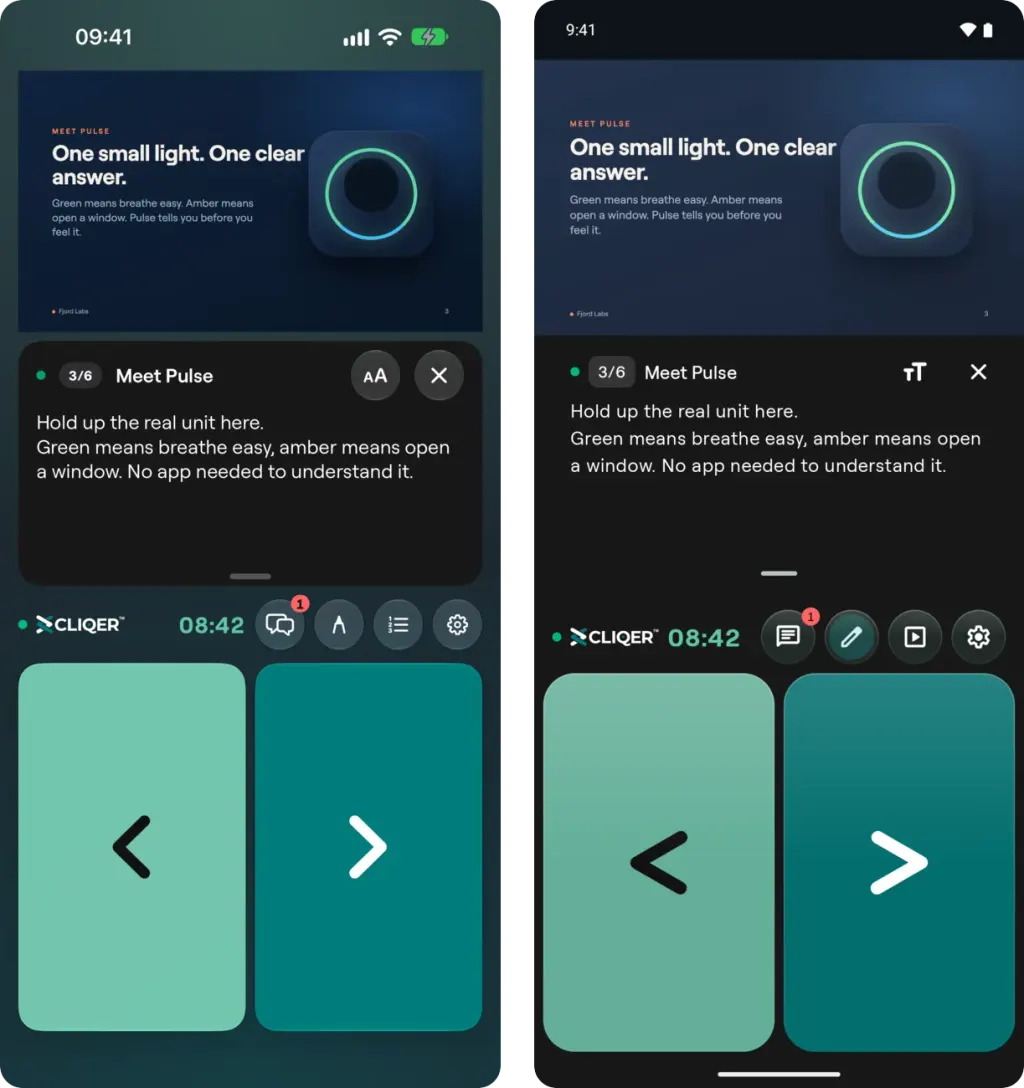
La salle sur iPhone (à gauche) et Android (à droite) : l'écran partagé, les notes de la diapositive à l'antenne, la barre de la salle avec le minuteur de l'hôte et les outils de la salle, et les tuiles Précédent et Suivant.
Naviguer dans les diapositives
- Précédent et Suivant sont les deux grandes tuiles. Tournez le téléphone à l'horizontale pendant que l'écran partagé est affiché et l'écran occupe tout le téléphone : la moitié gauche correspond à Précédent et la moitié droite à Suivant.
- Une tuile s'allume dès que vous appuyez dessus, ce qui indique seulement que votre appui a été envoyé. Lorsque l'hôte partage les numéros de diapositive, c'est le numéro de diapositive qui fait office de confirmation : il change une fois que la diapositive a réellement avancé sur l'hôte, sur chaque téléphone et pour chaque présentateur de la salle. Plusieurs appuis rapides à la suite sont tous pris en compte et font avancer les diapositives d'autant.
- La feuille Commandes des diapositives ajoute Première diapositive, Dernière diapositive, Aller à un numéro de diapositive et Écran noir, qui rend l'écran de l'hôte noir jusqu'à ce que vous le rétablissiez. Chacune n'apparaît que si le logiciel de présentation utilisé par l'hôte la prend en charge. Consultez Comment utiliser Cliqer.
- Si l'hôte a désactivé les clics, ou si aucun hôte n'est joignable, les tuiles sont désactivées et l'application affiche Les clics sont désactivés.
- Sur une tablette ou avec un clavier, les touches fléchées envoient des clics, et B, Home, End ainsi qu'un numéro de diapositive suivi d'Enter fonctionnent lorsque l'hôte les autorise. Il s'agit du réglage Raccourcis clavier.
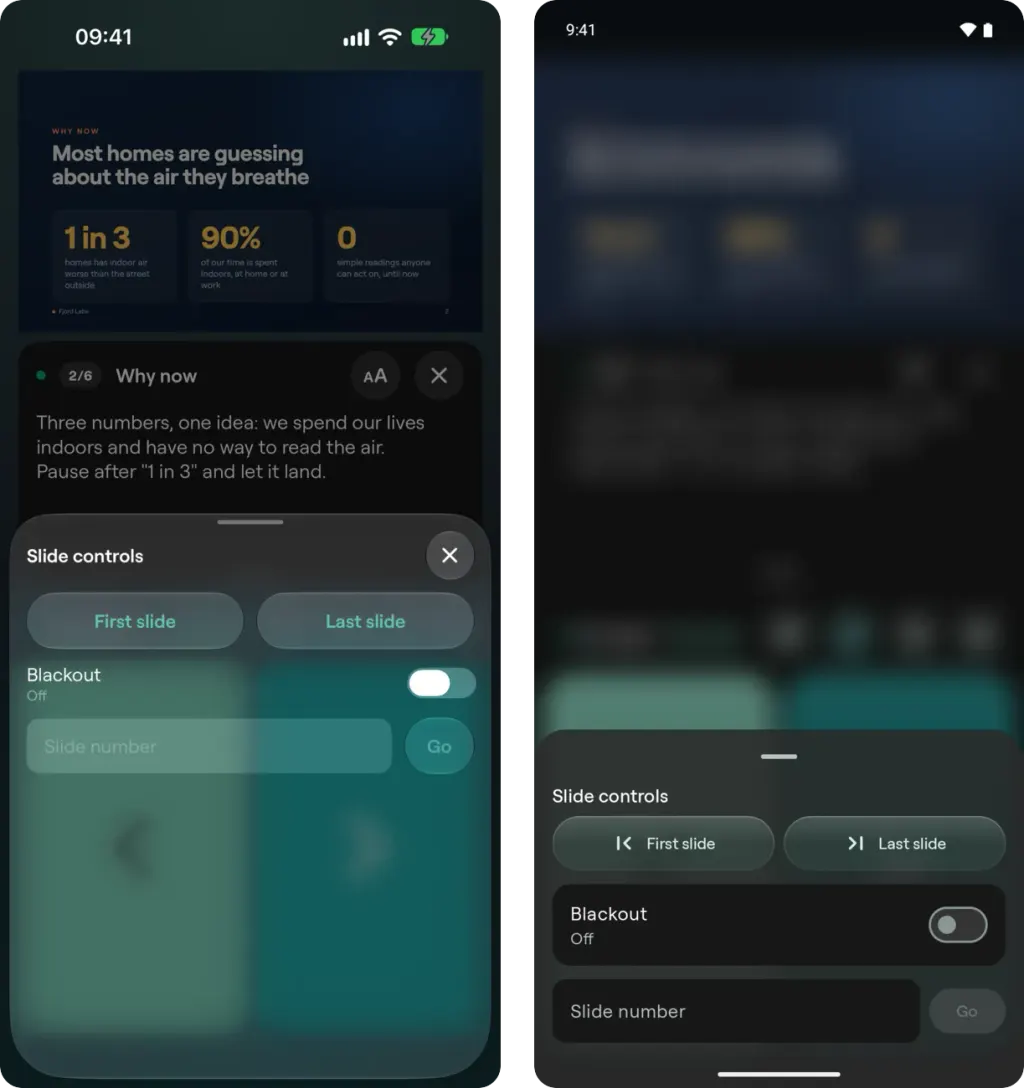
La feuille Commandes des diapositives : Première diapositive, Dernière diapositive, Écran noir et Aller à un numéro de diapositive. Chaque commande n'apparaît que si le logiciel de présentation de l'hôte la prend en charge.
Notes du présentateur
Lorsque l'hôte partage le numéro de diapositive, l'application peut afficher les notes de la diapositive en cours dans un panneau sous l'écran partagé, avec le numéro et le titre de la diapositive. Faites glisser la poignée pour modifier la hauteur du panneau, pincez ou utilisez le menu pour Agrandir le texte et Réduire le texte, et utilisez Fermer les notes pour le masquer. Activez ou désactivez les notes avec Notes des diapositives dans les Réglages du présentateur. Tournez l'appareil à l'horizontale et les notes se placent alors à côté de la vidéo, dans un panneau sur toute la hauteur. Faites glisser la poignée sur son bord pour modifier sa largeur ; l'application mémorise la largeur.
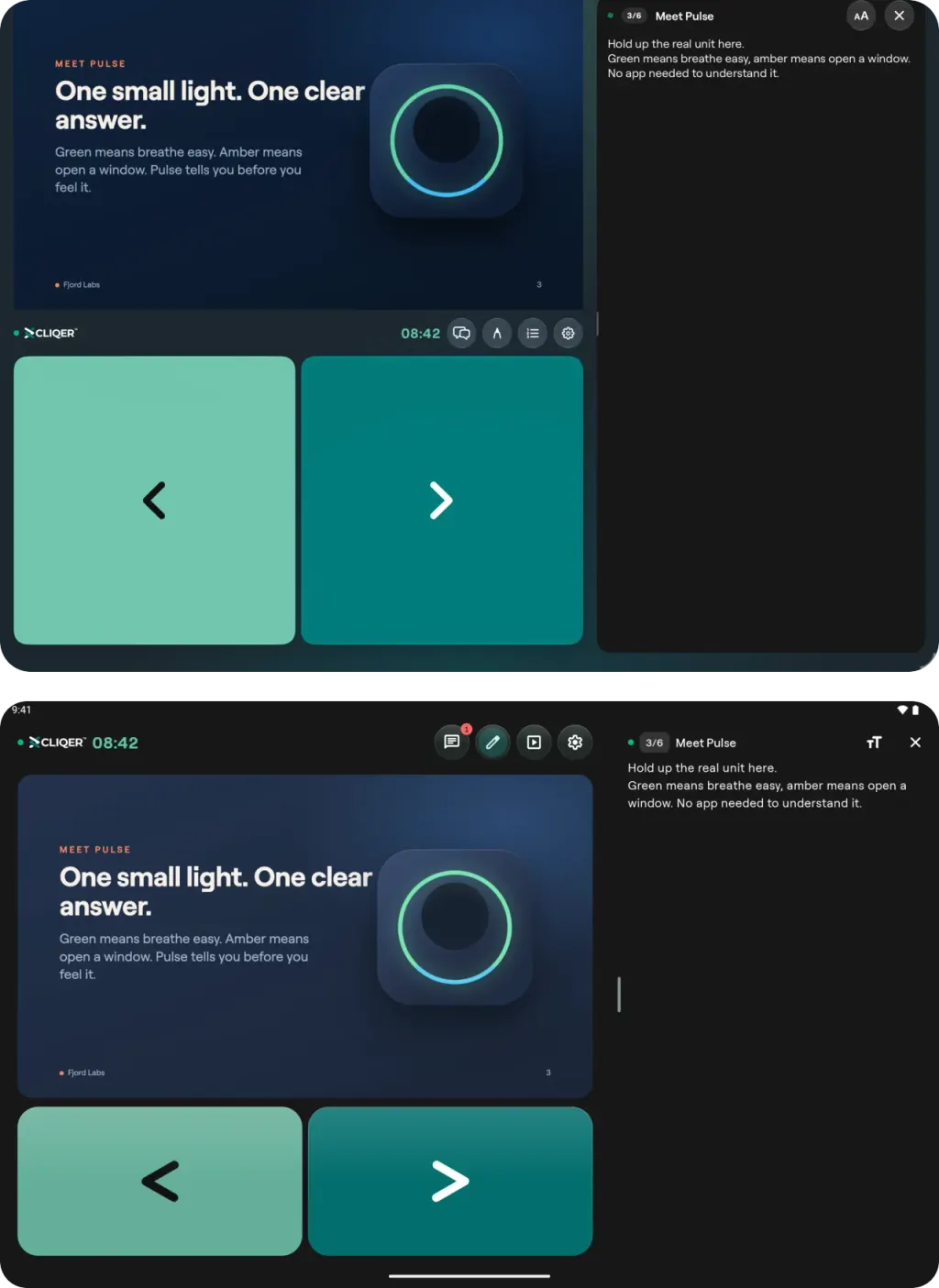
En mode paysage, les notes se placent à côté de la vidéo dans un panneau aussi haut que l'écran : iPad en haut, tablette Android en bas. Faites glisser le bord du panneau pour modifier sa largeur.
L'écran partagé
L'application affiche en direct ce que l'hôte partage. Si plusieurs hôtes se trouvent dans la salle (consultez Configuration multi-hôtes), vous voyez une grille de tuiles. Touchez une tuile pour suivre cet hôte et utilisez Grille pour revenir. Les Réglages du présentateur indiquent comment le téléphone est connecté : Direct (STUN), Relais (TURN) ou Repli WebSocket (WebRTC indisponible).
Pointeur laser
Touchez l'écran partagé et un point laser y apparaît pour tous les participants de la salle, marqué Vous sur votre propre téléphone. Il n'y a pas de bouton : le point suit votre doigt tant qu'il est sur l'écran.
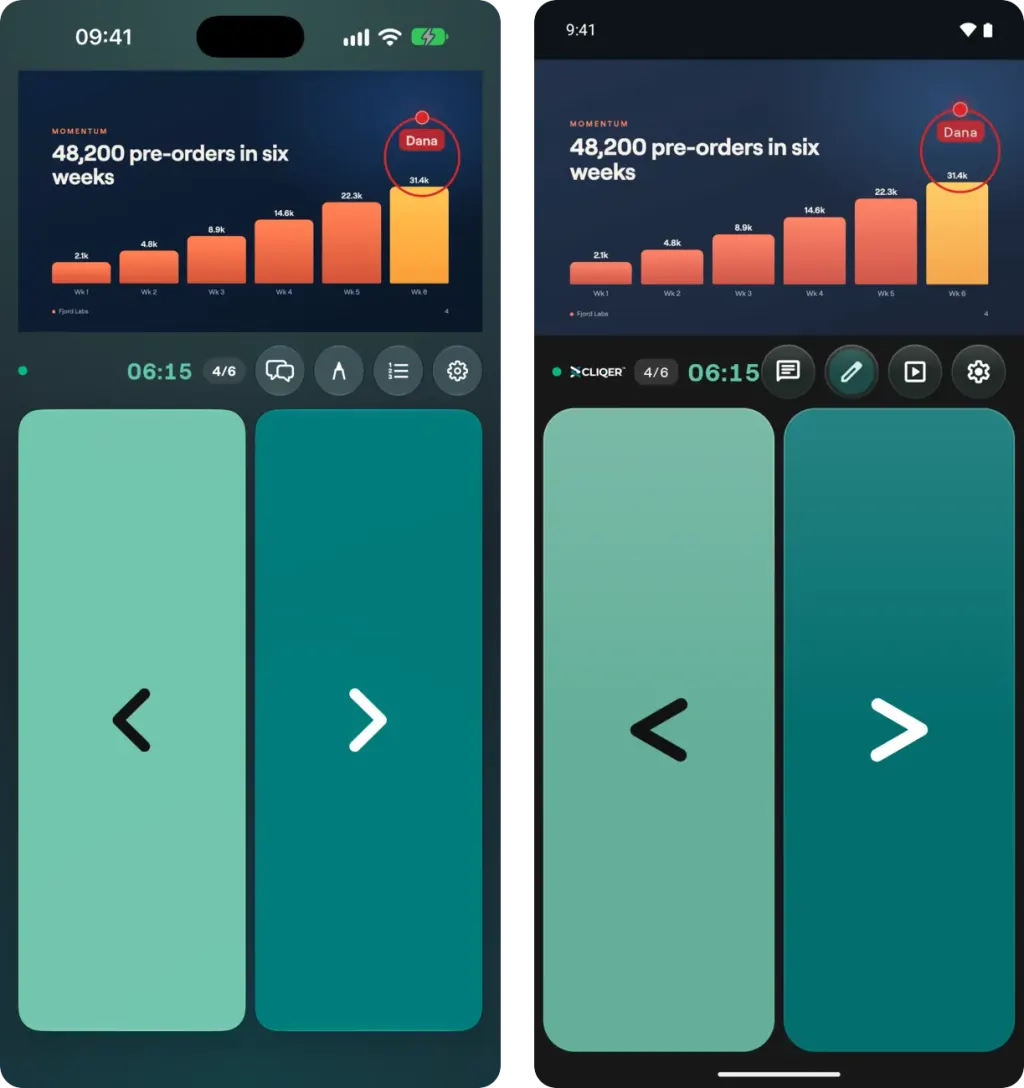
Un point laser portant le nom du présentateur et un cercle dessiné sur la diapositive partagée, tels que la salle les voit, sur iPhone (à gauche) et Android (à droite).
Dessin
Lorsque l'hôte autorise le dessin, un bouton Dessiner apparaît dans la barre de la salle. Touchez-le et dessinez sur l'écran partagé avec votre doigt. La salle voit votre encre au fur et à mesure que vous dessinez. Les outils de dessin s'ouvrent depuis le bouton Dessiner, et Arrêter de dessiner met fin au dessin et efface votre propre encre de cet écran. L'application mémorise votre couleur, votre pinceau et votre épaisseur.
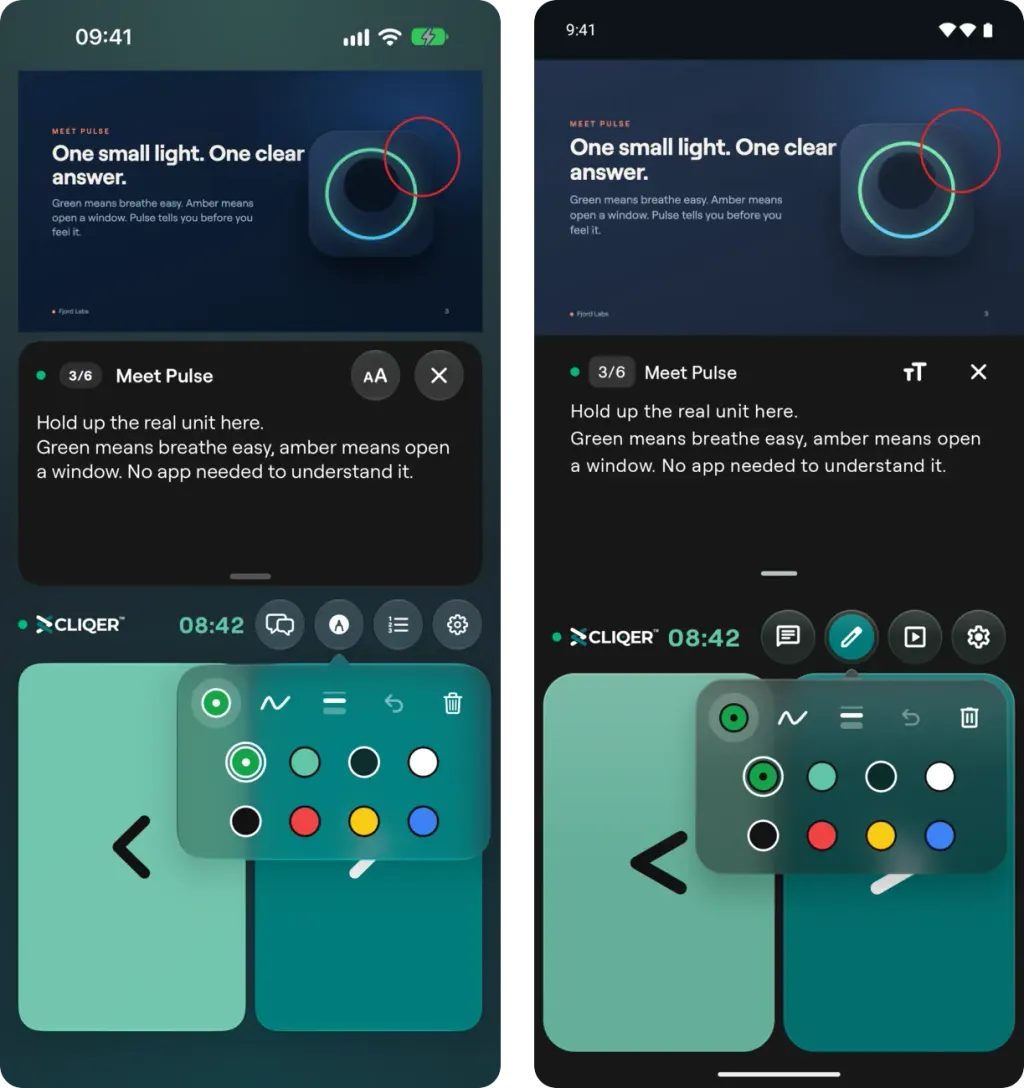
Touchez Dessiner et les outils s'ouvrent dans une seule barre : couleur, pinceau, épaisseur du trait, Annuler et Effacer le dessin. Touchez le bouton de couleur et les huit couleurs se déploient (iPhone à gauche, Android à droite).
- Couleur : huit couleurs. La couleur de votre propre pointeur vient en premier, puis le vert Cliqer, le bleu canard foncé, le blanc, le noir, le rouge, le jaune et le bleu.
- Pinceau : Stylo, Surligneur (large et transparent, dessiné sous les traits de stylo), Marqueur (épais et opaque) et Stylo éphémère, qui ressemble au stylo et s'estompe environ trois secondes après que vous avez levé le doigt.
- Épaisseur du trait : fine, moyenne ou épaisse.
- Formes : restez immobile une demi-seconde à la fin d'un trait et il se transforme en ligne droite, en flèche, en rectangle ou en ellipse. Un gribouillis reste tel que vous l'avez dessiné.
- Annuler supprime votre propre dernier trait sur l'écran que vous regardez.
- Effacer le dessin efface votre propre encre de cet écran. L'hôte peut effacer les dessins de tous les présentateurs depuis ses Réglages.
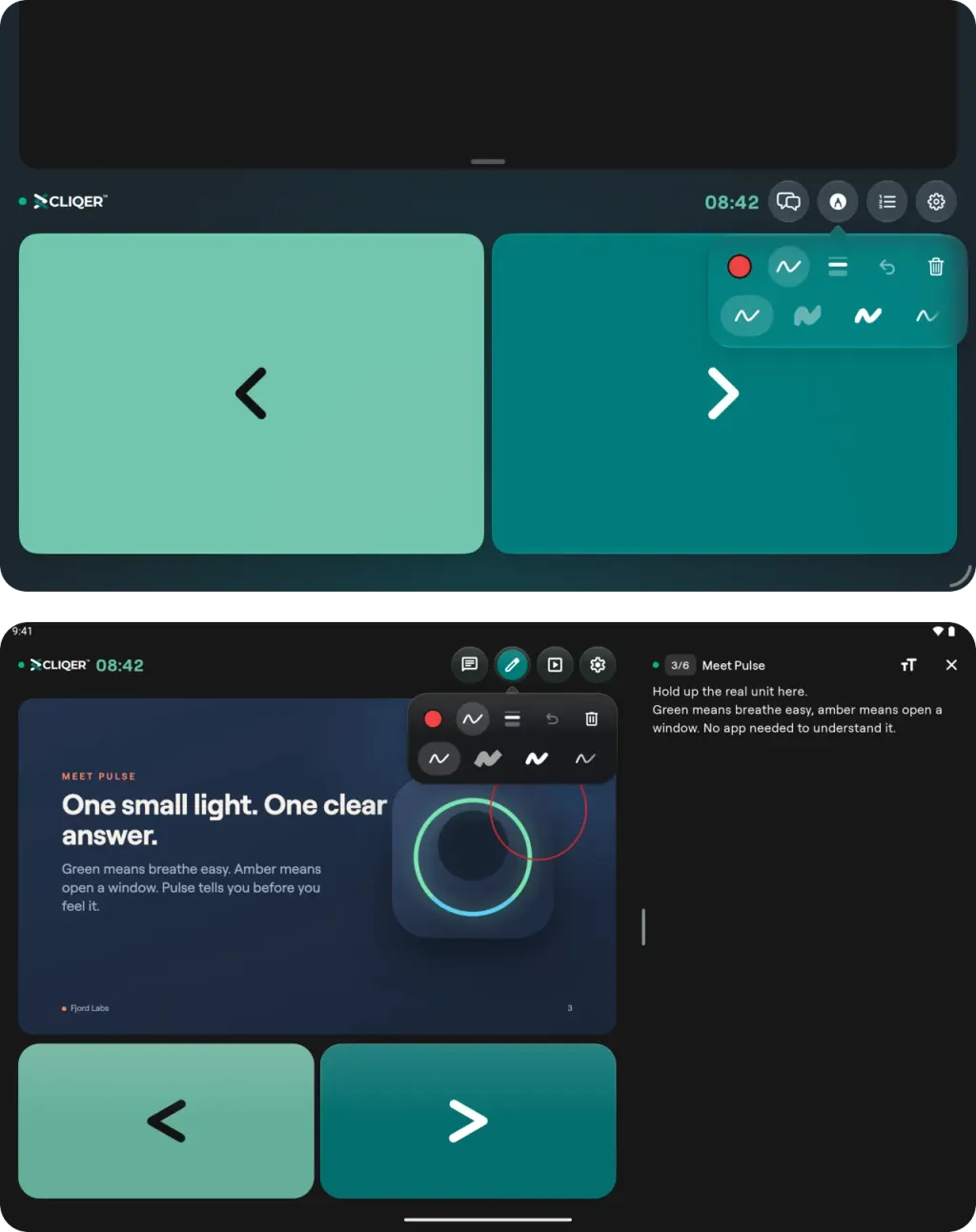
Sur les tablettes, la même barre se place au-dessus de la tuile Suivant. Touchez le bouton du pinceau pour Stylo, Surligneur, Marqueur et Stylo éphémère : iPad en haut, tablette Android en bas.
Discuter avec l'hôte
Le bouton de discussion dans la barre de la salle ouvre Discuter avec l'hôte, avec le nombre de messages non lus sur le bouton. La discussion est disponible tant qu'un hôte est joignable et que la salle n'est pas en mode écran seul.
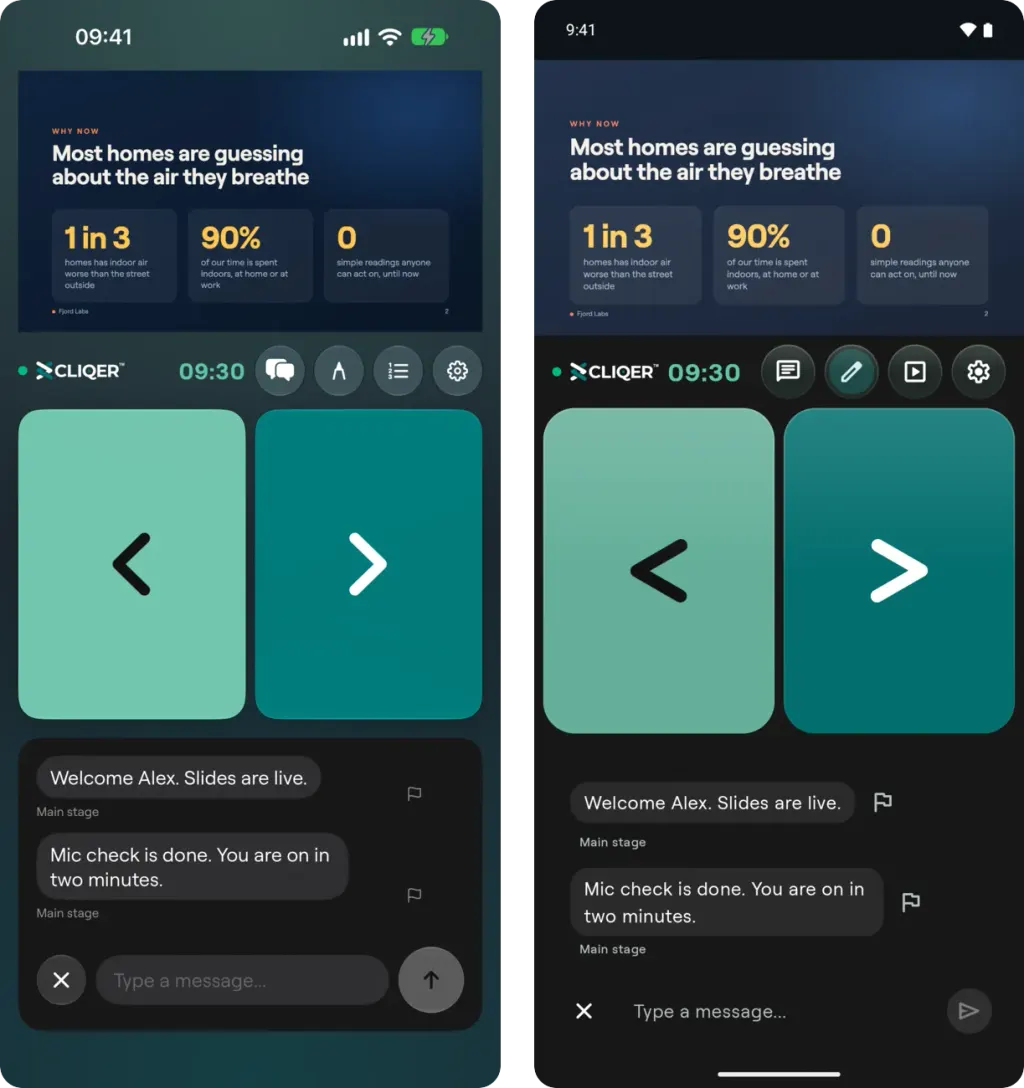
Discuter avec l'hôte : les messages de l'hôte, un drapeau sur chacun pour le signaler et la zone de saisie (iPhone à gauche, Android à droite).
- La première fois que vous envoyez un message, l'application affiche Avant de discuter et vous demande d'accepter les conditions de la discussion. Les contenus abusifs sont interdits et Cliqer exclut les utilisateurs qui en envoient.
- Pour signaler un message, touchez son drapeau ou appuyez longuement dessus. Signaler l'envoie à Cliqer pour examen. Bloquer masque tous les messages de l'hôte dans cette salle sur votre téléphone jusqu'à ce que vous le débloquiez.
- L'application conserve en mémoire jusqu'aux 200 derniers messages de la session. Ils disparaissent à la fin de la session.
Minuteur
Le compte à rebours de l'hôte s'affiche dans la barre de la salle, ou dans le cadre que l'hôte a conçu pour lui, et change de couleur lorsque le temps se fait court et lorsqu'il est dépassé. L'application ne fait qu'afficher le minuteur. Le démarrage, la pause et le réglage se font sur l'ordinateur hôte, ou depuis un téléphone ou un iPad associé à celui-ci : consultez Contrôler l'hôte.
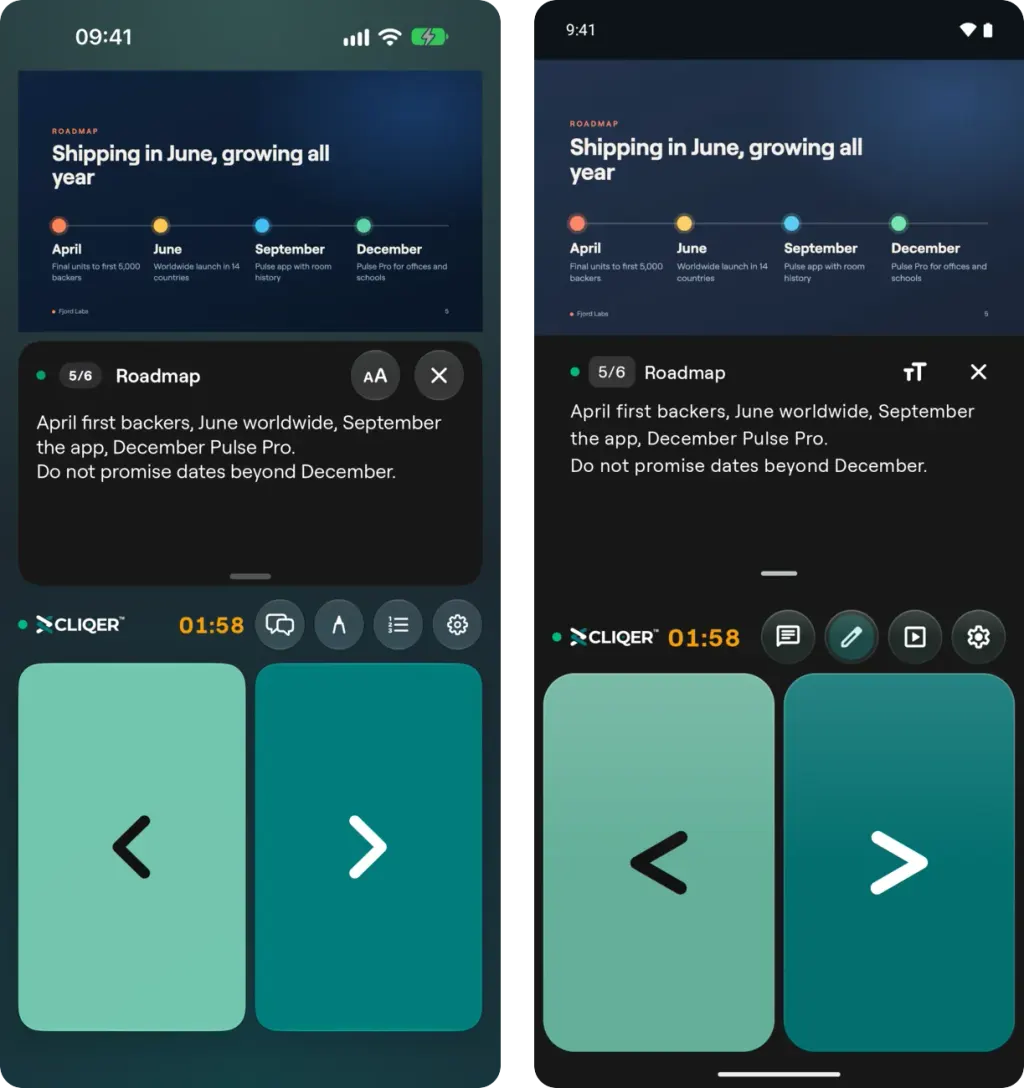
Le minuteur de l'hôte dans la barre de la salle change de couleur lorsque le temps se fait court (ici en ambre), puis à nouveau lorsqu'il est dépassé (iPhone à gauche, Android à droite).
Réglages du présentateur
Ouvrez les Réglages du présentateur depuis la barre de la salle :
| Réglage | Fonction |
|---|---|
| Votre nom | Modifier le nom que voit la salle. |
| Disposition des clics | Afficher les tuiles Précédent et Suivant côte à côte ou superposées. |
| Notes des diapositives | Afficher ou masquer le panneau des notes (affiché lorsque l'hôte envoie les numéros de diapositive). |
| Raccourcis clavier | Touches fléchées et autres, sur les tablettes et les grands écrans. |
| Écran seul | Masquer les boutons de clic et n'afficher que l'écran partagé (en paysage, par-dessus la vidéo). |
| Quitter la salle | Quitter la salle. |
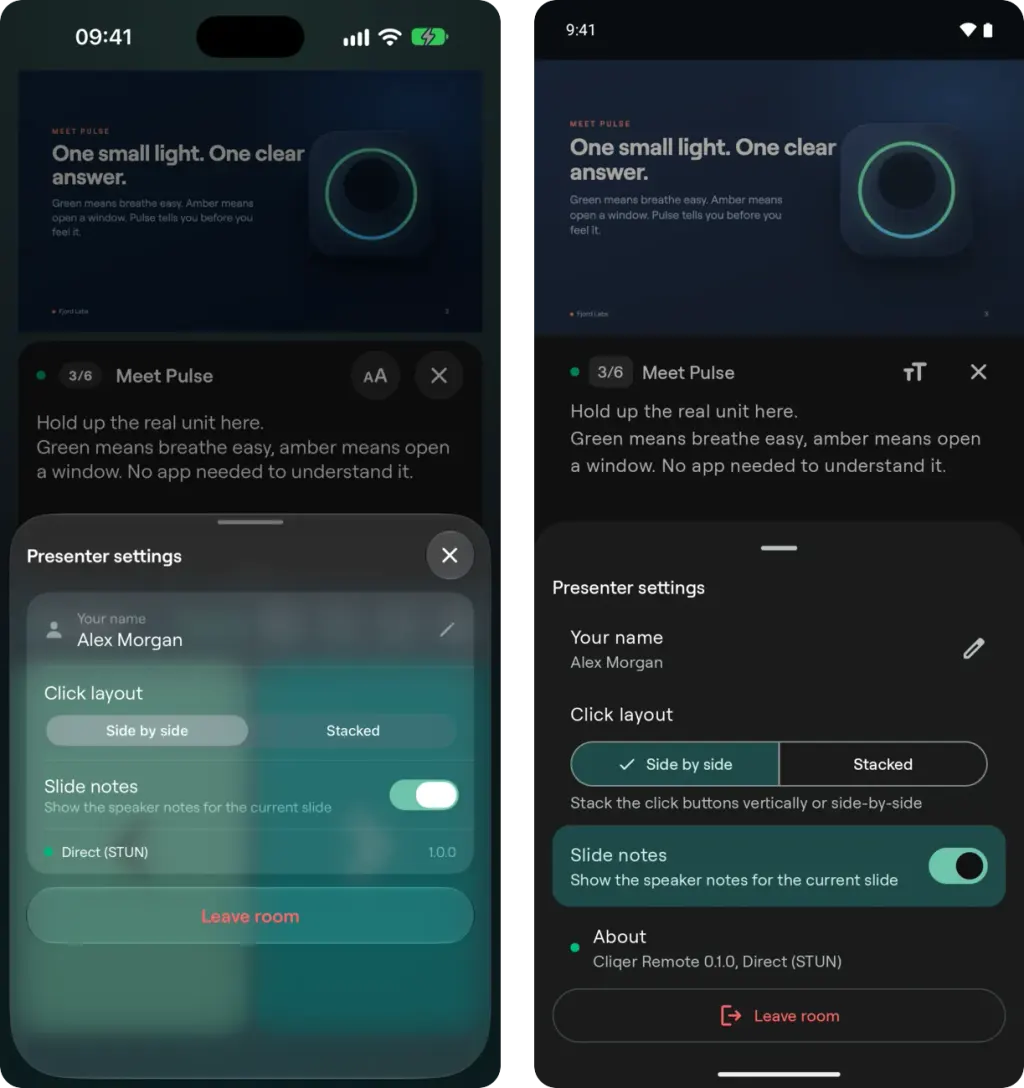
Réglages du présentateur : votre nom, Disposition des clics, Notes des diapositives et Quitter la salle (iPhone à gauche, Android à droite).
Salles sur des hôtes Cliqer plus anciens
Si le seul hôte de la salle utilise une ancienne version de Cliqer, l'application affiche Cette salle utilise une ancienne version de Cliqer et vous invite à ouvrir plutôt la salle dans un navigateur. Si un hôte plus ancien partage la salle avec un hôte plus récent, l'hôte plus ancien ne peut être contrôlé que depuis un navigateur.
Rejoindre une salle
Rejoignez une salle Cliqer depuis l'app Cliqer Remote avec le code de salle, en scannant le QR code affiché sur l'écran de l'hôte ou en ouvrant le lien de la salle.
Participer à un appel
Rejoignez un appel Cliqer avec la caméra et le micro de votre téléphone lorsque l'hôte vous invite depuis Studio.