Elgato Stream Deck
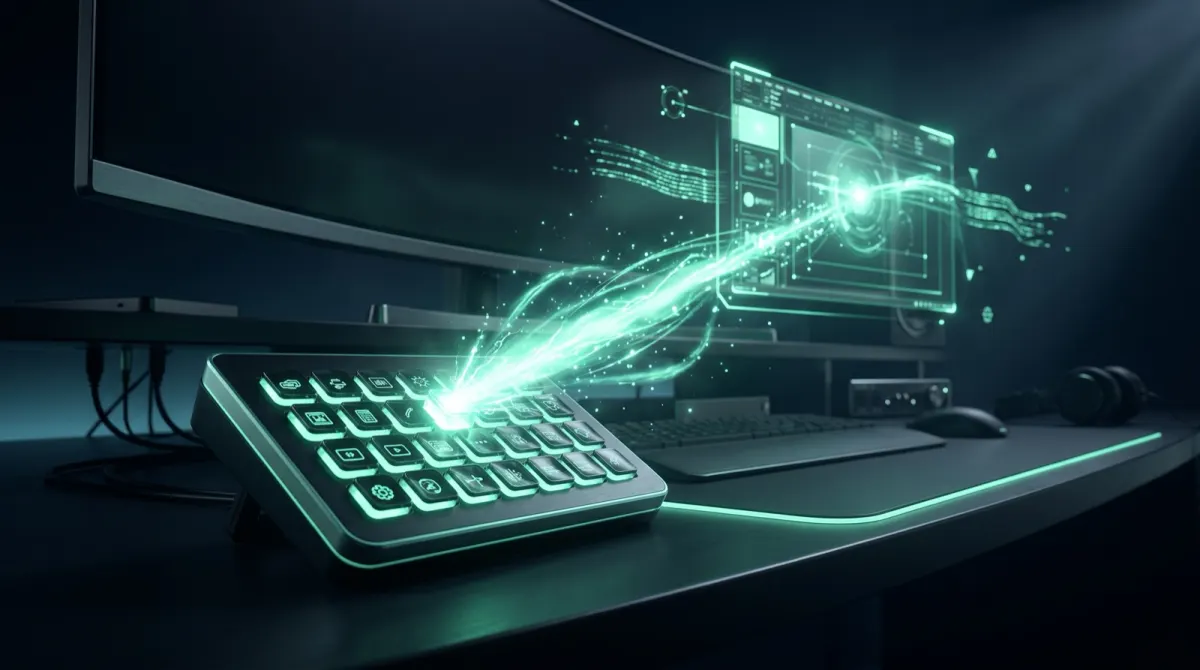
Cliqer fonctionne avec le matériel Elgato Stream Deck grâce au plugin Cliqer fourni pour le logiciel Elgato Stream Deck.
Plugin Stream Deck
Configurez vos boutons dans le logiciel Elgato Stream Deck. Le plugin fourni est en version 1.3.1.0 et nécessite le logiciel Elgato Stream Deck 6.6 ou version ultérieure (macOS 10.15+, Windows 10+).
.streamDeckPlugin n'est à ouvrir manuellement.Configuration
Installer le logiciel Stream Deck
Installez le logiciel Elgato Stream Deck (6.6 ou version ultérieure) et lancez-le au moins une fois
Lancer Cliqer
Lancez Cliqer : il dépose le plugin Cliqer dans le dossier des plugins Stream Deck
Redémarrer le logiciel Stream Deck
Redémarrez (ou actualisez) le logiciel Stream Deck pour qu'il détecte le plugin
Ajouter des actions Cliqer
Faites glisser les actions Cliqer sur les boutons de votre Stream Deck : elles se connectent automatiquement à l'application en cours d'exécution
Actions disponibles du plugin
Le plugin donne accès à l'ensemble des commandes :
| Action | Description |
|---|---|
| Clic gauche / Clic droit | Faire défiler les diapositives (précédente / suivante). Un flash rouge confirme le clic. |
| Affichage du minuteur | Compte à rebours / chronomètre en direct affiché sur la touche |
| Démarrer / Pause | Une seule touche fait basculer le minuteur entre lecture et pause |
| Réinitialiser le minuteur | Réinitialiser le minuteur sur le préréglage actif |
| +1 / +2 / +5 min, −1 / −2 / −5 min | Ajouter ou retirer des minutes |
| Préréglage 5m / 10m / 15m / 20m | Régler le minuteur sur une durée fixe |
| Appelant 1-9 vers le programme | Envoyer un appelant numéroté sur le bus programme. La touche passe au rouge à l'antenne et affiche le nom de l'appelant. |
| Effacer le programme (noir) | Basculer le bus programme au noir |
| Arrêter le partage d'écran | Arrêter le partage de votre écran avec le public |
| Activer/désactiver le NDI programme | Activer ou désactiver la sortie NDI programme (avancé) |
| Activer/désactiver le NDI minuteur | Activer ou désactiver la sortie NDI du minuteur |
| Action Cliqer | Exécuter n'importe quelle action de la liste Contrôle externe de Cliqer |
127.0.0.1), aucune donnée ne quitte donc votre machine. Les touches de diapositive, de minuteur et de préréglage utilisent l'API de télécommande de présentation sur le port 2222 ; les touches d'appelant, de partage d'écran et NDI utilisent l'API d'actions sur le port 24601 ; l'état des touches en direct (minuteur, appelants à l'antenne, état des bascules) arrive via le flux WebSocket sur le port 9052.Synchronisation des préréglages
Les préréglages du minuteur restent synchronisés sur toutes les surfaces :
- Modifiez une valeur de préréglage dans le panneau Cliqer Timer
- La valeur mise à jour est envoyée au processus principal
- Le plugin lit les nouvelles valeurs de préréglage depuis l'API du minuteur et renomme ses touches de préréglage
Votre Stream Deck reflète ainsi toujours les préréglages actuels, même si vous les modifiez en pleine présentation.
Dépannage
Le plugin ne se connecte pas
- Vérifiez que Cliqer est en cours d'exécution : les serveurs locaux démarrent avec l'application
- Redémarrez le logiciel Elgato Stream Deck pour qu'il détecte un plugin fraîchement installé
- Vérifiez que votre pare-feu ne bloque pas les connexions locales (boucle locale) de Cliqer
Les boutons ne répondent pas
- Sur macOS, vérifiez le deck dans Réglages > Contrôle > Stream Deck
- Les touches Appelant et Effacer le programme nécessitent un forfait incluant le contrôle Studio
- Redémarrez le logiciel Elgato Stream Deck


Un seul pont par machine
Cliqer réserve ses ports locaux (2222, 24601, 9052) une seule fois par machine. Si vous lancez une deuxième copie de Cliqer sur le même ordinateur, cette seconde instance ne peut pas obtenir ces ports, et son pont Stream Deck (et Companion) ne fonctionnera pas. Exécutez une seule instance de Cliqer par machine.
Précédent : Logiciel personnalisé | Suivant : Bitfocus Companion
Logiciel personnalisé (tout logiciel)
Étendez la télécommande Cliqer à pratiquement n'importe quelle application, dans le navigateur ou sur le bureau, grâce à l'émulation du clavier.
Bitfocus Companion
Contrôlez Cliqer depuis Bitfocus Companion grâce au module Cliqer intégré, installé automatiquement et prêt à l'emploi.