Intégration vMix

Cliqer offre une intégration native sous Windows avec vMix via l'API COM, ce qui vous permet de piloter directement vos productions vidéo en direct sans configuration supplémentaire.
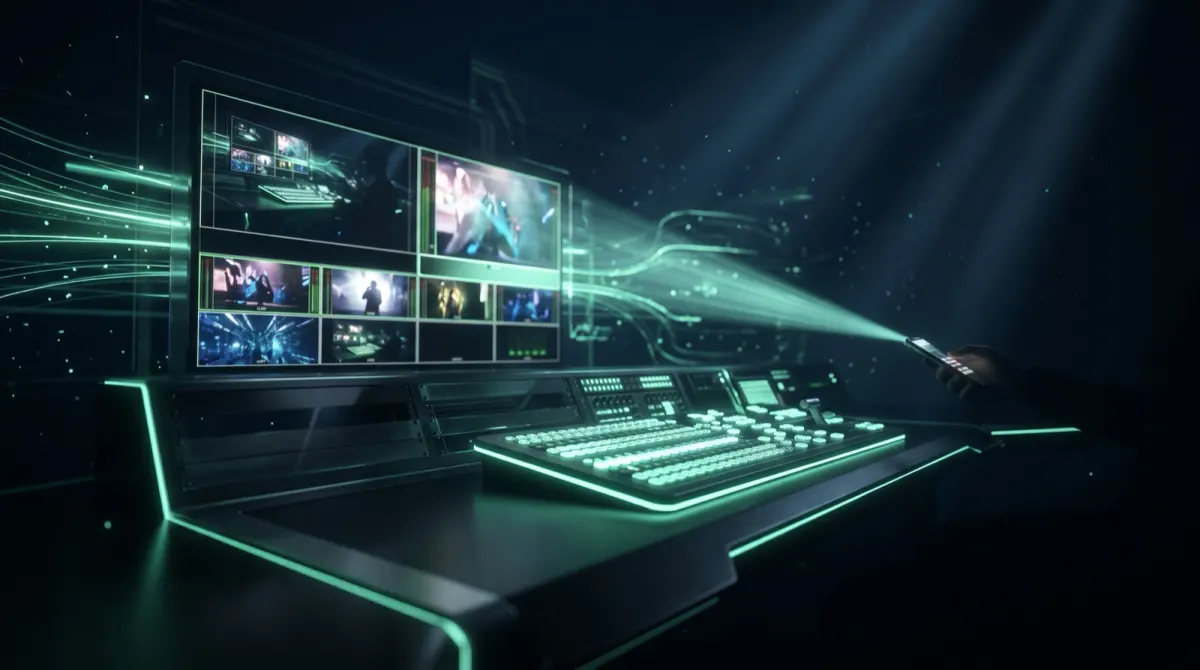
Prise en charge native (Windows)
Cliqer se connecte directement à vMix via l'objet COM vMix.Application et prend en charge les versions 32 bits (vMix.exe) et 64 bits (vMix64.exe).
Commandes prises en charge
| Commande | Action | Description |
|---|---|---|
| Suivant | NextItem | Passer à l'élément suivant de la liste ou des diapositives |
| Précédent | PrevItem | Revenir à l'élément précédent |
L'appareil du présentateur envoie Suivant et Précédent à vMix. Les commandes de diapositives (première, dernière, aller à une diapositive, écran noir) ne sont pas disponibles pour vMix. Consultez Commandes de diapositives.
LEFT/RIGHT).Configuration
Démarrer vMix
Démarrez vMix sur votre machine hôte Windows
Lancer Cliqer
Lancez Cliqer, ouvrez le menu Contrôle et choisissez vMix
Se connecter
Connectez-vous depuis l'appareil du présentateur
Piloter
Les commandes Précédent/Suivant pilotent directement les éléments vMix
Aucune configuration supplémentaire n'est requise. vMix apparaît dans le menu Contrôle lorsque vMix est en cours d'exécution au démarrage de Cliqer.
Fonctionnement
Comportement de secours
Si l'appel à l'API COM échoue, Cliqer bascule automatiquement sur la simulation clavier :
- Active la fenêtre vMix via
AppActivate - Envoie une touche fléchée (
LEFTouRIGHT) - vMix réagit à la saisie clavier
Cas d'usage
Diffusion en direct
Pilotez les transitions de scène, les bandeaux de titrage ou la lecture de médias pendant vos diffusions en direct, depuis votre téléphone ou votre tablette.
Productions multicaméras
Passez d'une caméra à l'autre ou déclenchez des incrustations sans être au poste de régie.
Présentation en solo
Présentez votre contenu tout en pilotant vous-même les éléments vMix, sans opérateur dédié.
Les appelants comme sources NDI
Au-delà du contrôle des diapositives, l'application de bureau Cliqer peut alimenter votre production vMix avec des appelants vidéo à distance :
- Chaque appelant qui rejoint votre salle Cliqer peut être envoyé sur le réseau comme sa propre source vidéo NDI® grâce au bouton NDI de l'appelant, puis ajouté à vMix comme entrée individuelle, exactement comme une caméra locale.
- La fenêtre Studio de l'application de bureau est un mélangeur Preview/Program complet : préparez les appelants, caméras, écrans et sources NDI, envoyez-les à l'antenne avec TAKE, puis alimentez vMix avec le mix Program ou avec chaque appelant individuellement.
- La sortie NDI du minuteur fonctionne en parallèle, de sorte que les comptes à rebours et les flux des appelants arrivent par le même workflow NDI.
Cela remplace un dispositif d'appel vidéo séparé pour les tables rondes et les invités à distance : la même salle Cliqer qui fait avancer les diapositives amène aussi les invités dans le mix.
Dépannage
vMix non détecté
- Démarrez vMix avant Cliqer pour que vMix apparaisse dans le menu Contrôle
- vMix.exe (32 bits) et vMix64.exe (64 bits) sont tous deux pris en charge
- Vérifiez que l'enregistrement COM de vMix est intact (réinstallez vMix si nécessaire)
Les commandes ne fonctionnent pas
- Assurez-vous que vMix est sélectionné dans le menu Contrôle
- Si l'appel COM échoue, Cliqer envoie les touches fléchées à la fenêtre vMix à la place : gardez donc vMix ouvert et non réduit
- Vérifiez les autorisations Windows d'accès aux objets COM
- Assurez-vous qu'aucune autre application ne bloque les entrées de vMix
Précédent : RingCentral Video | Suivant : LibreOffice Impress
DSAN PerfectCue & Limitimer
Intégration native et bidirectionnelle avec les systèmes de signalisation lumineuse DSAN PerfectCue et les minuteurs d'orateur DSAN Limitimer, sous macOS et Windows.
Présentations Prezi
Pilotez vos présentations Prezi à distance avec Cliqer, dans le navigateur ou dans l'application de bureau Prezi.