Applications pour montres
Les applications Apple Watch et Wear OS transforment votre poignet en télécommande de présentation. La montre affiche où en est la présentation et envoie vos appuis. Elle fonctionne de deux façons, et vous pouvez utiliser l'une ou l'autre :
- Liée à votre téléphone. Le téléphone est dans la salle, et la montre le suit.
- En autonomie. La montre rejoint une salle grâce à son code, sans téléphone.
L'application Apple Watch est fournie avec Cliqer Remote pour iPhone, et l'application Wear OS avec la fiche Android. Les deux sont gratuites.
Ce qu'affiche la montre
- Suivant occupe tout l'écran. Touchez-le n'importe où pour passer à la diapositive suivante.
- Précédent est un bouton plus petit dans le coin inférieur gauche, découpé dans Suivant. Touchez-le pour revenir d'une diapositive.
- Le numéro de diapositive, tel que l'hôte l'envoie, s'affiche sous la flèche Suivant.
- Le minuteur de la salle s'affiche en haut quand le compte à rebours de l'hôte est en cours.
- Chaque appui fait clignoter tout le cadran de la couleur du bouton touché et produit une légère vibration au poignet.
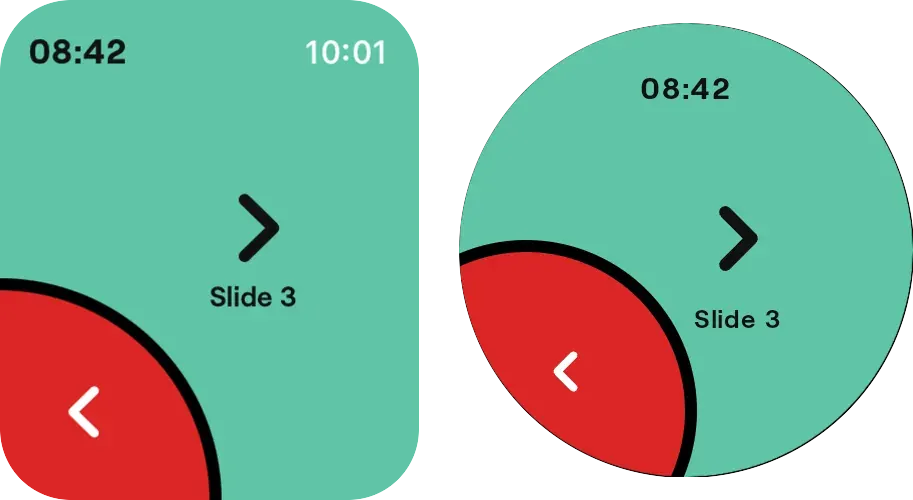
Le cadran sur Apple Watch (à gauche) et Wear OS (à droite) : le minuteur de la salle en haut, la flèche Suivant avec le numéro de diapositive en dessous, et Précédent dans le coin inférieur gauche.
Ce dont vous avez besoin
| Fonctionnalité | Apple Watch | Wear OS |
|---|---|---|
| Montre | watchOS 10 ou version ultérieure | Wear OS 3 ou version ultérieure |
| Téléphone, pour lier la montre | iPhone avec Cliqer Remote | Téléphone Android avec Cliqer Remote |
| Téléphone, pour utiliser la montre en autonomie | Inutile | Inutile |
| Coût | Gratuit | Gratuit |
Liée à votre téléphone
Rejoindre sur le téléphone
Rejoignez une salle sur votre téléphone depuis Cliqer Remote, comme d'habitude. Voir Rejoindre une salle.
Ouvrir l'application sur la montre
Ouvrez Cliqer Remote sur la montre. Elle affiche la salle dans laquelle se trouve le téléphone.
Cliquer
Touchez Suivant et Précédent pour changer de diapositive. Le téléphone transmet chaque appui à l'hôte sous forme de clic.
Une montre liée clique en tant que votre téléphone et n'occupe aucune place de présentateur, donc une salle avec le forfait Free, qui autorise un présentateur connecté, fonctionne de la même façon avec une montre.
Le téléphone doit rester dans la salle pour que la liaison fonctionne. Cliqer Remote quitte la salle quand le téléphone a quitté l'application depuis plus de 5 secondes, et un écran verrouillé compte comme une absence. La configuration la plus simple : le téléphone déverrouillé, posé écran vers le haut sur le pupitre, avec Cliqer Remote affiché.
Quand le téléphone n'est pas dans une salle, la montre affiche Ouvrez Cliqer Remote sur votre téléphone. L'Apple Watch grise son cadran, et Wear OS affiche l'écran Rejoindre une salle avec la même mention. Ouvrez l'application sur le téléphone et rejoignez de nouveau la salle : la montre reprend d'elle-même.
En autonomie
Ouvrir Rejoindre une salle
Sur la montre, ouvrez Cliqer Remote et accédez à Rejoindre une salle. Sur une Apple Watch, c'est la page située sous le cadran (Digital Crown ou balayage). Sur Wear OS, c'est le premier écran, ou il se trouve à un balayage du cadran du téléphone quand celui-ci est dans une salle.
Saisir le code de salle
Saisissez le code de salle fourni par l'hôte, en le tapant ou en le dictant avec la saisie de la montre. Une Apple Watch propose d'abord la dernière salle rejointe.
Rejoindre
Touchez Rejoindre.
Cliquer et quitter
Touchez Suivant et Précédent. Pour quitter, touchez Quitter la salle sur l'Apple Watch, ou balayez le cadran sur Wear OS.
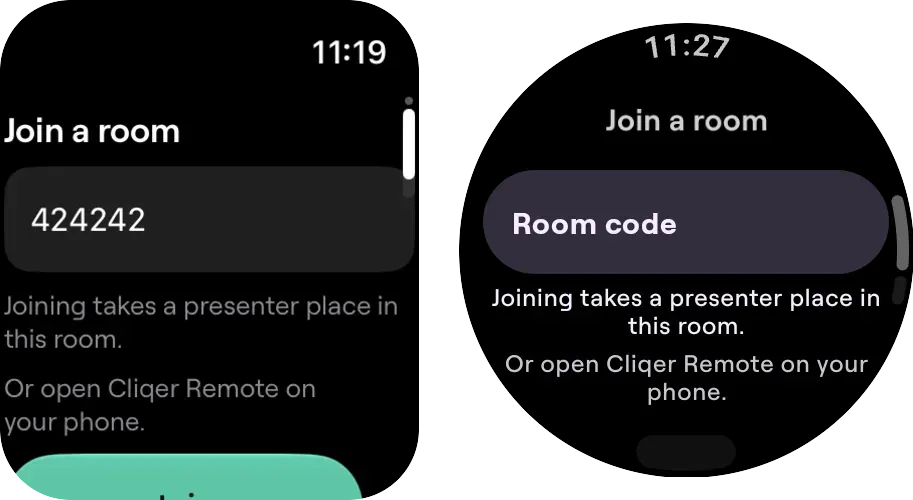
Rejoindre une salle sur Apple Watch (à gauche) et Wear OS (à droite) : le champ du code, la mention sur la place de présentateur, et le bouton Rejoindre en dessous.
Sous le code, la montre indique Rejoindre occupe une place de présentateur dans cette salle. Une montre qui rejoint en autonomie est un présentateur, comme un téléphone dans l'application, et la salle l'affiche sous le nom de la montre. Elle occupe l'une des places de présentateur de la salle. Le forfait Free autorise un présentateur connecté : une montre en autonomie et un téléphone ne peuvent donc pas tenir ensemble dans la même salle Free, et le second à rejoindre est refusé. Liez plutôt la montre au téléphone. Voir Tarifs.
Si le code ne trouve pas encore d'hôte, la montre attend dans la salle et affiche le cadran dès qu'un hôte est présent. Un hôte qui s'absente un instant ne fait pas disparaître le cadran : Suivant et Précédent sont grisés jusqu'à son retour.
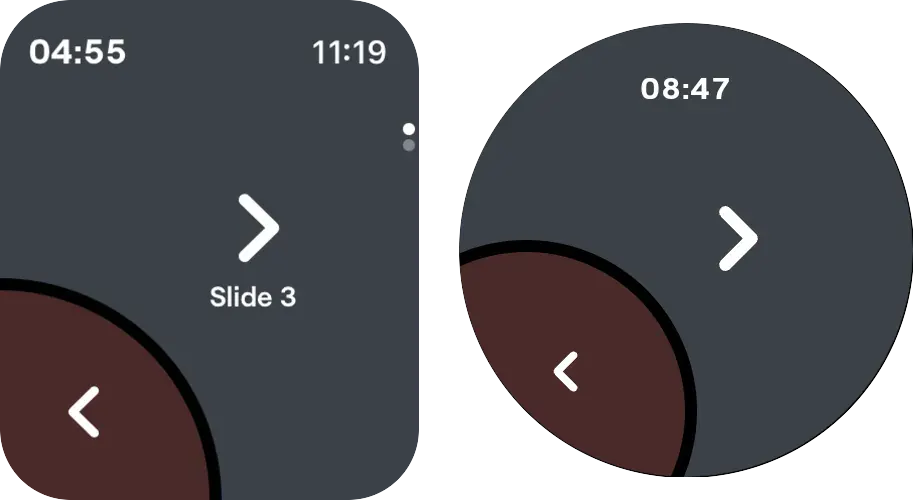
Pendant l'absence de l'hôte, le cadran reste affiché et se grise, avec Suivant et Précédent estompés, puis se réactive au retour de l'hôte (Apple Watch à gauche, Wear OS à droite).
Quand la montre ne peut pas rejoindre la salle, elle en indique la raison : Salle introuvable. Vérifiez le code., Cette salle est complète. ou Pas de connexion. Réessayez. Si l'hôte la retire ou met fin à la session, elle l'indique et revient à l'écran Rejoindre une salle.
Quand Suivant et Précédent sont grisés
Suivant et Précédent sont grisés, et sans effet, quand l'hôte a désactivé les clics ou qu'aucun hôte n'est joignable.
Confidentialité
Liée à votre téléphone, une montre ne se connecte pas à Cliqer. Le téléphone transmet le numéro de diapositive et le minuteur à la montre, et la montre renvoie vos appuis, via la liaison entre votre propre téléphone et votre montre. En autonomie, une montre se connecte à Cliqer en tant que présentateur, et l'hôte de la salle la voit dans la liste des présentateurs. Voir Confidentialité et sécurité.
Dépannage
Voir Dépannage.
Contrôler l'hôte
Associez un téléphone, un iPad ou une tablette à l'ordinateur hôte par QR code, puis pilotez les présentateurs, le minuteur, le lien de la salle, Studio et les paramètres de l'hôte depuis Cliqer Remote.
Confidentialité et sécurité
Ce que l'app Cliqer Remote conserve, les autorisations qu'elle demande et la façon dont l'association d'un appareil avec un ordinateur est protégée.