Écrans et liens
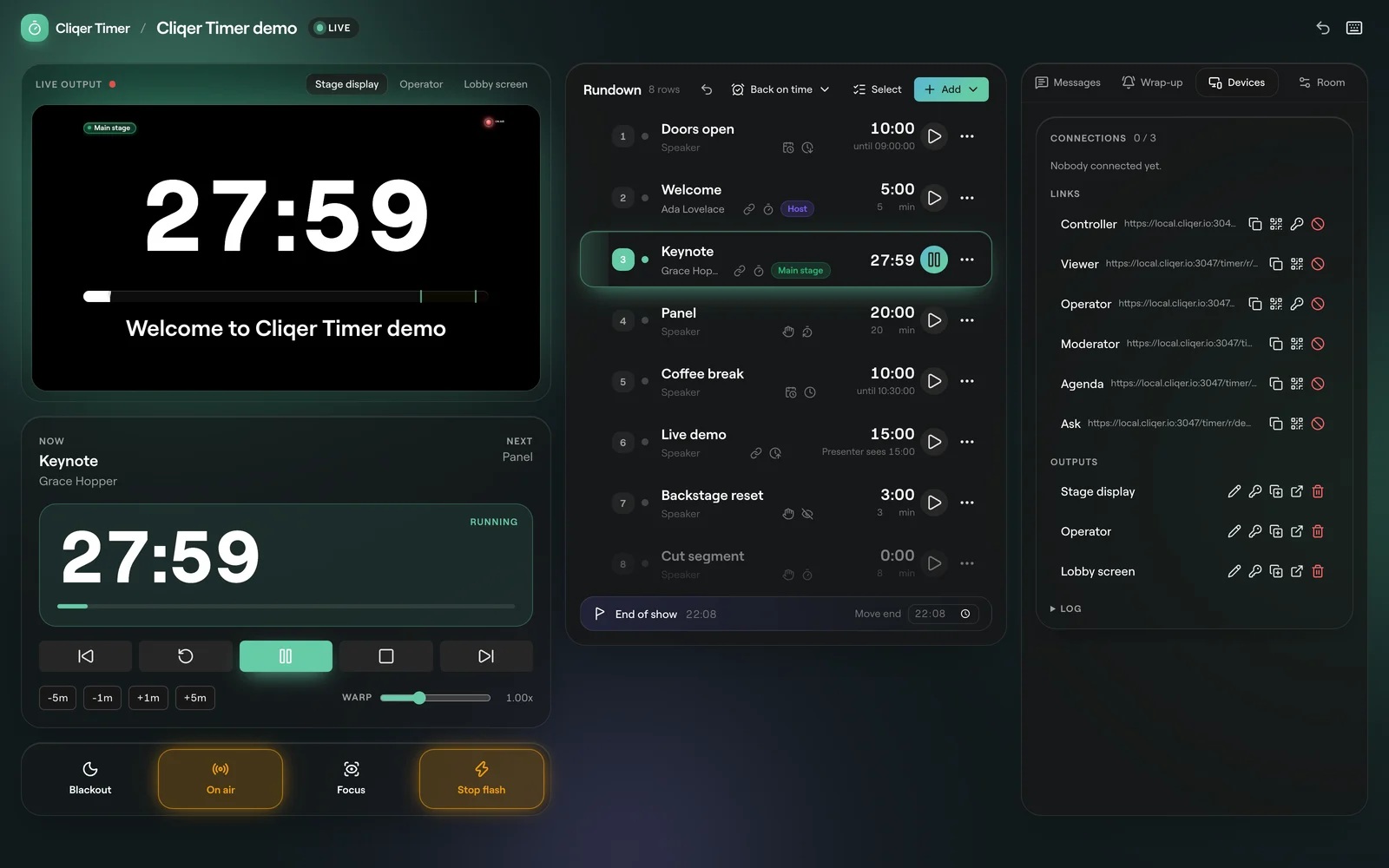
Chaque appareil rejoint une salle grâce à un lien. Le rôle du lien détermine ce que l'appareil peut faire, de la conduite du show à la simple consultation.
Rôles
| Rôle | Page | Pour | Ce qu'il peut faire |
|---|---|---|---|
| Contrôleur | /timer/r/<room>/control | Vous, le régisseur du show | Tout : conducteur, messages, réglages, liens. |
| Opérateur | /timer/r/<room>/operator | Régisseur plateau sur une tablette | Commandes de lecture et modifications du temps, sans modifier le conducteur. |
| Spectateur | /timer/r/<room>/view | Écran du présentateur, moniteur de retour | Affiche une sortie. Lecture seule. |
| Modérateur | /timer/r/<room>/moderator | La personne qui gère les questions | Approuve, met en file d'attente et envoie sur scène les questions du public. |
| Programme | /timer/r/<room>/agenda | Équipe technique et invités | Conducteur en lecture seule avec l'avance ou le retard en direct. |
| Poser une question | /timer/r/<room>/ask | Le public, sur son téléphone | Envoie des questions et vote pour celles-ci. |
Chaque lien que vous distribuez porte son propre code et s'ouvre sans connexion, y compris le lien contrôleur. Une page de salle ouverte sans lien exige que le propriétaire de la salle soit connecté : la régie renvoie toute autre personne vers la page de connexion, et toutes les autres pages affichent Ce lien n'est pas valide. La page Poser une question fait exception : elle s'ouvre pour tout le monde, sans connexion ni code, de sorte que le code QR de la salle fonctionne sur n'importe quel téléphone. Les questions et les votes sont soumis à une limite de fréquence. En tant que propriétaire, vous ouvrez chaque page depuis les pages de salle de l'en-tête, notamment Questions, Spectateur, Programme et Page Poser une question.
Les liens que vous pouvez créer sont les liens Contrôleur et Opérateur, ainsi qu'un lien Spectateur pour chaque sortie. Modérateur, Programme et Poser une question n'ont pas de liens qui leur sont propres.
Le serveur vérifie chaque lien lorsqu'un appareil se connecte. Un lien révoqué ou expiré, ou un mot de passe de lien erroné, ne donne au mieux qu'un accès spectateur. Le spectateur d'une sortie protégée par un mot de passe n'obtient rien tant qu'il n'a pas fourni le mot de passe de cette sortie. Les tentatives pour deviner les codes et les mots de passe sont soumises à une limite de fréquence.
Distribuer un lien
Créer le lien
Ouvrez Sorties dans l'en-tête de la salle. Choisissez une sortie et cliquez sur Lien court pour obtenir son lien spectateur, ou cliquez sur Créer un lien sous Contrôleur ou Opérateur, avec un Identifiant facultatif.
Le retrouver dans Appareils
Dans la régie, ouvrez Appareils à droite et repérez Liens. Chaque ligne affiche le rôle et son adresse.
L'envoyer
Copier le lien copie l'adresse complète, Copier le lien court copie un lien https://cliqer.io/t/<code>, et Code QR affiche un code à scanner depuis un téléphone ou depuis un écran à l'autre bout de la salle. Le code QR contient le lien court lorsqu'il existe.
L'ouvrir sur l'appareil
Ouvrez le lien en plein écran sur l'appareil. Il apparaît sous Connexions dès qu'il est connecté.
Les codes de lien sont générés par le serveur. Une salle que vous importez, ou que vous copiez depuis un modèle, démarre sans aucun lien : recréez-les.
Le Lien spectateur de la page Sorties n'a pas de code tant que vous n'avez pas créé son lien court : il ne s'ouvre donc que pour vous, une fois connecté. Distribuez le lien court.
Mots de passe
Les liens contrôleur et opérateur peuvent être protégés par un mot de passe : cliquez sur Mot de passe sur la ligne, saisissez-le et enregistrez. Un mot de passe vide le supprime.
Les mots de passe de lien et de sortie font partie de la personnalisation de marque du minuteur incluse dans votre offre. Sans elle, toute tentative d'en définir un est refusée. Consultez Offres et limites.
Un appareil qui ouvre un lien court protégé par un mot de passe voit un champ Mot de passe et un bouton Ouvrir. Un mot de passe erroné affiche « Ce mot de passe n'ouvre pas ce lien. » Le mot de passe est envoyé dans un en-tête de requête et n'est jamais inclus dans l'adresse.
Une sortie peut elle aussi être protégée par un mot de passe : définissez-le sous Sorties. Le spectateur de cette sortie voit « Cette sortie est protégée par un mot de passe », un champ Mot de passe et Ouvrir. Un mot de passe erroné affiche « Ce mot de passe n'ouvre pas cette sortie. » Le mot de passe est conservé dans cet onglet du navigateur et n'est jamais inclus dans l'adresse : un rechargement dans le même onglet s'ouvre donc sans le redemander. En tant que propriétaire de la salle connecté, il ne vous est jamais demandé. Le sélecteur de sortie d'un écran spectateur ne liste que les sorties sans mot de passe, en plus de celle qu'il affiche.
Révoquer un lien
Cliquez sur Révoquer sur la ligne. Les appareils qui se connectent avec ce lien à partir de ce moment sont au mieux spectateurs. Créez un nouveau lien de ce rôle pour en distribuer un autre.
Connexions
Chaque appareil connecté est listé avec son rôle, son appareil, son navigateur, son système et l'heure de sa connexion.
Chaque ligne propose Renommer (un nom que vous reconnaîtrez, comme « Côté cour »), Identifier, Recharger et Déconnecter.
La salle accueille simultanément autant d'appareils que votre offre le permet ; au-delà, tout nouvel appareil est refusé.
Sorties
Une sortie est une mise en page d'écran. Un lien spectateur affiche une sortie.
| Bouton | Ce qu'il fait |
|---|---|
| Renommer la sortie | Nomme la mise en page. |
| Mot de passe de la sortie | Définit un mot de passe que les spectateurs de la sortie doivent saisir. Un cadenas s'affiche à côté de son nom. Vide, il le supprime. |
| Dupliquer la sortie | La copie, en ajoutant « copie » après son nom. |
| Ouvrir la sortie | L'ouvre dans un nouvel onglet. |
| Supprimer la sortie | La supprime. |
Concevez une sortie dans le concepteur de sorties. Sous les listes, Journal affiche ce qui s'est passé dans la salle.
Options du spectateur
Ajoutez ces options à un lien spectateur pour ajuster un écran sans modifier la sortie. Les options propres au lien servent de base ; tout ce que vous ajoutez prévaut.
| Option | Valeurs | Effet |
|---|---|---|
output | identifiant de sortie | La sortie à afficher. Sans elle, la première. |
mirror | vertical, horizontal, both | Retourne l'écran, pour la vitre d'un prompteur. |
delay | 0 à 3600 | Affiche la salle avec ce nombre de secondes de retard, carillons compris, pour correspondre à un flux différé. |
tz | un fuseau horaire, comme Europe/London | L'heure du jour dans ce fuseau. |
identifier | jusqu'à 100 caractères | Un nom pour cet écran. |
hide_controls | 1, ou 0 pour annuler | 1 masque les commandes du spectateur, pour un écran que personne ne touche. 0 ou false les affiche. |
hide | header | Masque l'en-tête. |
background | transparent, éventuellement transparent:<a>:<b> (chacun de 0 à 100) | Un arrière-plan transparent pour l'incrustation sur une vidéo. |
Par exemple https://cliqer.io/timer/r/<room>/view?code=<code>&mirror=horizontal&hide=header.
Bougez la souris, appuyez sur une touche ou touchez l'écran pour afficher les Commandes du spectateur : un sélecteur de sortie lorsque la salle en compte plusieurs, Toucher pour le son, Miroir et Plein écran. Elles se masquent de nouveau après un instant. Un point indique l'état de la connexion : Connecté, Reconnexion ou Hors ligne.
Page Programme
La page Programme affiche le conducteur : le titre de la salle, la date, « Fin vers » suivi d'une heure, l'heure actuelle, et si le show est « Dans les temps » ou en avance ou en retard de quelques minutes.
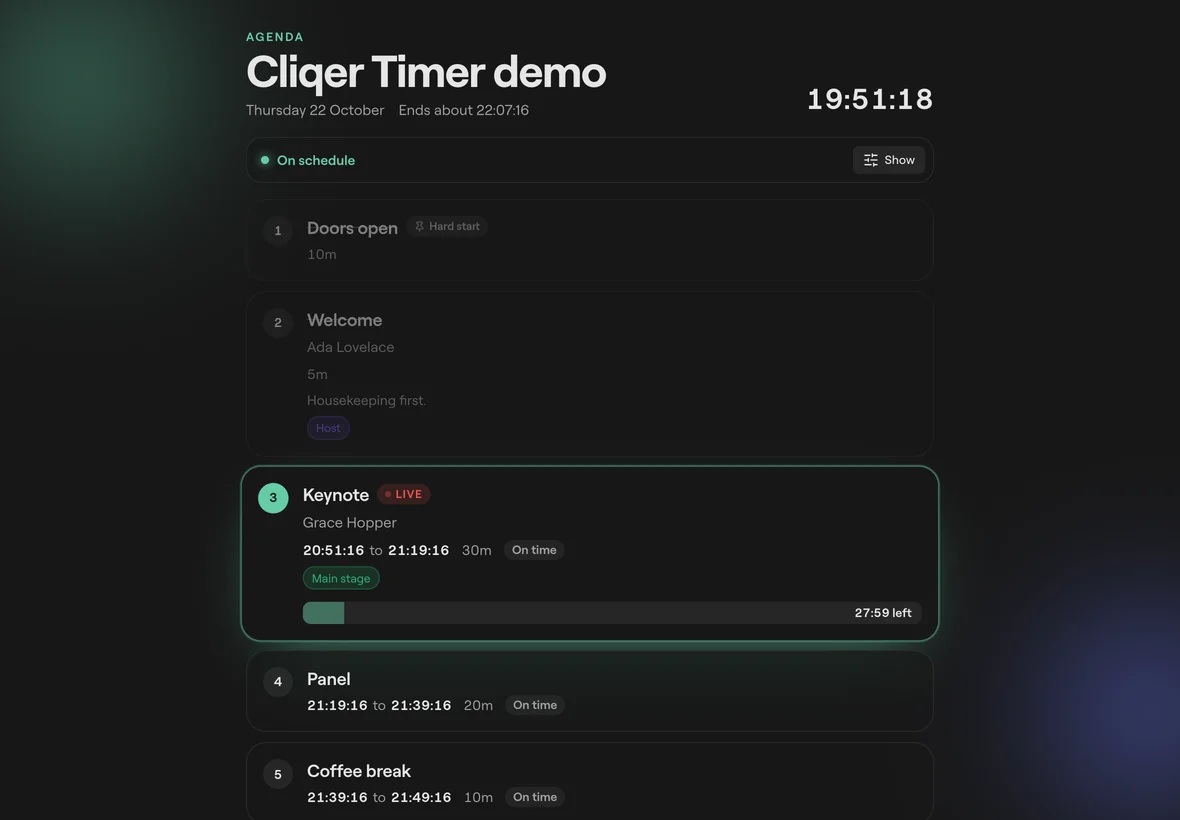
Afficher choisit les colonnes sur cet appareil : Horaires, Durée, Intervenants, Notes, Étiquettes et Avance ou retard, ainsi que Suivre la ligne en direct pour garder le minuteur en cours toujours visible. Chaque appareil conserve son propre choix.
FAQ
Il a été révoqué, il a expiré ou il exige un mot de passe. Demandez un nouveau lien au contrôleur, ou saisissez le mot de passe lorsque la page le demande.
Elle s'est connectée en tant que spectateur : le lien a été révoqué ou le mot de passe était erroné. Créez un nouveau lien opérateur avec Créer un lien sur la page Sorties.
La salle a atteint sa limite d'appareils. Déconnectez un appareil dont vous n'avez plus besoin, ou consultez Offres et limites.
Oui. Essayer en direct crée la salle de démonstration sur le serveur : le contrôleur s'ouvre sur la page, et le spectateur s'ouvre sur votre téléphone grâce à son code QR. La salle dure une heure.
Et ensuite
Messages et On air
Rédigez des messages pour le présentateur, affichez-les, faites-les clignoter ou mettez-les en focus, et allumez le voyant On air.
Concepteur de sorties
Définissez ce que chaque écran affiche, d'un grand compte à rebours à un écran d'accueil avec QR code, et incrustez-le sur la vidéo.