Démarrage rapide
Comptez environ cinq minutes. Il vous faut un compte Cliqer pour conserver une salle ; pour découvrir l’outil d’abord, cliquez sur Essayer en direct sur https://cliqer.io/timer.


Créer une salle et la lancer
Ouvrir vos salles
Connectez-vous et rendez-vous sur https://cliqer.io/dash/timer. Voici Salles : vos salles, vos salles récentes, vos dossiers et la corbeille.
Créer une salle
Cliquez sur Nouvelle salle. La salle s’ouvre dans la régie. Pour partir plutôt d’un tableur ou d’un export d’un autre minuteur, cliquez sur Importer (voir Importer depuis Stagetimer).
Ajouter des minuteurs
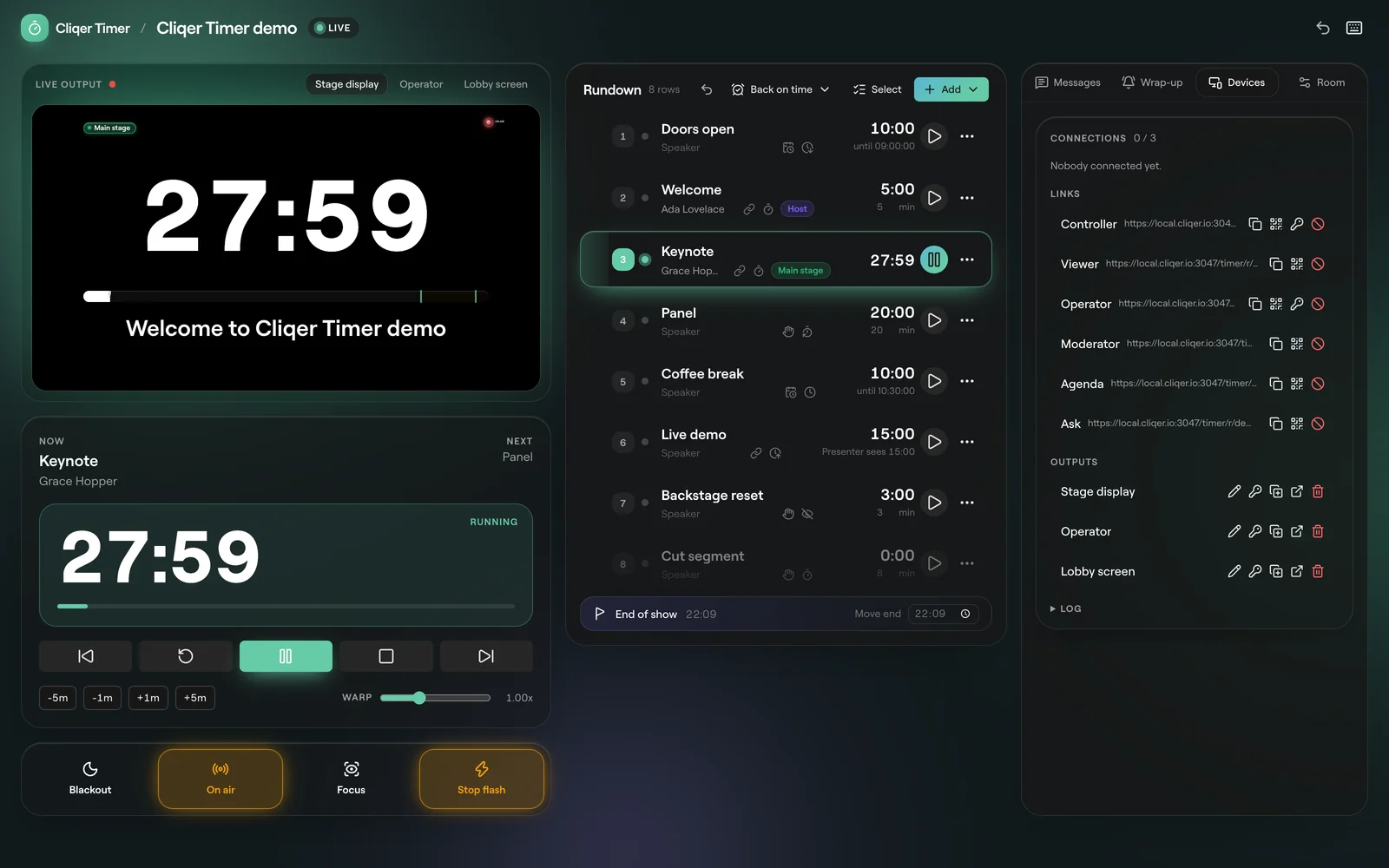
Cliquez sur Ajouter en haut du conducteur et choisissez Durée (s’exécute pendant un temps défini) ou Heure de fin (se termine à une heure précise). Donnez à chacun un titre, un intervenant et une durée. Répétez l’opération pour chaque segment.
Ouvrir un écran de présentateur
Ouvrez Sorties dans l’en-tête de la salle, choisissez la sortie et cliquez sur Lien court. De retour dans la régie, ouvrez l’onglet Appareils à droite. Sous Liens, repérez le lien spectateur et cliquez sur Copier le lien ou Code QR. Ouvrez-le en plein écran sur l’écran que verra le présentateur.
Lancer le show
Appuyez sur Démarrer dans la barre de transport, ou appuyez sur Space. L’écran du présentateur suit le compte à rebours en même temps que vous. Suivant (ou →) passe au minuteur suivant.
Que configurer ensuite
FAQ
Non. Tous les liens que vous partagez s’ouvrent sans connexion, y compris le lien de contrôle. Seule l’ouverture de la régie sans lien exige que vous, propriétaire de la salle, soyez connecté.
Oui. Cliquez sur Essayer en direct sur https://cliqer.io/timer. Une salle de démonstration est créée pour une heure, avec un code QR de contrôle et un code QR spectateur qui ouvre le minuteur sur votre téléphone. Les fonctionnalités payantes y sont désactivées.
Vous avez atteint la limite de salles de votre forfait. Placez dans la corbeille une salle dont vous n’avez plus besoin, ou consultez Forfaits et limites.