Dépannage
Rejoindre une salle
| Ce que vous voyez | Ce que cela signifie et que faire |
|---|---|
| En attente de connexion | Le code est valide mais l'hôte n'a pas démarré la salle, ou le code est mal saisi. L'application ne peut pas distinguer les deux cas. Vérifiez le code auprès de l'hôte ; la connexion se fait d'elle-même dès que l'hôte apparaît. |
| « L'hôte vous a retiré de cette session. » | L'hôte vous a retiré de la salle. Demandez à l'hôte s'il peut vous laisser revenir. |
| « Cette session a été fermée. Nouvel essai dans une minute… » | L'hôte vous a retiré pour le moment. L'application réessaie d'elle-même au bout d'une minute. |
| « L'hôte a mis fin à la session. » ou « L'hôte est passé à une nouvelle session. » | La salle est terminée, ou a changé. Rejoignez-la à nouveau avec le code que l'hôte vous donne. |
| « Le forfait de cette salle autorise un présentateur connecté. » (ou « jusqu'à N présentateurs connectés »), avec « Demandez à l'hôte de passer à un forfait Cliqer supérieur. » | Le forfait de la salle limite le nombre de personnes connectées, et le forfait Free en autorise une. L'hôte peut libérer une place ou changer de forfait. Voir Tarifs. |
| « Vous avez quitté la salle après 5 secondes hors de l'application. » (Android : « après le passage de l'application en arrière-plan ») | Vous êtes passé à une autre application pendant plus de 5 secondes. Restez dans Cliqer Remote pendant votre présentation. |
| Toucher un lien de salle ouvre le navigateur, pas l'application (Android) | Les liens de salle s'ouvrent dans l'application sur Android 12 ou ultérieur. Sur Android 9 à 11, saisissez le code ou scannez le QR code dans l'application. |
| « Ce QR code n'est pas un lien de salle Cliqer » | Ce code n'est pas un code de salle. Utilisez le QR code affiché sur l'écran de l'hôte, ou saisissez le code à 6 caractères. |
| « La caméra est désactivée pour Cliqer » | Autorisez la caméra pour Cliqer Remote dans les réglages de votre téléphone, ou saisissez le code. |
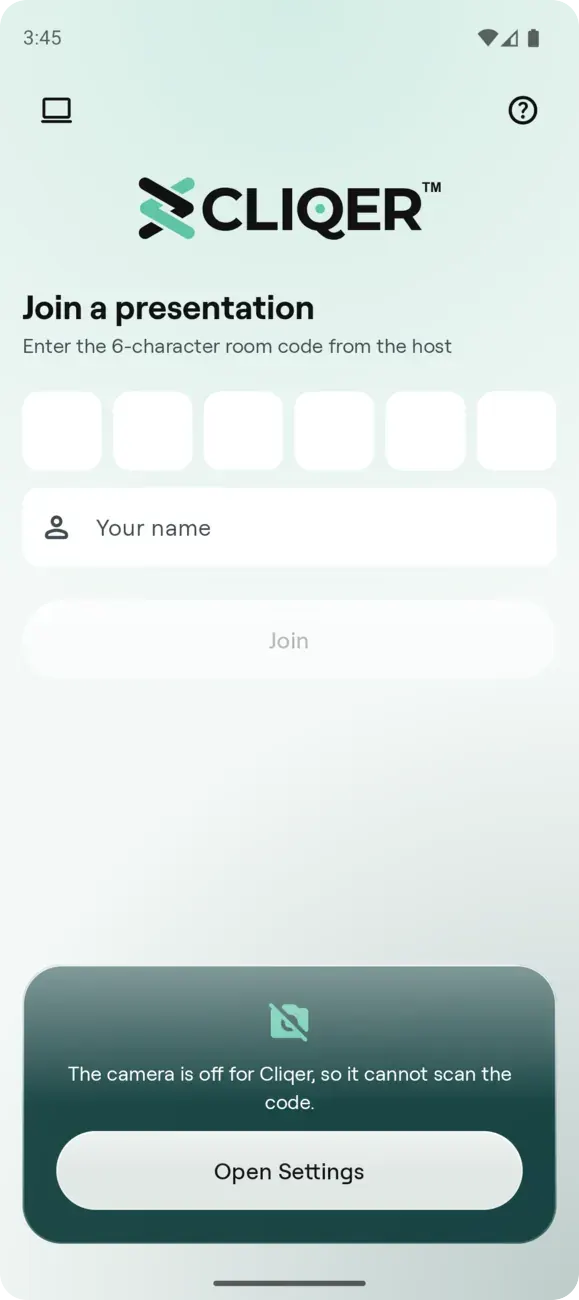
Lorsque la caméra est désactivée pour Cliqer, la carte de scan l'indique et propose Ouvrir les réglages. Activez la caméra à cet endroit, ou saisissez plutôt le code.
Une commande est absente
L'application affiche ce que l'hôte a activé et ce que son logiciel de présentation prend en charge : la plupart des commandes absentes relèvent donc du côté de l'hôte.
| Absent | Pourquoi |
|---|---|
| Notes | L'hôte n'a pas envoyé de numéro de diapositive, ou Notes des diapositives est désactivé dans les paramètres du présentateur. |
| Dessiner | L'hôte n'autorise pas le dessin. |
| Chat | Aucun hôte n'est joignable, ou la salle est en mode écran seul. |
| Première diapositive, Dernière diapositive, Aller à | Le logiciel de présentation ne les prend pas en charge. La prise en charge varie selon l'application. |
| Précédent et Suivant sont grisés, « Le clic est désactivé » | L'hôte a désactivé le clic, ou aucun hôte n'est connecté. |
| Pas de vidéo | Patientez quelques secondes. Les paramètres du présentateur indiquent comment le téléphone est connecté. Repli WebSocket (WebRTC indisponible) signifie que la vidéo directe est bloquée sur ce réseau ; voir Sécurité et réseau. |
| « Cette salle utilise une ancienne version de Cliqer » | L'hôte utilise une ancienne version, qui ne peut être contrôlée que depuis un navigateur. Ouvrez la salle dans un navigateur. |
Appels
| Ce que vous voyez | Que faire |
|---|---|
| Appel terminé, « Autorisez l'accès dans les réglages » | Autorisez la caméra et le micro pour Cliqer Remote dans les réglages de votre téléphone, puis demandez à l'hôte de vous inviter à nouveau. |
| L'invitation n'apparaît pas | L'hôte doit vous inviter depuis Studio, avec un forfait qui inclut les intervenants à distance. Voir Studio. |
| L'appel s'est terminé quand vous avez quitté l'application | Gardez Cliqer Remote à l'écran pendant un appel. |
Association avec un ordinateur
| Ce que vous voyez | Que faire |
|---|---|
| L'icône Contrôler l'hôte est absente | Sur Android, elle nécessite Android 11 ou ultérieur. Sur iPhone et iPad, elle nécessite iOS 18 ou ultérieur. |
| « Ce code n'a pas fonctionné » | Les codes sont valables 60 secondes et ne fonctionnent qu'une fois. Scannez le code que l'ordinateur affiche maintenant. |
| « Association annulée » | Le même code a été utilisé deux fois : Cliqer l'a donc annulé pour protéger l'ordinateur. Scannez le nouveau code. |
| « Trop de tentatives » | Trop de codes erronés provenaient de ce réseau. Patientez quelques minutes et scannez un nouveau code. |
| « Pas de connexion » | Connectez l'appareil à Internet et réessayez. |
| « Définissez d'abord un verrouillage d'écran » | Le contrôle à distance nécessite Face ID, Touch ID, une empreinte digitale, le déverrouillage par reconnaissance faciale ou un verrouillage d'écran sur l'appareil. Activez-en un dans les réglages. |
| L'ordinateur affiche « Cet ordinateur a déjà 10 appareils associés » | Supprimez un appareil dans Appareils associés sur l'ordinateur, puis réessayez. |
| « Cet appareil est associé à 10 hôtes. Supprimez-en un, puis réessayez. » | Un appareil peut être associé à 10 hôtes au maximum. Supprimez-en un dans Vos hôtes, puis lancez à nouveau l'association. |
| Un hôte est grisé, avec « Hors ligne, vu il y a 2 h » | Cliqer est fermé sur cet ordinateur. Ouvrez-le sur cet ordinateur et l'hôte revient de lui-même. |
| « Aucun hôte ouvert » | Ouvrez Cliqer sur l'ordinateur et laissez-le ouvert. Si vous y avez utilisé Réinitialiser tous les paramètres, associez à nouveau l'appareil. |
| « <name> a supprimé cet appareil. » | Cet ordinateur a supprimé l'appareil de sa liste Appareils associés. L'appareil reste associé à ses autres hôtes. Scannez un nouveau code depuis cet ordinateur pour l'associer à nouveau. |
| « L'association avec <name> a été annulée : le code a été utilisé deux fois. » | Le même code a été utilisé deux fois : Cliqer a donc annulé l'association avec cet ordinateur pour le protéger. Scannez un nouveau code depuis celui-ci. Les autres hôtes de l'appareil ne sont pas concernés. |
| « Cet appareil a été dissocié » | Le dernier hôte a supprimé l'appareil, qui n'est donc plus associé à aucun hôte. Scannez un nouveau code pour l'associer à nouveau. |
| « Associez à nouveau cet appareil » | Le verrouillage d'écran de l'appareil a changé : il ne peut donc plus prouver qu'il s'agit du même appareil. Sur chaque ordinateur auquel l'appareil était associé, supprimez l'appareil de la liste Appareils associés, puis associez-le à nouveau. |
| « Aucune réponse de l'hôte. Vérifiez que Cliqer est ouvert sur votre ordinateur. » | Cliqer est fermé, hors ligne ou occupé sur l'ordinateur. Ouvrez-le et réessayez. |
| « Trop d'appuis. Patientez un instant et réessayez. » | L'appareil a envoyé des commandes plus vite que l'ordinateur ne les accepte. Patientez un instant. |
| Une commande Studio indique « Studio n'est pas disponible avec le forfait de cet hôte. » ou « Studio n'est pas disponible dans cette salle. » | Studio et les intervenants à distance nécessitent un forfait qui les inclut : l'essai Free, ou Studio HD et supérieur. |


« Cet appareil a été dissocié » apparaît dans l'onglet Hôte, avec Associer à nouveau (iPhone illustré), lorsque le dernier hôte a supprimé l'appareil. Tant que l'appareil est associé à d'autres hôtes, un avis indique plutôt le nom de l'hôte qui l'a supprimé. Scannez un nouveau code depuis l'ordinateur pour associer à nouveau l'appareil.
Applications pour montres
| Ce que vous voyez | Que faire |
|---|---|
| La montre affiche Ouvrez Cliqer Remote sur votre téléphone | Le téléphone n'est pas dans une salle. Ouvrez Cliqer Remote sur le téléphone, déverrouillez-le et rejoignez la salle, ou rejoignez la salle directement sur la montre avec son code (voir Applications pour montres). Cliqer Remote sur le téléphone quitte la salle lorsque le téléphone a été hors de l'application pendant plus de 5 secondes. |
| Salle introuvable. Vérifiez le code. | Le code est mal saisi, ou la salle n'a pas encore d'hôte. Vérifiez le code auprès de l'hôte. Une montre qui a rejoint une salle sans hôte y patiente et affiche le cadran à l'arrivée de l'hôte. |
| Cette salle est complète. | Le forfait de la salle limite le nombre de présentateurs connectés, et le forfait Free en autorise un. Une montre qui rejoint la salle seule occupe une place de présentateur, comme un téléphone. Reliez plutôt la montre au téléphone, ou demandez à l'hôte de libérer une place ou de changer de forfait. |
| Pas de connexion. Réessayez. | La montre n'a pas de connexion Internet. Connectez-la au Wi-Fi, ou à son téléphone, puis touchez à nouveau Rejoindre. |
| L'hôte vous a retiré de cette session. ou L'hôte a mis fin à la session. | L'hôte a retiré la montre, ou la salle est terminée. Rejoignez-la à nouveau avec le code que l'hôte vous donne. |
| Suivant et Précédent sont grisés et sans effet | L'hôte a désactivé le clic, ou aucun hôte n'est joignable. Voir « Précédent et Suivant sont grisés » ci-dessus. |
| Le numéro de diapositive est absent | L'hôte n'a pas envoyé de numéro de diapositive. |
| Le minuteur est absent | Aucun minuteur ne tourne dans la salle. |
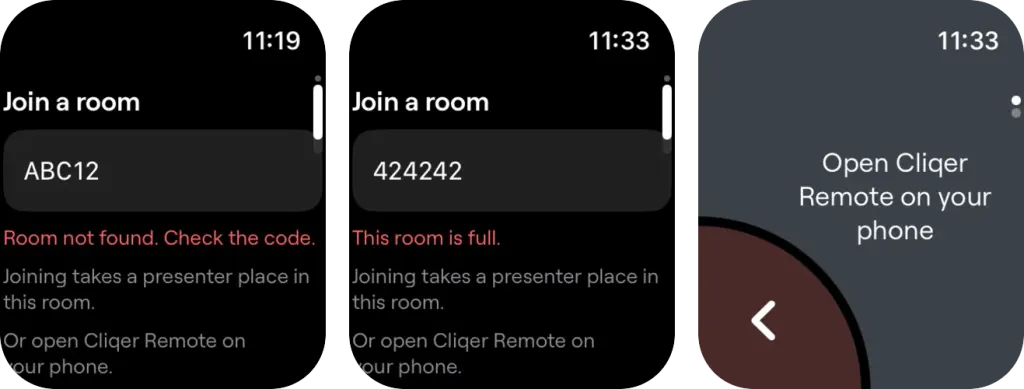
Apple Watch : « Salle introuvable. Vérifiez le code. » et « Cette salle est complète. » sous le champ du code dans Rejoindre une salle, et « Ouvrez Cliqer Remote sur votre téléphone » lorsque le téléphone n'est pas dans une salle.
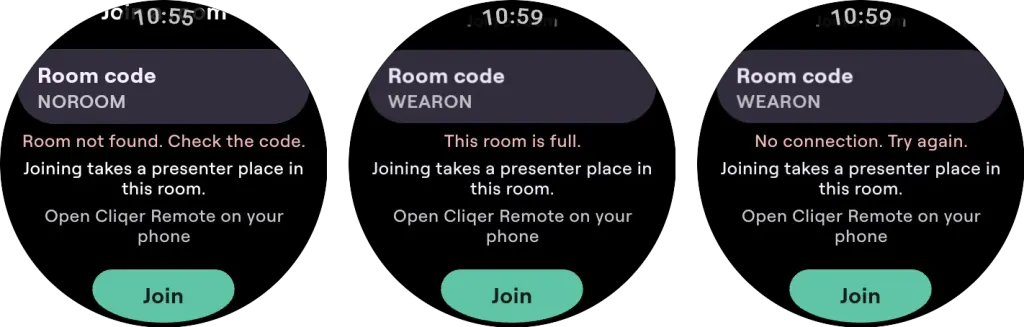
Wear OS : « Salle introuvable. Vérifiez le code. », « Cette salle est complète. » et « Pas de connexion. Réessayez. » apparaissent au-dessus du champ du code dans Rejoindre une salle.