Contrôler l'hôte
Contrôler l'hôte transforme un téléphone, un iPad ou une tablette en télécommande pour l'ordinateur sur lequel tourne Cliqer. La personne en régie peut piloter l'événement depuis n'importe quel endroit du lieu, sans retourner à l'ordinateur : les présentateurs, le minuteur, le lien de la salle, Studio et les paramètres de l'hôte sont tous sur l'appareil.
Il contrôle le Cliqer de l'hôte. Ce n'est pas la vue présentateur : il n'y a ni notes, ni laser, ni dessin, voir Outils du présentateur. L'onglet Show dispose toutefois des boutons Précédent et Suivant, qui actionnent les boutons de l'hôte lui-même.
Associer un appareil
L'association fonctionne comme la liaison de WhatsApp Web. L'ordinateur affiche un QR code et l'appareil le scanne. Il n'y a ni connexion à un compte, ni étape d'approbation à valider sur l'ordinateur.
Sur l'ordinateur, ouvrez Associer un appareil
Sur l'ordinateur, ouvrez la fenêtre principale de l'app de bureau Cliqer et cliquez sur l'icône d'appareil en haut (son info-bulle commence par « Contrôle à distance »), ou ouvrez Paramètres et repérez Contrôle à distance. La fenêtre Associer un appareil s'ouvre avec un QR code, le code d'association et son compte à rebours, les étapes repliées sous Comment se connecter, et la liste des appareils associés.
Sur l'appareil, ouvrez Contrôler l'hôte
Sur l'appareil, ouvrez Cliqer Remote et touchez Contrôler l'hôte, l'icône d'ordinateur en haut à gauche de l'écran Rejoindre.
Scannez le code
Touchez Scanner le code d'association et pointez l'appareil photo vers le QR code. Si l'appareil photo n'arrive pas à le lire, touchez Saisir le code et tapez les dix caractères affichés sous le QR code.
Nommez l'appareil
Donnez un nom à l'appareil si vous le souhaitez (le champ est prérempli avec le nom de l'appareil). L'ordinateur l'affiche sous ce nom.
Confirmez votre identité
L'appareil vous demande de confirmer votre identité : Face ID ou Touch ID sur un iPhone ou un iPad, empreinte digitale, visage ou verrouillage d'écran sur Android, ou le code de l'appareil. Cela protège aussi la clé qui prouve que l'appareil est bien celui qui a été associé. La demande intervient une fois à chaque connexion de l'appareil à un hôte, pas à chaque toucher.
Associé
L'ordinateur affiche une notification, « <device name> associé », et l'appareil affiche Vos hôtes avec l'hôte et, s'il en a une ouverte, sa salle, sous Cet appareil est associé. Si l'appareil est déjà associé à d'autres hôtes, le nouvel hôte s'ajoute à la liste à côté d'eux.


La fenêtre Associer un appareil sur l'ordinateur : le QR code et son compte à rebours de 60 secondes, les trois étapes (l'étape 1 est Télécharger Cliqer Remote, et le même code ouvre la fiche de la boutique depuis l'appareil photo d'un téléphone) et les appareils associés, avec un x pour retirer chacun.
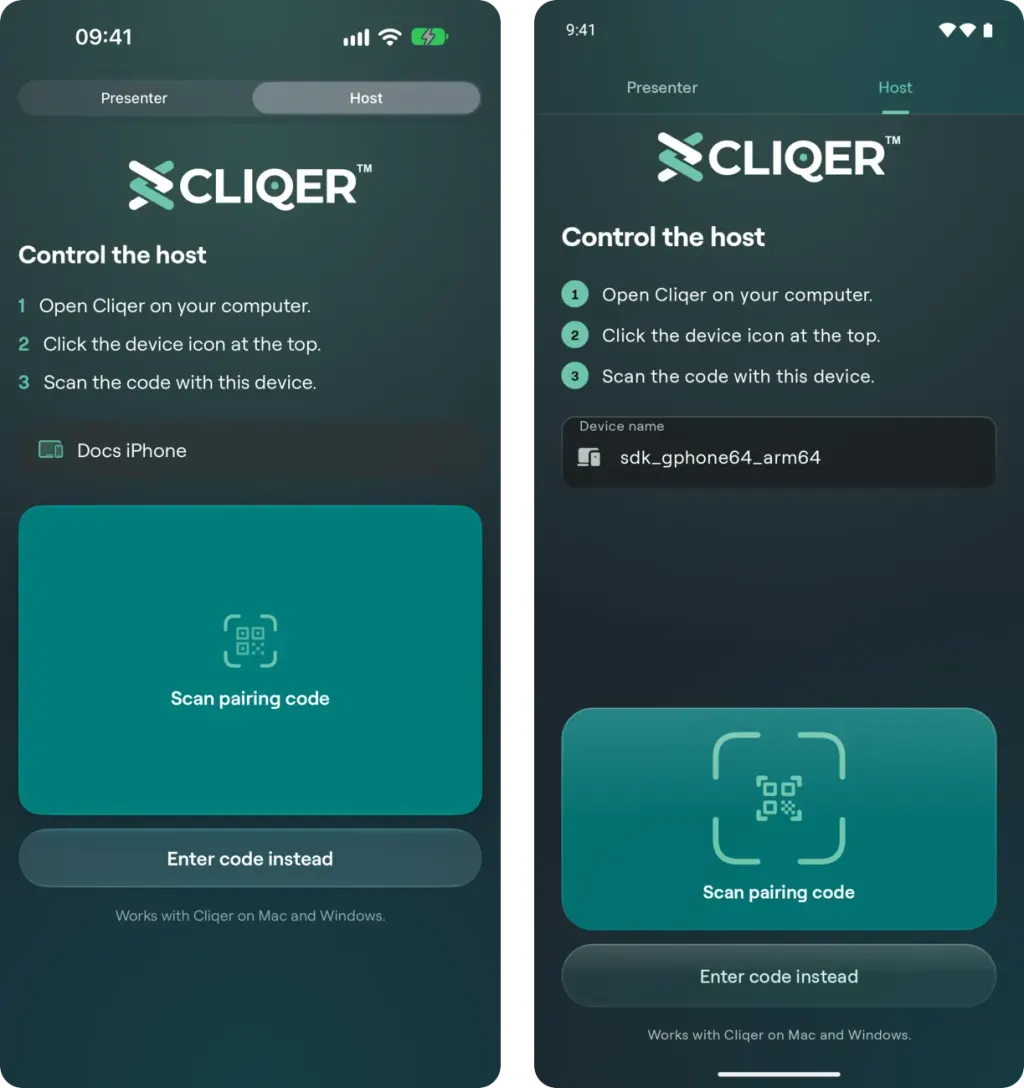
Sur l'appareil : Contrôler l'hôte affiche les trois mêmes étapes, un champ pour le nom de l'appareil et la carte Scanner le code d'association, avec Saisir le code en dessous (iPhone à gauche, Android à droite).
Vous pouvez aussi scanner le QR code avec l'appareil photo habituel du téléphone ou de la tablette. Le code est un lien vers cliqer.io/pair et, si Cliqer Remote est installé, il ouvre l'app sur l'écran d'association. Sans l'app, il affiche une page qui vous renvoie vers la fiche de la boutique.
Le code dure 60 secondes, fonctionne une seule fois et se renouvelle tant que la fenêtre Associer un appareil est ouverte. Un ordinateur peut avoir jusqu'à 10 appareils associés ; la fenêtre vous demande d'en retirer un avant d'en associer un onzième (« Cet ordinateur a déjà 10 appareils associés »).
Un appareil peut être associé à jusqu'à 10 hôtes, un par ordinateur. Pour en ajouter un autre, touchez le bouton + dans Vos hôtes (sur Android, Associer un autre hôte dans la barre supérieure) et scannez le code de cet ordinateur comme ci-dessus. Si l'appareil est connecté au moment de l'ajout, il vous demande de confirmer à nouveau votre identité ; si vous annulez, il conserve sa connexion actuelle et affiche le nouvel hôte à sa prochaine connexion. À 10 hôtes, l'app indique « Cet appareil est associé à 10 hôtes. Retirez-en un, puis réessayez. »
Ce qu'affiche l'appareil
Une fois l'appareil associé, l'icône d'ordinateur de l'écran Rejoindre est remplacée par un sélecteur Présentateur | Hôte en haut de l'app. Présentateur correspond à l'écran Rejoindre et à la salle dans laquelle vous êtes. Hôte correspond à vos ordinateurs et à leurs commandes. Une salle dans laquelle vous êtes continue de fonctionner pendant que vous consultez Hôte et, une fois que vous avez ouvert un hôte, l'écran Rejoindre propose un seul bouton, Rejoindre suivi du code de la salle ouverte sur cet hôte.


Le sélecteur Présentateur | Hôte sur iPhone. Sur Rejoindre, le bouton de la salle ouverte sur l'hôte vous évite de taper le code.
Ouvrez un hôte depuis Vos hôtes. Les commandes sont réparties en trois onglets, qui portent le nom des espaces de l'hôte : Show (la fenêtre principale), Studio (la fenêtre Studio) et Paramètres (le menu Paramètres). Vous ne voyez que ce que propose cet hôte.
Vos hôtes liste chaque ordinateur auquel l'appareil est associé, une ligne par ordinateur. Un ordinateur sur lequel Cliqer est ouvert affiche sa salle ; touchez-le pour ouvrir ses commandes. Un ordinateur éteint reste dans la liste, grisé, avec « Hors ligne, vu pour la dernière fois il y a 2 h », jusqu'à ce que vous le retiriez, et il revient de lui-même lorsque Cliqer y est de nouveau ouvert. Avec un seul ordinateur associé, et ouvert, l'app passe directement à ses commandes ; avec plusieurs, vous choisissez dans la liste.


Vos hôtes liste chaque ordinateur associé. Celui sur lequel Cliqer est ouvert affiche sa salle et les espaces qu'il propose ; celui qui est éteint est grisé avec la date de sa dernière ouverture. Sur un téléphone, c'est un écran à part entière (iPhone à gauche, Android à droite) ; sur un iPad, la liste reste à côté des commandes.
La barre supérieure affiche le nom de l'hôte avec un point vert tant que l'appareil est connecté, les boutons Effets sonores et Fenêtre Studio de la bannière de l'hôte, et un menu avec Fonctionnement du contrôle à distance et Dissocier de tous les hôtes.
Show
- Lien de la salle : le code de la salle, son QR code, Partager le lien et Copier le lien. Touchez le code de la salle pour donner à la salle un nom de votre choix, de six lettres ou chiffres. L'icône d'actualisation demande d'abord « Actualiser le lien ? », car cela met fin à la session et toute personne disposant de l'ancien lien aura besoin du nouveau.
- Nouvelle télécommande de présentation : lorsqu'une télécommande de présentation Bluetooth demande à se connecter, Nouvelle télécommande détectée propose Autoriser et Refuser.
- Minuteur : démarrez ou mettez en pause le minuteur, ajoutez ou retirez des minutes (par pas de 1, 2 et 5), définissez une durée exacte en minutes et secondes, réinitialisez-le à la durée définie, ou touchez l'un des préréglages du minuteur. Les préréglages sont ceux définis sur l'ordinateur hôte, et le dernier utilisé reste allumé. Lorsqu'un Limitimer est connecté, Sum-up, Blink et Beep sont également ici. Voir Timer.
- Présentateurs : toutes les personnes connectées à la salle sont listées, comme sur l'hôte. Chaque ligne comporte un interrupteur Clic qui accorde ou retire le droit de cliquer, et un interrupteur Écran qui envoie l'écran de l'hôte à ce présentateur (l'activer ouvre la liste des écrans, des sources NDI et du programme Studio parmi lesquels choisir). Touchez un présentateur pour accéder à la discussion avec lui, ainsi qu'à Renommer, Retirer et Bloquer. Retirer déconnecte immédiatement un présentateur ; il peut revenir au bout de quelques secondes. Bloquer l'empêche de revenir jusqu'à ce que vous l'autorisiez de nouveau depuis la liste Bloqués.
- Précédent et Suivant : deux grands boutons en bas actionnent les boutons Précédent et Suivant de l'hôte lui-même.


L'onglet Show (iPhone à gauche, Android à droite) : le lien de la salle, le minuteur et les boutons Précédent et Suivant en bas. Les présentateurs, avec leurs interrupteurs Clic et Écran, se trouvent plus bas dans l'onglet.
Studio
L'onglet Studio apparaît lorsque l'offre de la salle inclut les intervenants à distance (Studio HD et au-delà). Il affiche ce qu'affiche la fenêtre Studio. Si Studio n'est pas ouvert sur l'ordinateur, l'onglet indique « Studio est fermé sur l'hôte » et propose Ouvrir Studio. Voir Studio.
- Preview et Program, avec Cut ou Fade et TAKE. Touchez une entrée pour la placer en Preview, et touchez-la deux fois pour la basculer directement en Program. Le menu d'une entrée propose aussi Ajuster ou Remplir, NDI, Salle et Retirer.
- Ajouter une entrée : écrans et sources NDI, ou Personnes, pour inviter un présentateur à intervenir en caméra.
- Sorties : les interrupteurs Salle et NDI qui déterminent où chaque entrée est envoyée, le mix programme, le retour et l'audio de sortie.
- Intervenants : l'état de la caméra et du micro de chaque intervenant, avec Raccrocher, le flux de retour et Vider le programme.
- Mélangeur audio : les niveaux, la coupure du son et le routage du mélangeur de l'hôte.
Avec Cliqer v2 sur l'ordinateur, le T-bar de Studio reste sur l'ordinateur : utilisez Fade et TAKE à la place.


L'onglet Studio : Preview et Program, Cut ou Fade, TAKE, et les entrées que vous pouvez mettre à l'antenne (iPhone à gauche, Android à droite).
Avec Cliqer v3
Avec Cliqer v3 sur l'ordinateur, l'onglet Studio propose aussi les commandes de diffusion de la fenêtre Studio, sous les mêmes noms. Voir Studio.
- Demandes pour rejoindre : une ligne pour chaque présentateur qui demande à intervenir, avec Accepter et Refuser, comme dans la barre de demandes de la fenêtre Studio.
- REC, STREAM et Go Live en haut de l'onglet, chacun allumé selon l'état affiché par l'ordinateur (Démarrage, En direct, Reconnexion ou Échec). REC démarre immédiatement et demande confirmation avant de s'arrêter. STREAM et Go Live demandent confirmation avant de démarrer et avant de s'arrêter. Pendant le direct, la touche affiche End Live.
- Transition : Cut, Quick Play, les cinq emplacements de transition, chacun nommé avec son effet et sa durée (par exemple Fade 0,5 s), Fondu au noir et le T-bar. Faites glisser le T-bar jusqu'au bout pour terminer la transition. Relâchez-le à mi-course et le mix reste figé là jusqu'à ce que vous le déplaciez de nouveau ou que vous lanciez la transition depuis l'ordinateur.
- Intervenants : pour chaque intervenant, Sur scène (désactivé, il est envoyé en coulisses), Talkback et Raccrocher, qui demande d'abord confirmation. Maintenez Talkback pour parler, ou touchez-le pour le laisser activé. Talkback général parle à tous les intervenants à la fois.
L'enregistrement, le streaming et Go Live suivent l'offre de l'ordinateur, comme sur l'ordinateur. Une touche que l'offre n'inclut pas l'indique lorsque vous la touchez, puis affiche « Non disponible avec cette offre ».
Paramètres
L'onglet Paramètres rassemble les paramètres de l'hôte dans ses propres groupes : Apparence (mode sombre, Glass, Mon compte), Mode de contrôle, Audio, Encodage vidéo, Comportement (clic activé, partage d'écran, pointeur laser, Effacer le dessin, compte à rebours ou progressif, délai de clic, etc.), Affichage du minuteur, Télécommandes de présentation (renommer, bloquer ou oublier une télécommande de présentation Bluetooth, et voir un DSAN PerfectCue ou un Limitimer connecté), Confidentialité et sortie NDI, Associer un appareil, Appareils associés et Zone de danger. Effacer le dessin efface le dessin de chaque présentateur sur chaque écran, comme sur l'ordinateur, et fonctionne lorsque le pointeur laser est activé. Voir DSAN et Sortie NDI.


L'onglet Paramètres regroupe les paramètres de l'hôte. Dans Comportement, Effacer le dessin se trouve juste sous Pointeur laser ; son bouton Effacer efface le dessin de chaque présentateur (iPhone à gauche, Android à droite).
Associer un appareil indique si la fenêtre Associer un appareil est ouverte, avec un bouton Fermer, et Appareils associés les liste (« 3 sur 10 ») avec Retirer. Votre propre appareil est signalé par Cet appareil et dispose de Dissocier cet appareil, qui le retire de cet hôte uniquement ; ses autres hôtes restent associés.
Zone de danger propose Réinitialiser tous les paramètres et Se déconnecter. Les deux demandent confirmation, et les deux mettent fin au contrôle à distance. La réinitialisation efface les paramètres de l'hôte, la clé de licence et la connexion, et chaque appareil associé doit être associé à nouveau. Après une déconnexion, le contrôle à distance revient lorsque quelqu'un se connecte sur l'ordinateur. La connexion, la saisie d'une clé de licence et les autorisations macOS doivent se faire sur l'ordinateur.
Un ordinateur qui n'est pas à jour peut n'afficher qu'une partie de ces groupes. L'onglet indique « Mettez Cliqer à jour sur votre ordinateur pour modifier tous les paramètres depuis cet appareil » lorsque les commandes de Paramètres sont totalement absentes.
Durée de l'association
Un hôte associé reste dans Vos hôtes jusqu'à ce que vous le retiriez. Il est disponible tant que Cliqer y est ouvert. Quittez Cliqer, ou déconnectez-vous, et l'hôte devient grisé (« Hors ligne, vu pour la dernière fois ... ») ; rouvrez Cliqer et il revient sans nouvelle association. L'association appartient à cette installation de Cliqer, pas à un compte.
Deux actions effacent l'association, et l'appareil doit alors être associé à nouveau :
- Réinitialiser tous les paramètres dans les Paramètres de l'app de bureau (Avancé > Dépannage), ou Réinitialiser tous les paramètres depuis un appareil associé.
- Le retrait de l'appareil, ci-dessous.
Un ordinateur réinitialisé reste dans la liste, grisé. Retirez-le de la liste, puis associez-le à nouveau.
Retirer un appareil
- Sur l'ordinateur : dans la liste Appareils associés, chaque appareil associé est affiché avec la date de son association ou de sa dernière utilisation. Cliquez sur le x à côté d'un appareil pour le retirer. L'appareil affiche « <name> a retiré cet appareil. » et supprime cet hôte de Vos hôtes ; ses autres hôtes restent associés.
- Sur l'appareil, pour un hôte : dans Vos hôtes, balayez l'hôte (ou maintenez le doigt dessus) sur iPhone et iPad, ou touchez le menu à trois points de sa ligne sur Android, touchez Retirer et confirmez : « Retirer <name> ? » « Cet appareil cesse de le contrôler. Vous pourrez l'associer à nouveau avec un nouveau code. » Cela fonctionne aussi pour un hôte éteint.
- Sur l'appareil, pour tous les hôtes : ouvrez le menu à trois points dans Vos hôtes, touchez Dissocier de tous les hôtes et confirmez : « Il cesse de contrôler tous les hôtes. Vous pourrez l'associer à nouveau avec un nouveau code. »
- Depuis un autre appareil associé : dans Paramètres, Appareils associés, touchez Retirer à côté d'un appareil et confirmez.
Retirer un hôte depuis l'appareil nécessite une connexion Internet ; sans connexion, retirez plutôt l'appareil sur l'ordinateur.
Offres
L'association et les commandes Show et Paramètres ne nécessitent aucune offre particulière, même si quelques paramètres suivent l'offre de l'hôte exactement comme sur l'ordinateur, par exemple Glass. L'onglet Studio suit l'offre de la salle, car Studio et les intervenants commencent avec Studio HD. Voir Tarifs.
Confidentialité
Consultez Confidentialité et sécurité pour savoir ce que l'association conserve sur l'appareil et sur l'ordinateur.
Participer à un appel
Rejoignez un appel Cliqer avec la caméra et le micro de votre téléphone lorsque l'hôte vous invite depuis Studio.
Applications pour montres
Changez de diapositive depuis votre poignet avec les applications Cliqer Remote pour Apple Watch et Wear OS. Suivant et Précédent, le numéro de diapositive et le minuteur, en liaison avec votre téléphone ou en autonomie avec un code de salle.