Concepteur de sorties
Une sortie correspond à une mise en page d'écran. Le concepteur de sorties y place des éléments (minuteurs, horloge, messages, progression, logos, vidéo et plus encore) et chaque visionneuse qui affiche cette sortie suit vos modifications en direct.
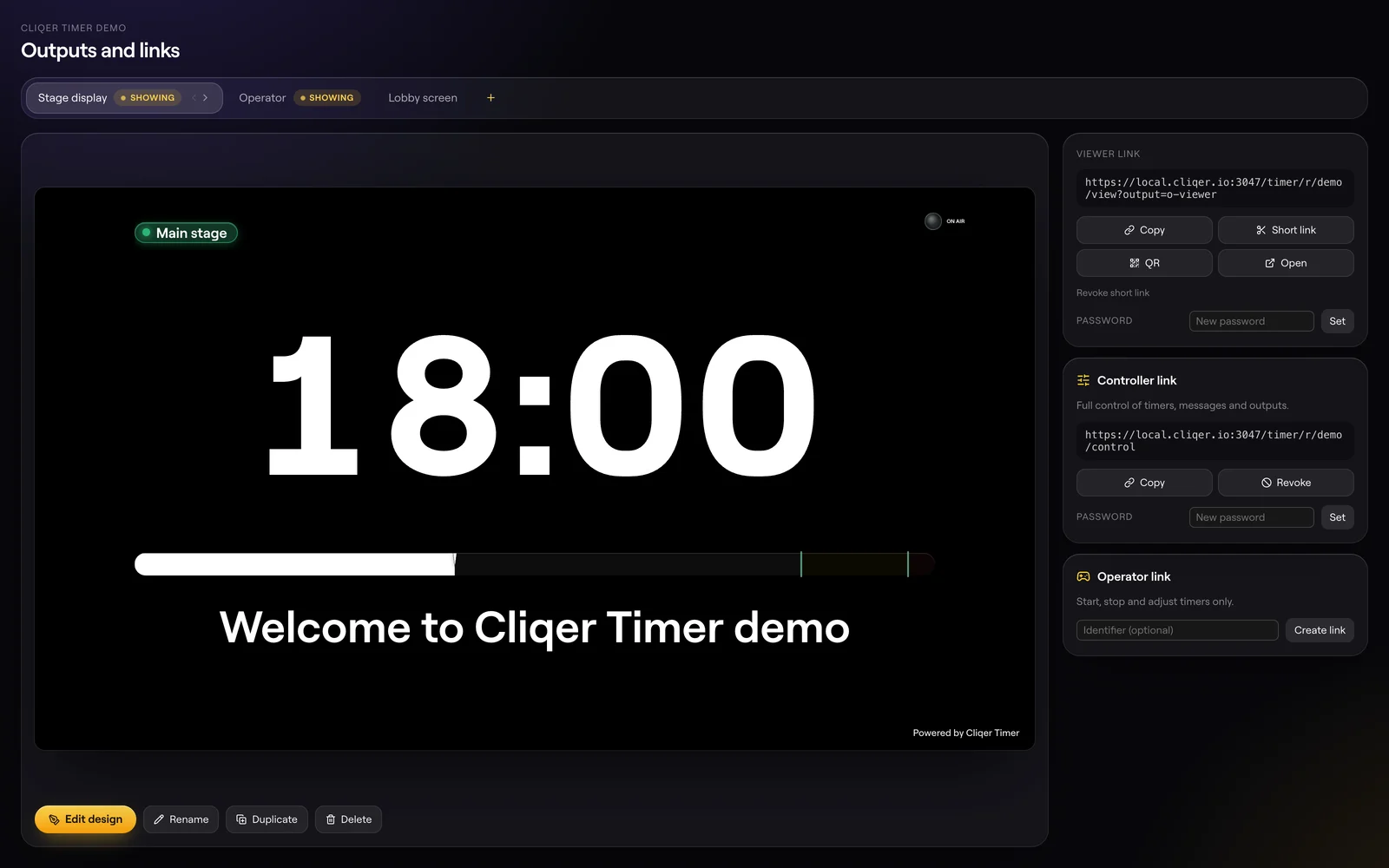
Page Sorties
Ouvrez https://cliqer.io/timer/r/<room>/outputs en tant que contrôleur. Chaque sortie dispose de sa carte ; choisissez-en une pour afficher son lien de visualisation et ses boutons.
| Bouton | Fonction |
|---|---|
| Modifier le design | Ouvre le concepteur pour cette sortie. |
| Renommer | Nomme la sortie. |
| Dupliquer | La copie, avec « copie » après son nom. La copie n'a pas de mot de passe. |
| Supprimer | Demande confirmation, puis la supprime. |
| Déplacer à gauche / à droite | Modifie l'ordre des sorties. Un lien de visualisation sans sortie affiche la première. |
| Lien court, QR, Ouvrir | Créent, affichent ou ouvrent le lien de visualisation de la sortie. |
| Révoquer le lien court | Désactive le lien court. |
| Mot de passe Définir | Protège la sortie par un mot de passe, que ses spectateurs doivent saisir. Un champ vide le supprime. |
Ajouter une sortie (le + en fin de rangée) ajoute une sortie vierge. Un badge Affichée signale une sortie qu'un appareil affiche en ce moment. Sous les sorties, vous pouvez aussi créer ici les liens contrôleur et opérateur, avec un Identifiant facultatif et un mot de passe.
Partir d'un modèle
Cliqer Timer est fourni avec quatre mises en page prêtes à l'emploi. Choisissez-en une sur https://cliqer.io/timer pour créer une salle à partir de celle-ci.
| Modèle | Pour |
|---|---|
| Affichage de scène | Grand compte à rebours, barre de progression et messages pour l'intervenant sur scène. |
| Opérateur | Minuteur, programme, boutons de contrôle et file de modération pour la personne qui pilote le show. |
| Accueil | Titre de l'événement, horloge, prochaine étape et QR code pour l'entrée de la salle. |
| Moniteur de retour | Minuteur en cours et suivant, horloge et progression pour le présentateur face au public. |
Concevoir une sortie
Ouvrir le concepteur
Sur la page Sorties, choisissez la sortie et cliquez sur Modifier le design.
Ajouter des éléments
Cliquez sur + Ajouter et choisissez un élément. Il apparaît sur le canevas, déjà sélectionné.
Les disposer
Faites glisser les éléments sur le canevas, ou sélectionnez-les dans Calques à gauche. Sélectionnez-en plusieurs pour les déplacer ou les décaler ensemble.
Les styliser
L'inspecteur à droite affiche les réglages de l'élément sélectionné. Sans sélection, il affiche les réglages du canevas.
Terminer
Cliquez sur Terminé pour revenir à la page Sorties. Chaque modification est déjà enregistrée et à l'écran.
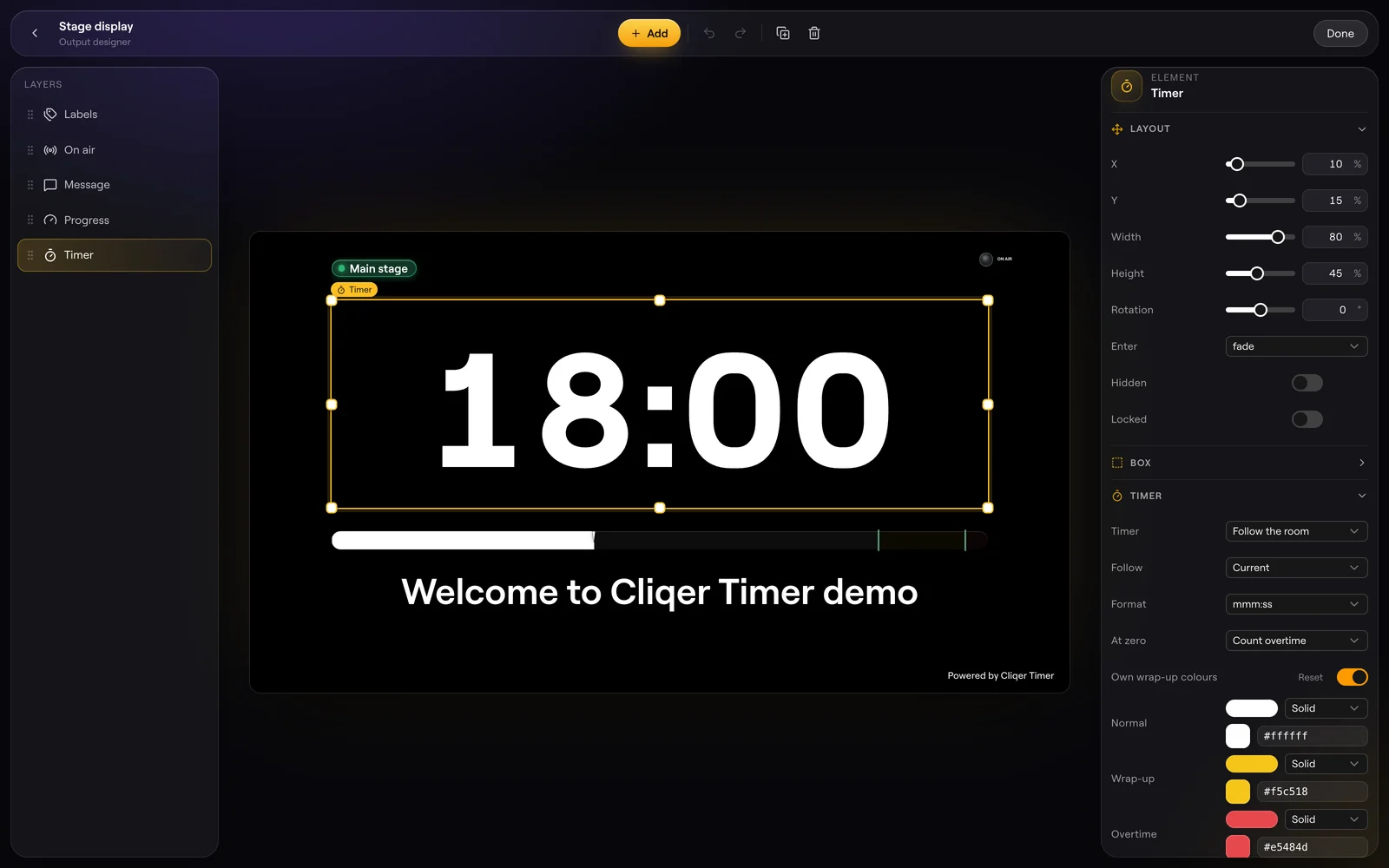
Annuler (Cmd+Z), Rétablir (Shift+Cmd+Z), Dupliquer (Cmd+D) et Supprimer se trouvent dans l'en-tête. Chaque modification correspond à une étape d'annulation, dans la limite de 200. Un élément verrouillé n'est pas supprimé.
Éléments
| Élément | Affiche |
|---|---|
| Minuteur | Le minuteur en cours ou le suivant. |
| Heure | L'horloge. |
| Minuteur + horloge | Les deux en un. |
| Message | Le message affiché. |
| Texte | Votre propre texte. Les variables comme $NEXT_SPEAKER fonctionnent. |
| Progression | La progression en mode Linéaire, Radiale ou Segments, avec des repères de conclusion. |
| À l'antenne | Le signal À l'antenne. |
| Contrôle | Boutons précédent, démarrer et arrêter, suivant, ainsi que moins et plus de temps, directement à l'écran. |
| Programme | L'ordre de passage. Défiler jusqu'au minuteur en cours et Afficher la progression. |
| Modérateur | La file des questions du public, avec l'adresse de la page Questions en dessous lorsque Ajouter un bouton est activé. |
| Libellés | Les libellés d'un minuteur. |
| Image, Page web | Une image ou une page à partir de son adresse. |
| QR code | Un code pour l'URL de votre choix ; s'il est vide, il renvoie vers la page Questions de la salle, qui s'ouvre sur n'importe quel téléphone sans connexion et sans code. |
Réglages
Sortie : nom, Format (ou Largeur et Hauteur), Paysage, Bandes noires au format. Thème : Apparence, Police, Palette personnalisée. Arrière-plan : Remplissage, Transparent, Image ou Vidéo avec Flou et Assombrir, et Incrustation chroma avec une Couleur d'incrustation. Zone de sécurité. Écran noir : ce qu'il Affiche (une couleur, une image, de la transparence ou l'arrière-plan), Fondu, conserver l'Heure, Suivre l'écran noir de la salle. Grille : Magnétisme et Pas. Visionneuse : Réduire le minuteur pendant un message, les boutons Son, Miroir et Plein écran, le Logo (URL du logo, Masquer le logo), et NDI avec un Nom NDI, Canal alpha et Fréquence d'images NDI.
Remplissage, Opacité, Marge intérieure, Verre dépoli (Flou, Teinte, Intensité de teinte, Saturation) et Bordure.
Coins, Ombre, Lueur (Taille, Intensité, Couleur), Reflet (Opacité, Écart, Longueur), une rotation 3D avec Inclinaison X, Rotation Y et Profondeur, Flou du calque, et Fusion : Normal, Superposition, Incrustation, Produit ou Ajout de lumière.
Police, Graisse, Italique, Majuscules, Chiffres tabulaires, Interlettrage, Interligne et Lueur. Les horloges et les minuteurs ajoutent Fuseau horaire, Abréviation du fuseau, Format de l'horloge et Format du minuteur.
X, Y, Largeur, Hauteur, Rotation, Verrouillé et Masqué.
Masquer si inactif (À l'antenne), À zéro, À la conclusion et En dépassement (une animation à chacune de ces étapes), et Repères de conclusion sur la progression.
Les minuteurs et la progression suivent les couleurs du thème. Activez Couleurs de conclusion personnalisées pour définir vous-même Normal, Conclusion et Dépassement. Les couleurs des messages (Blanc, Vert, Rouge) suivent le thème jusqu'à ce que vous en choisissiez une ; la croix à côté d'une couleur la ramène à celle du thème.
En dessous de 1024 px de large, le concepteur s'affiche sur une seule colonne.
Formules
La modification du design d'une sortie dépend de la présence du concepteur de sorties dans votre formule ; sans lui, toute modification est refusée. Le nombre de sorties qu'une salle peut contenir dépend aussi de votre formule. Le mot de passe d'une sortie fait partie de la personnalisation de marque du minuteur. Consultez Formules et limites.
FAQ
Votre formule n'inclut pas le concepteur de sorties, la salle refuse donc la modification. Consultez Formules et limites.
Quelqu'un l'a supprimée. Revenez à la page Sorties et choisissez-en une autre.
Définissez l'arrière-plan du canevas sur Transparent, utilisez Incrustation chroma avec une couleur d'incrustation, ou ajoutez background=transparent au lien de visualisation (voir Options de visualisation).