Régie
La régie est la page de l'opérateur : https://cliqer.io/timer/r/<room>/control. Ouvrir une salle depuis votre tableau de bord vous amène ici.
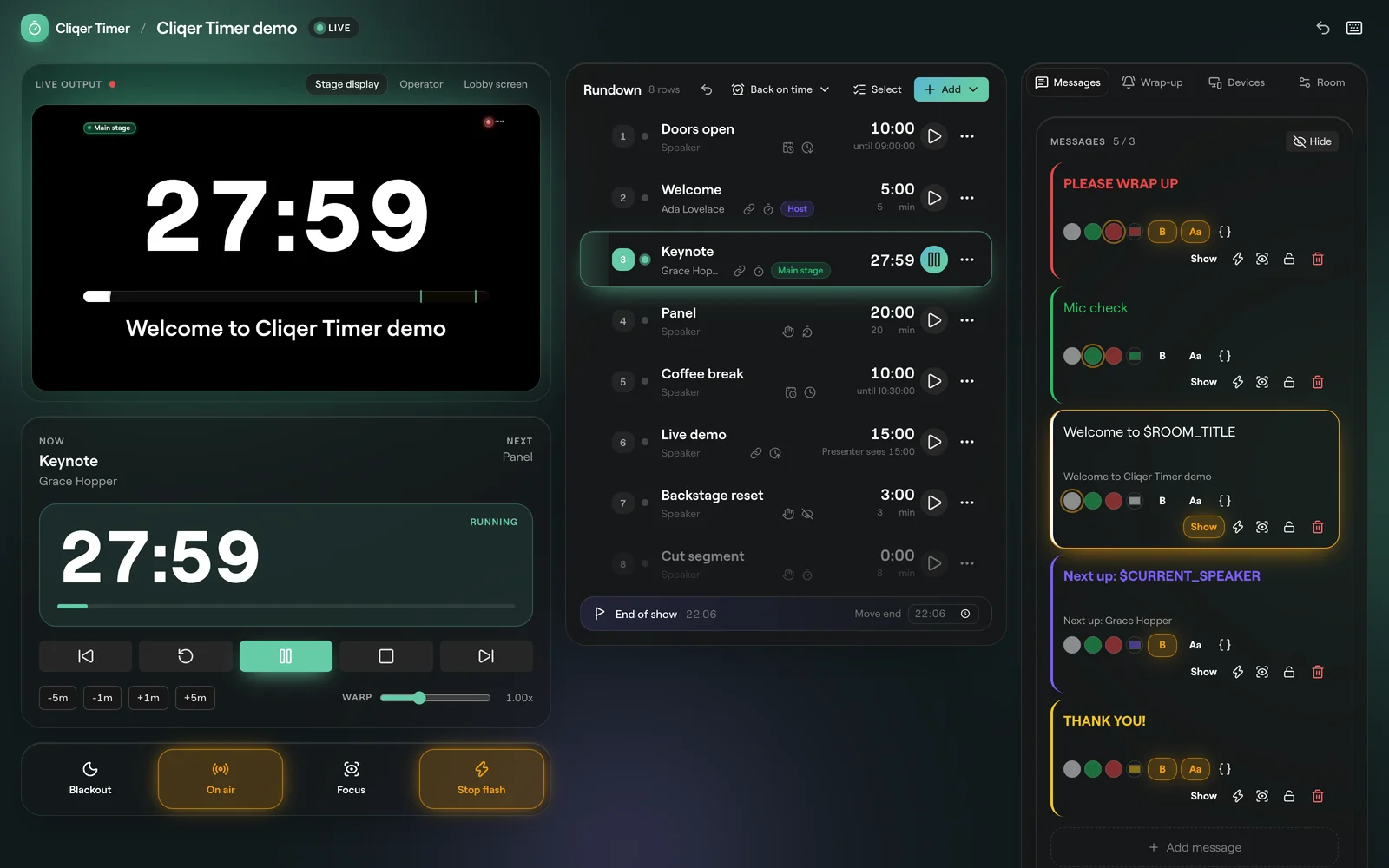
Disposition
| Zone | Contenu |
|---|---|
| En-tête | Retour à vos salles, le titre de la salle, l'état de la connexion, les pages de la salle (Contrôle, Sorties, Opérateur, Questions, Visionneuse, Programme, Page de questions), Annuler, Raccourcis clavier et un bouton mode clair ou mode sombre. Visionneuse, Programme et Page de questions s'ouvrent dans un nouvel onglet. |
| Gauche | Un aperçu en direct de l'écran du présentateur, la barre de transport et les boutons de show. |
| Centre | Le conducteur. |
| Droite | Onglets : Messages, Clôture, Appareils et Salle. |
Le conducteur
Cliquez sur Ajouter en haut du conducteur. Un nouveau minuteur dure 10 minutes, passe au jaune à 2 minutes et au rouge à 30 secondes. L'en-tête compte les lignes et indique l'avance ou le retard du show.
| Ligne | Rôle |
|---|---|
| Durée | Tourne pendant une durée définie. |
| Heure de fin | Se termine à une heure précise, quel que soit le moment où il démarre. |
| Distorsion temporelle | Tourne à la vitesse de distorsion, de sorte que le présentateur voit une durée différente de la durée réelle. La ligne affiche « Le présentateur voit » avec cette durée. |
| Saut de jour | Découpe un show sur plusieurs jours. Les minuteurs qui le suivent appartiennent au jour suivant. La ligne indique Fin de journée ; Supprimer le saut de jour le retire. |
Cliquez sur le nom, l'intervenant ou la durée d'une ligne pour les modifier sur place. Une ligne de durée dispose des boutons -5, -1, +1 et +5 minutes ; une ligne d'heure de fin a une heure jusqu'à. Faites glisser les lignes pour les réorganiser. La dernière ligne, Fin du show, possède une heure Déplacer la fin.
Le conducteur prévoit chaque début et chaque fin à partir de votre position actuelle, et signale les problèmes entre les minuteurs. Ouvrez Résoudre sur le signalement pour corriger :
Temps entre la fin d'un minuteur et le début du suivant. Corrigez-le avec Convertir en minuteur, Prolonger le minuteur précédent ou Démarrer le minuteur suivant plus tôt.
Un minuteur empiète sur le début du suivant. Corrigez-le avec Raccourcir le minuteur précédent ou Retarder le minuteur suivant.
Ouvrez Rattraper le retard au-dessus du conducteur : Revenir au planning, Répartir uniformément ou Répartir proportionnellement.
Les minuteurs liés ignorent les écarts : ils démarrent dès que le minuteur qui les précède se termine.
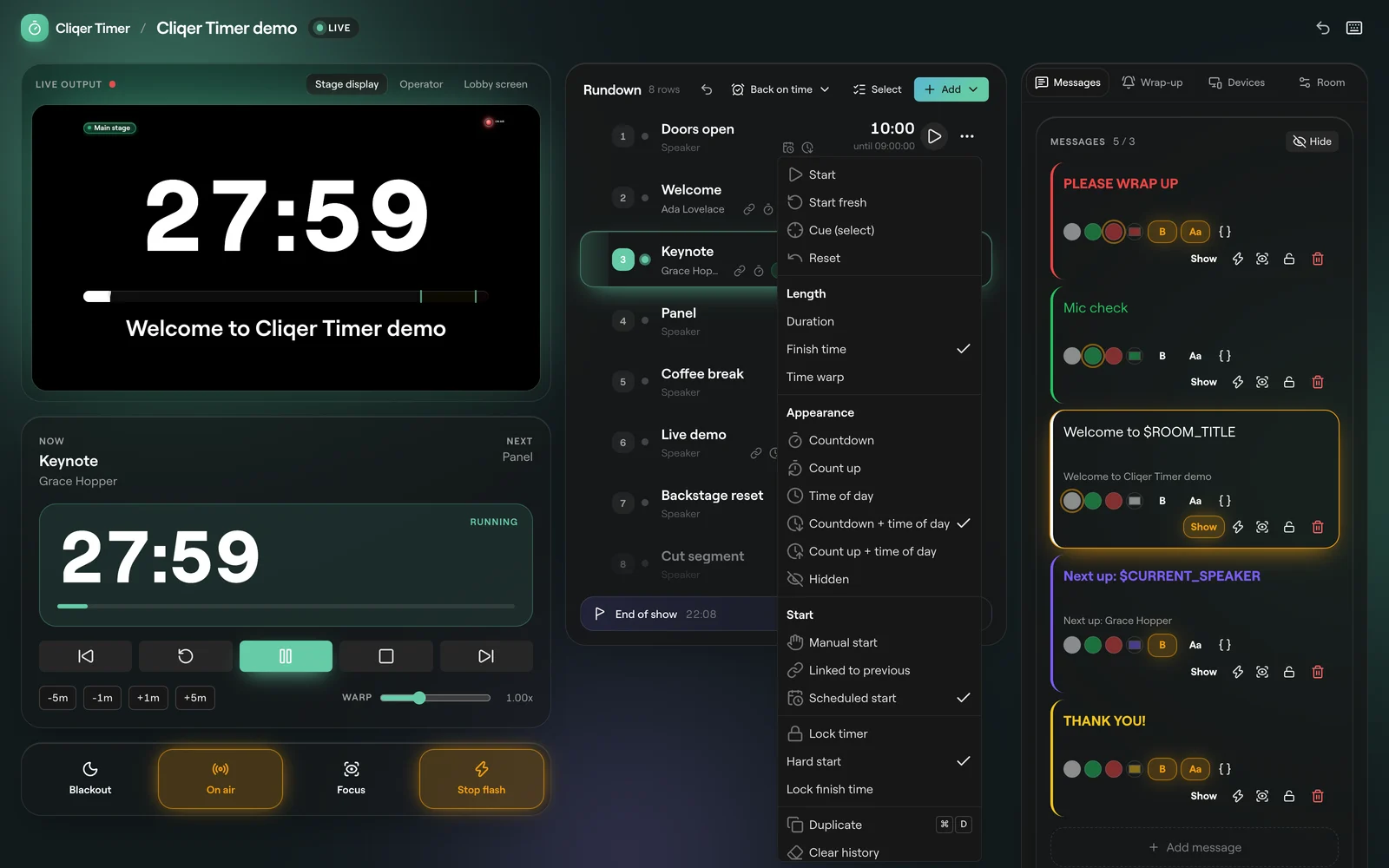
Le menu du minuteur
Cliquez sur ... sur une ligne.
| Groupe | Options |
|---|---|
| Lancement | Démarrer, Redémarrer à zéro, Préparer (sélectionner) (en fait le minuteur actuel sans le démarrer), Réinitialiser |
| Durée | Durée, Heure de fin, Distorsion temporelle |
| Apparence | Compte à rebours, Compte progressif, Heure, Compte à rebours + heure, Compte progressif + heure, Masqué |
| Démarrage | Démarrage manuel, Lié au précédent (démarre quand le précédent se termine), Démarrage programmé (démarre à une heure précise) |
| Options | Étiquettes, Verrouiller le minuteur (aucune modification, aucune suppression), Début fixe (son début ne bouge jamais ; un début souple suit le minuteur précédent), Verrouiller l'heure de fin (le temps ajouté conserve l'heure de fin et empiète sur le minuteur suivant) |
| Autres | Dupliquer (Cmd+D), Effacer l'historique, Supprimer |
Un minuteur supprimé peut rester grisé dans le conducteur sous forme de fantôme afin que vous puissiez le restaurer ; Retirer le fantôme le supprime définitivement.
Modifier plusieurs minuteurs à la fois
Cliquez sur Sélectionner au-dessus du conducteur, cochez des lignes (ou Tout), puis utilisez la barre :
- Modification groupée : Lier, Délier, Effacer l'heure de début, Convertir en durée, Convertir en heure de fin ou Convertir en distorsion temporelle.
- Déplacer les lignes à une position.
- Les Dupliquer ou les Supprimer.
- Ajouter une étiquette, ou créer la vôtre avec un nom et une couleur.
Cliquez sur Terminé pour quitter.
Transport
| Commande | Rôle |
|---|---|
| Maintenant / Suivant | Le minuteur en cours et celui qui le suit. |
| Précédent | Revient d'un minuteur. Continue de tourner s'il tournait. |
| Réinitialiser | Revient à la durée complète du minuteur actuel. |
| Démarrer / Pause | Démarre ou met en pause le minuteur actuel. |
| Arrêter | Arrête le minuteur actuel. |
| Suivant | Passe au minuteur suivant. Continue de tourner s'il tournait. |
| -5m, -1m, +1m, +5m | Retire ou ajoute du temps au minuteur en cours. Sur un minuteur à l'arrêt, modifie la durée ; ajouter du temps à un minuteur en pause restitue d'abord le temps déjà écoulé. Désactivé sur un minuteur à heure de fin, qui se termine à l'heure définie. |
| Distorsion | Fait tourner l'horloge de 0.50x à 2.00x. |
Boutons de show
| Bouton | Rôle |
|---|---|
| Écran noir | Éteint tous les écrans qui suivent l'écran noir de la salle. |
| À l'antenne | Allume le voyant À l'antenne sur les écrans qui l'affichent. C'est l'interrupteur principal : désactivé, tous les voyants À l'antenne sont éteints. |
| Focus | Le message affiché remplit l'écran. Fonctionne uniquement lorsqu'un message est affiché. |
| Flash | Fait clignoter les écrans trois fois pour attirer l'attention du présentateur (F). Arrêter le flash l'interrompt plus tôt. |
Consultez Messages et À l'antenne pour les messages.
Clôture et carillons
Ouvrez l'onglet Clôture. Il agit sur le minuteur actuel. Jaune à et Rouge à définissent, en minutes restantes, le moment où le minuteur change de couleur avant la fin.
Quatre signaux se déclenchent sur chaque minuteur : Début, Jaune, Rouge et Zéro. Chacun choisit un carillon (Aucun carillon, Cloches, Dings, Bips, Gong, Corne de brume, une tonalité à 440 Hz ou à 880 Hz) et le nombre de clignotements des écrans. Le bouton haut-parleur permet d'écouter le carillon ; Lectures de l'aperçu définit le nombre de répétitions. Basculez entre Ce minuteur et Par défaut de la salle, ou cliquez sur Utiliser les signaux de la salle pour supprimer les signaux propres à un minuteur.
Les carillons sont joués sur les écrans des spectateurs après Touchez pour activer le son. Les carillons et clignotements aux signaux nécessitent les carillons personnalisés dans votre offre.
Paramètres de la salle
Ouvrez l'onglet Salle.
| Paramètre | Rôle |
|---|---|
| Titre | Le nom de la salle, affiché dans l'en-tête et sous la forme $ROOM_TITLE dans les messages. |
| Format du compte à rebours | La façon dont le compte à rebours est écrit, de d:hh:mm:ss jusqu'aux simples secondes. Chaque choix affiche un aperçu en direct. |
| Format de l'horloge | La façon dont l'heure est écrite : celle du navigateur, 24 heures (HH:mm) ou 12 heures (h:mm a), avec ou sans les secondes. |
| Fuseau horaire | Le fuseau utilisé pour les débuts et fins programmés et pour l'heure, identique sur tous les écrans. Une nouvelle salle prend le fuseau de l'appareil qui l'a créée. Pour afficher un autre fuseau sur un écran, attribuez à cette horloge son propre Fuseau horaire dans l'éditeur de sorties, ou ajoutez tz à son lien. |
| À zéro | Compte progressif en dépassement, ou Arrêt à zéro. |
| Signe de dépassement | Afficher le dépassement sous la forme +01:00 ou -01:00. |
| Synchroniser sur l'horloge | Les minuteurs programmés suivent l'heure réelle. |
Raccourcis clavier
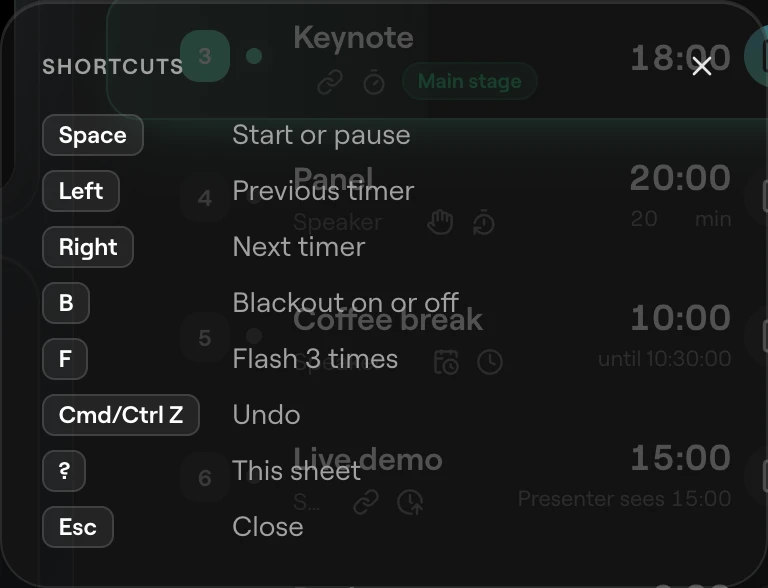
Appuyez sur ? dans la régie pour afficher la liste. Les raccourcis sont inactifs pendant que vous saisissez du texte dans un champ.
| Touche | Action |
|---|---|
| Space | Démarrer ou mettre en pause |
| ← | Minuteur précédent. Pendant qu'un minuteur tourne, le redémarre à la place. |
| → | Minuteur suivant, sans le démarrer |
| B | Activer ou désactiver l'écran noir |
| F | Clignoter 3 fois |
| Cmd/Ctrl+Z | Annuler |
| Shift+Cmd/Ctrl+Z ou Cmd/Ctrl+Y | Rétablir, lorsque la page le propose |
| Cmd/Ctrl+A | Sélectionner toutes les lignes |
| Cmd/Ctrl+D | Dupliquer les lignes sélectionnées |
| Delete | Supprimer les lignes sélectionnées, en mode sélection |
| ? | Cette liste |
| Esc | Effacer la sélection et fermer la liste |
Les boutons Précédent et Suivant maintiennent un show en cours ; les touches fléchées ne démarrent pas le minuteur suivant.
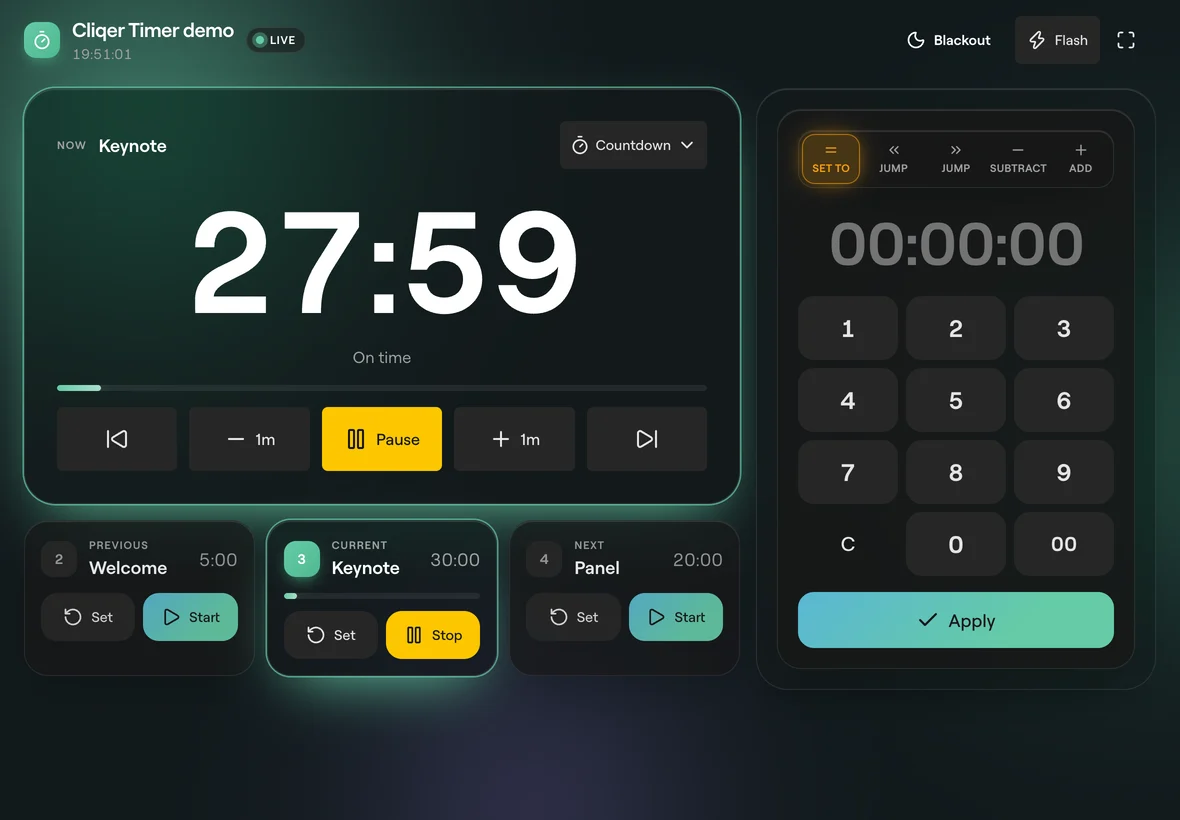
Page opérateur
Le lien opérateur (/timer/r/<room>/operator) est une page pensée d'abord pour tablette, destinée au régisseur de plateau : transport uniquement, avec des touches de 64 px et un pavé numérique. Saisissez une durée en heures, minutes et secondes, puis choisissez Régler sur, Sauter en arrière ou en avant, Soustraire ou Ajouter. Elle ne permet pas de modifier le conducteur.