Rejoindre une salle
Il existe trois façons d'entrer dans une salle. Toutes mènent au même endroit : utilisez celle que l'hôte vous a donnée.
Saisir le code de salle
Ouvrir Cliqer Remote
L'écran Rejoindre demande le code de salle à 6 caractères fourni par l'hôte.
Saisir le code
Il ne contient que des lettres et des chiffres, et l'app met les lettres en majuscules pour vous.
Ajouter votre nom
Si vous le souhaitez, saisissez Votre nom. L'hôte et les autres personnes présentes dans la salle le voient.
Rejoindre
Touchez Rejoindre.
L'app mémorise votre dernière salle et votre nom, et les préremplit la fois suivante.
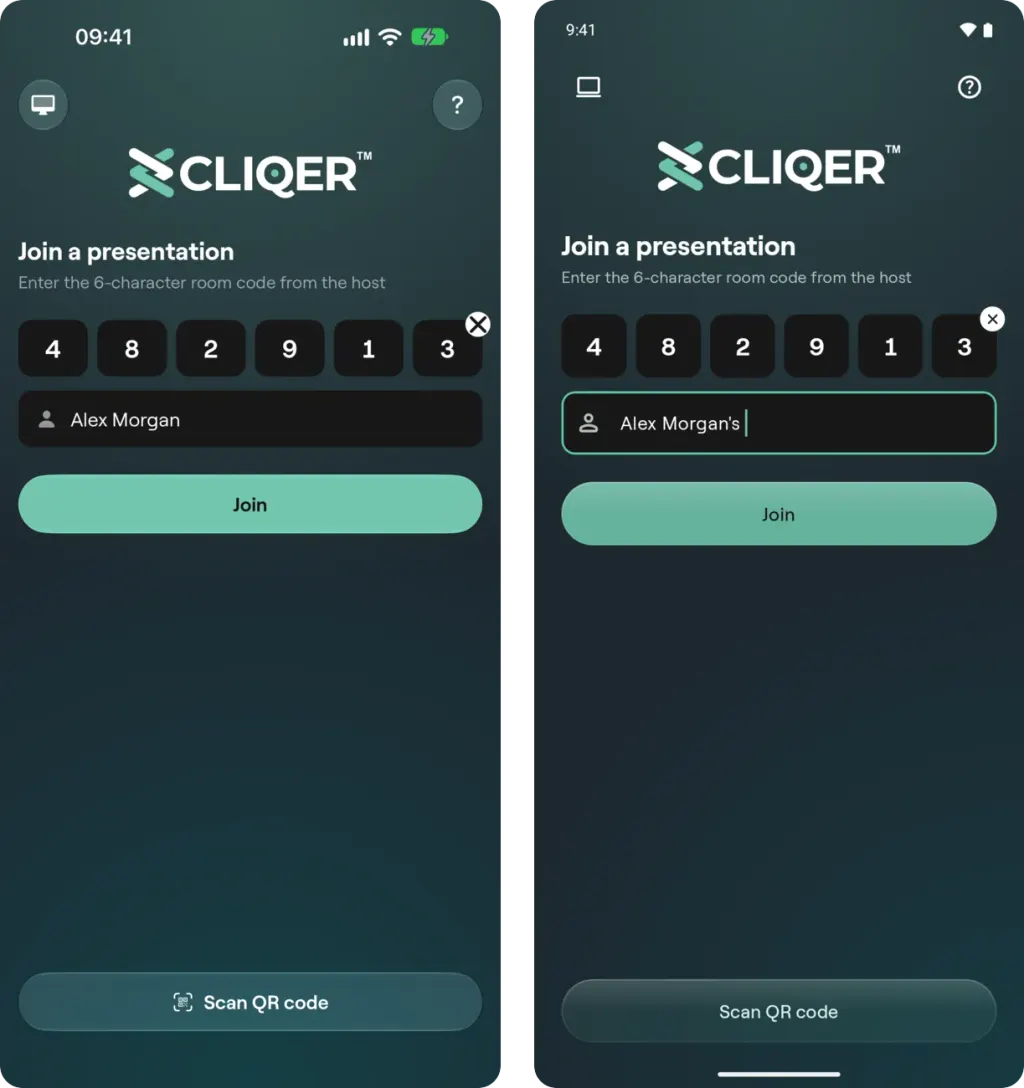
L'écran Rejoindre sur iPhone (à gauche) et sur Android (à droite) : les six cases reçoivent le code de salle, le champ en dessous reçoit votre nom, et Rejoindre vous fait entrer dans la salle. Scanner le QR code se trouve en bas.
Scanner le QR code
Toucher Scanner le QR code
Sur l'écran Rejoindre, touchez Scanner le QR code. La première fois, votre téléphone vous demande d'autoriser Cliqer Remote à utiliser l'appareil photo.
Pointer l'appareil photo
Pointez l'appareil photo vers le QR code de la salle affiché sur l'écran de l'hôte.
Salle rejointe
L'app rejoint la salle dès qu'elle lit un lien de salle.
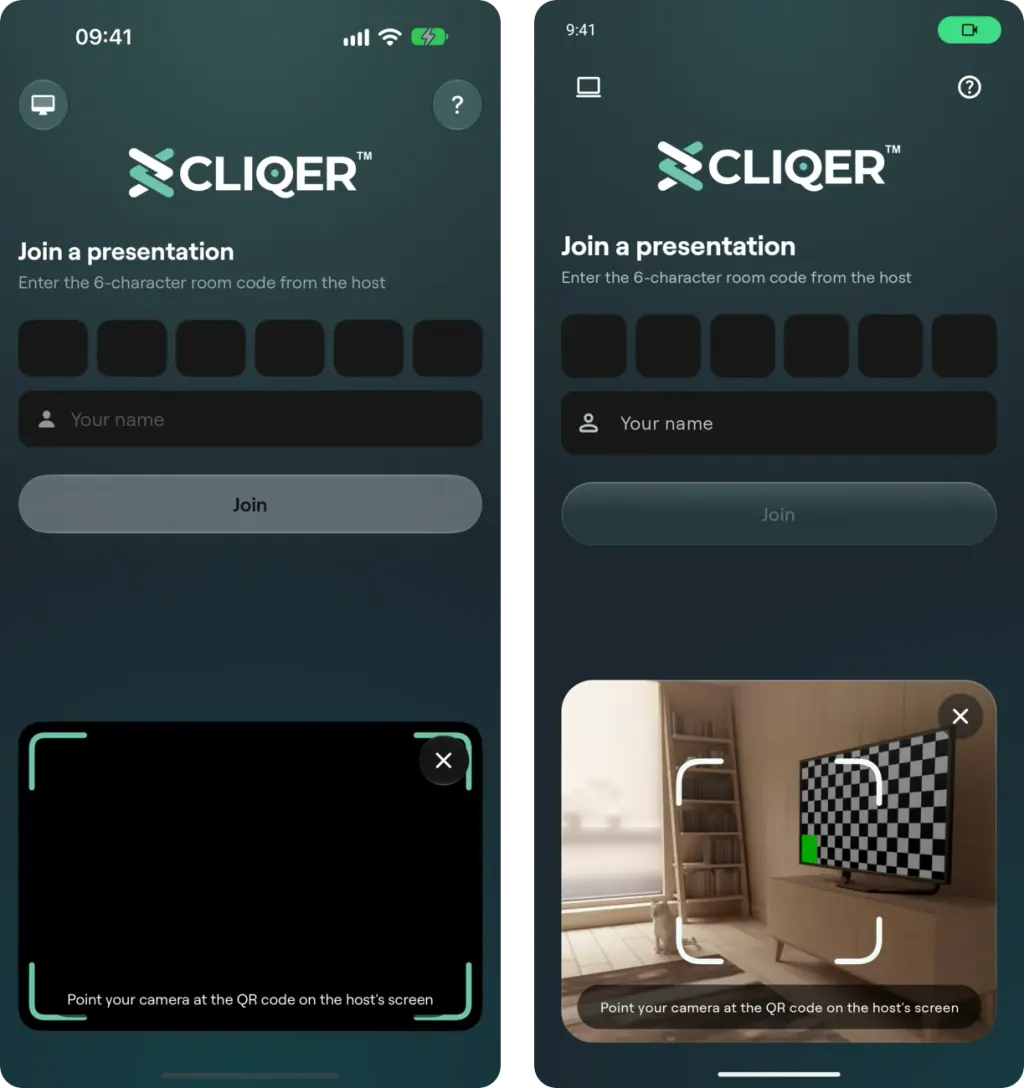
Scanner le QR code ouvre l'appareil photo à la place du bouton, avec le formulaire Rejoindre toujours autour. Pointez-le vers le QR code de la salle sur l'écran de l'hôte ; la croix ferme l'appareil photo et fait réapparaître le bouton.
Ouvrir le lien de la salle
Un lien de salle ressemble à https://cliqer.io/ABC123, ou à https://cliqer.io/ABC123/Alex lorsqu'il contient votre nom. Si l'app est installée, toucher le lien l'ouvre dans l'app et vous fait rejoindre la salle.
- Sur iPhone et iPad, cela fonctionne pour les liens
cliqer.io. - Sur Android, cela fonctionne pour les liens
cliqer.iosous Android 12 ou version ultérieure. Sous Android 9 à 11, le lien s'ouvre plutôt dans le navigateur ; saisissez le code ou scannez le QR code dans l'app.
Un lien qui se termine par ?screenonly=true affiche l'écran partagé sans les boutons de clic. Voir Personnalisation du présentateur.
Votre nom
Si vous rejoignez la salle sans nom, ou en tant que « Invité », la salle vous en demande un dès que vous êtes connecté : Veuillez saisir votre nom complet. Saisissez votre prénom et votre nom, puis touchez Continuer. Vous pourrez le modifier plus tard dans les Paramètres du présentateur.
Quand l'hôte n'est pas encore là
Si le code de salle est valide mais que l'hôte n'a pas encore ouvert la salle, l'app affiche En attente de connexion : « Veuillez attendre que l'hôte se connecte ». Elle se connecte d'elle-même dès que l'hôte arrive.
Rester dans la salle
- L'écran reste allumé dès que vous êtes dans la salle, pour que le téléphone ne se verrouille pas en pleine présentation.
- Si vous passez à une autre app pendant plus de 5 secondes, vous quittez la salle. Si vous revenez avant, vous y restez. L'écran Rejoindre vous indique quand l'app vous a fait sortir.
- Si le réseau se coupe, l'app se reconnecte d'elle-même et la salle reste affichée pendant ce temps.
- Quitter la salle, dans les Paramètres du présentateur, vous permet de sortir vous-même.
Suite
Outils du présentateur présente ce que vous pouvez faire une fois dans la salle.
Application Cliqer Remote
Cliqer Remote est l'application gratuite pour les salles Cliqer. Présentez depuis un iPhone, un iPad ou un appareil Android, pilotez l'hôte et changez de diapositive depuis votre montre.
Outils du présentateur
Ce que vous pouvez faire depuis l'application Cliqer Remote une fois dans une salle : commandes des diapositives, notes du présentateur, écran partagé, laser, dessin, discussion et minuteur.