Messages et On air
Les messages sont de courtes notes que le présentateur lit sur son écran : « Merci de conclure », « Prenez une question », « Test micro ». Rédigez-les avant l'événement, puis affichez-en un d'un simple clic.
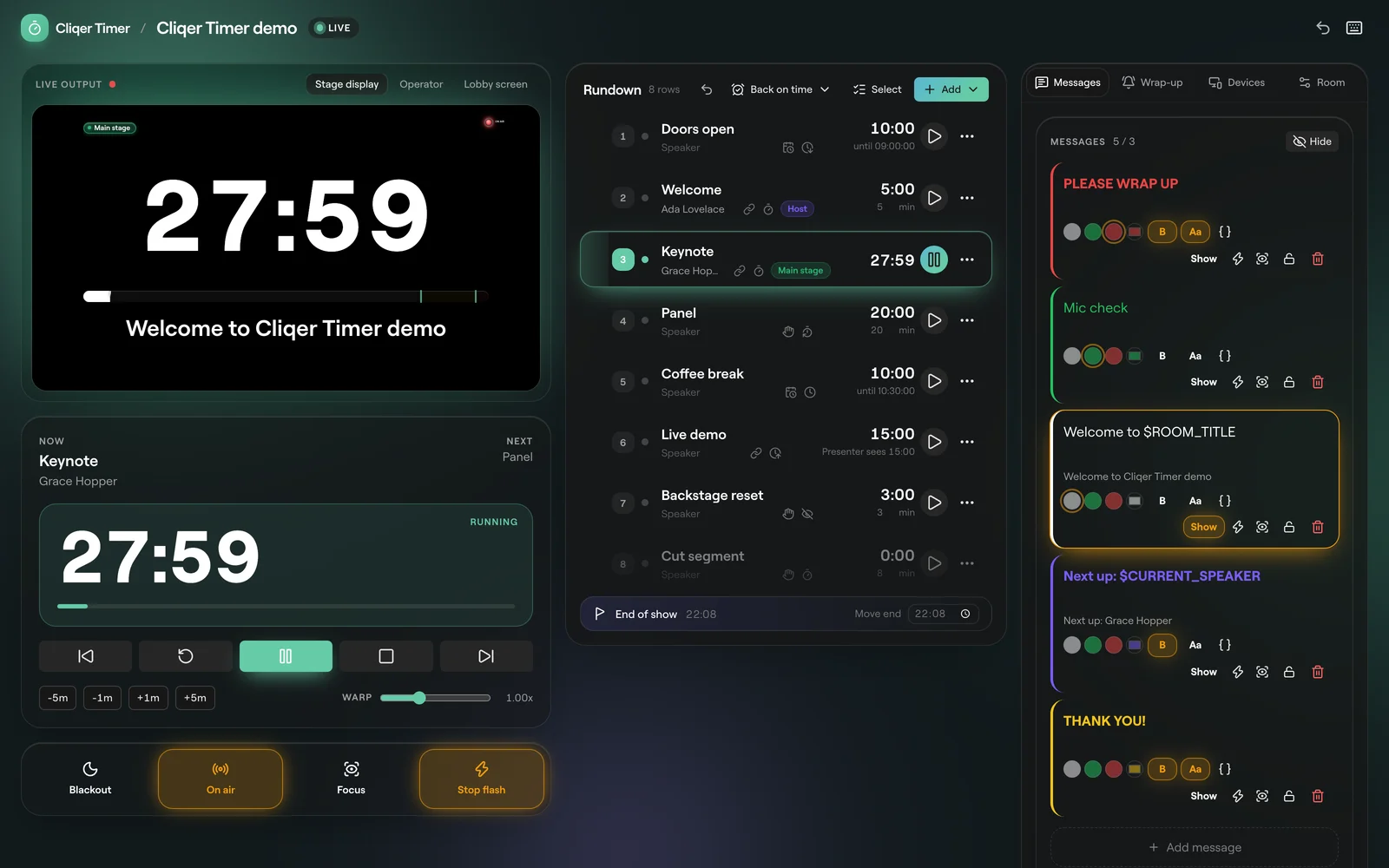
Envoyer un message
Ouvrir l'onglet Messages
Dans la régie, ouvrez Messages à droite. Le nombre à côté du titre indique combien de messages la salle contient, ainsi que la limite de votre forfait s'il en a une.
Rédiger le message
Cliquez sur Ajouter un message et saisissez votre texte dans Message au présentateur. Le texte est enregistré dès que vous quittez le champ.
Le mettre en forme
B le met en gras et Aa le passe en majuscules. Choisissez blanc, vert ou rouge, ou une couleur personnalisée, si votre forfait inclut les couleurs de message.
L'afficher
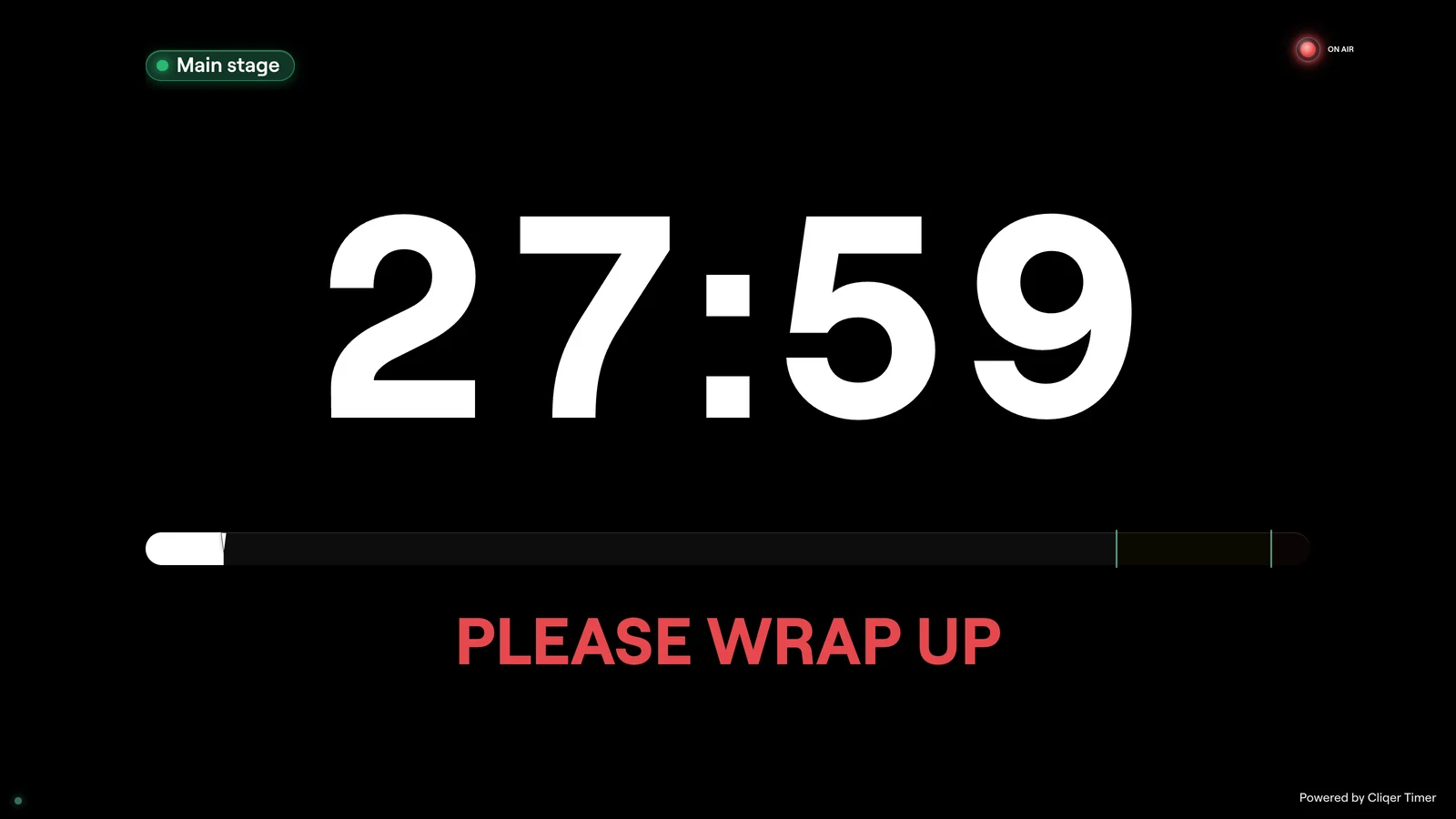
Cliquez sur Afficher. Le message apparaît sur tous les écrans qui affichent les messages et la carte s'illumine. Cliquez à nouveau sur Afficher, ou sur Masquer en haut de l'onglet, pour le retirer.
Afficher, faire clignoter et mettre en focus
| Bouton | Fonction |
|---|---|
| Afficher | Affiche ce message, ou le masque s'il est déjà affiché. Un seul message s'affiche à la fois. |
| Faire clignoter le message (éclair) | Affiche ce message et fait clignoter les écrans trois fois. |
| Afficher en focus (œil) | Affiche ce message en grand, par-dessus le minuteur. |
| Verrouiller (cadenas) | Empêche toute modification et suppression jusqu'à ce que vous le déverrouilliez. Vous pouvez toujours afficher un message verrouillé. |
| Supprimer (corbeille) | Supprime le message. Annuler dans l'en-tête le rétablit. |
Les boutons d'affichage Focus et Flash sous la barre de transport font de même pour le message déjà affiché. Focus ne fonctionne que lorsqu'un message est affiché. Voir Boutons d'affichage.
Variables
Cliquez sur le bouton accolades pour insérer une variable. Elle est remplie à l'écran à partir du conducteur, et la carte affiche un aperçu sous le texte.
| Variable | Remplacée par |
|---|---|
$ROOM_TITLE | Le titre de la salle. |
$CURRENT_TITLE, $NEXT_TITLE | Le titre du minuteur en cours ou suivant. |
$CURRENT_SPEAKER, $NEXT_SPEAKER | Son intervenant. |
$CURRENT_NOTES, $NEXT_NOTES | Ses notes. |
$CURRENT_LABELS, $NEXT_LABELS | Ses étiquettes, séparées par des virgules. |
$CURRENT_START, $NEXT_START | Son heure de début. |
$CURRENT_FINISH, $NEXT_FINISH | Son heure de fin. |
$CURRENT_DURATION, $NEXT_DURATION | Sa durée en minutes et secondes : 90 secondes s'affichent 01:30. |
Par exemple, Up next: $NEXT_SPEAKER affiche l'intervenant du minuteur suivant et se met à jour tout seul lorsque vous passez à la suite.
On air et blackout
On air sous la barre de transport allume le voyant On air sur chaque écran dont la mise en page en comporte un. Ce bouton sert d'interrupteur général : lorsqu'il est désactivé, tous les voyants On air sont éteints. Dans l'éditeur de sortie, un élément On air peut aussi être réglé sur Uniquement pendant que le minuteur tourne : bouton activé, il ne s'allume que pendant qu'un minuteur tourne, dans ses couleurs de fin et en dépassement.
Blackout (B) occulte chaque écran dont la mise en page suit le blackout de la salle. Une mise en page peut passer au noir ou à la transparence, et peut garder l'heure affichée pendant le blackout.
FAQ
Les couleurs de message dépendent de votre forfait. Sans elles, les pastilles sont grisées. Voir Forfaits et limites.
La salle contient déjà autant de messages que votre forfait le permet. Supprimez-en un ou passez à un forfait supérieur.
La mise en page de cet écran ne comporte pas d'élément Message. Ajoutez-en un dans l'éditeur de sortie. Les modèles Affichage scène, Hall et Moniteur de retour en comportent tous un.