Participer à un appel
Un téléphone présent dans une salle peut aussi passer à l'image en tant qu'appelant : l'hôte vous intègre comme source dans Studio. L'hôte peut vous placer en Aperçu, vous envoyer au Programme et vous diffuser comme votre propre source NDI.
C'est toujours l'hôte qui lance l'appel. Vous ne pouvez pas rejoindre un appel de vous-même, et rien ne s'active tant que vous n'avez pas accepté.
Ce qu'il vous faut
- Vous êtes dans la salle en tant que présentateur, voir Rejoindre une salle.
- L'hôte utilise Studio avec un forfait qui inclut les appelants (Studio HD et supérieur). Avec un forfait sans appelants, l'hôte ne peut inviter personne.
- L'accès à la caméra et au micro de votre téléphone, que l'application demande lorsque vous touchez Rejoindre dans l'invitation.
Rejoindre l'appel
L'hôte vous invite
Une fenêtre s'affiche en bas de l'écran : L'hôte vous invite à passer à l'image. « Votre caméra et votre micro ne s'activent que si vous rejoignez l'appel. »
Rejoindre ou Refuser
Touchez Rejoindre, ou Refuser pour rester présentateur sans participer à l'appel.
Autoriser la caméra et le micro
S'il s'agit de votre premier appel, le téléphone demande l'accès à la caméra et au micro. Autorisez les deux.
En appel
Une petite carte apparaît à l'écran, intitulée En appel. Faites-la glisser dans un coin, ou pincez pour la redimensionner.
Si le téléphone ne parvient pas à ouvrir la caméra ou le micro, l'application affiche Appel terminé et vous invite à autoriser l'accès dans les réglages du téléphone. Si l'hôte n'a plus de place d'appelant disponible, elle affiche le motif indiqué par le forfait de l'hôte, par exemple que le forfait a atteint sa limite d'appelants.
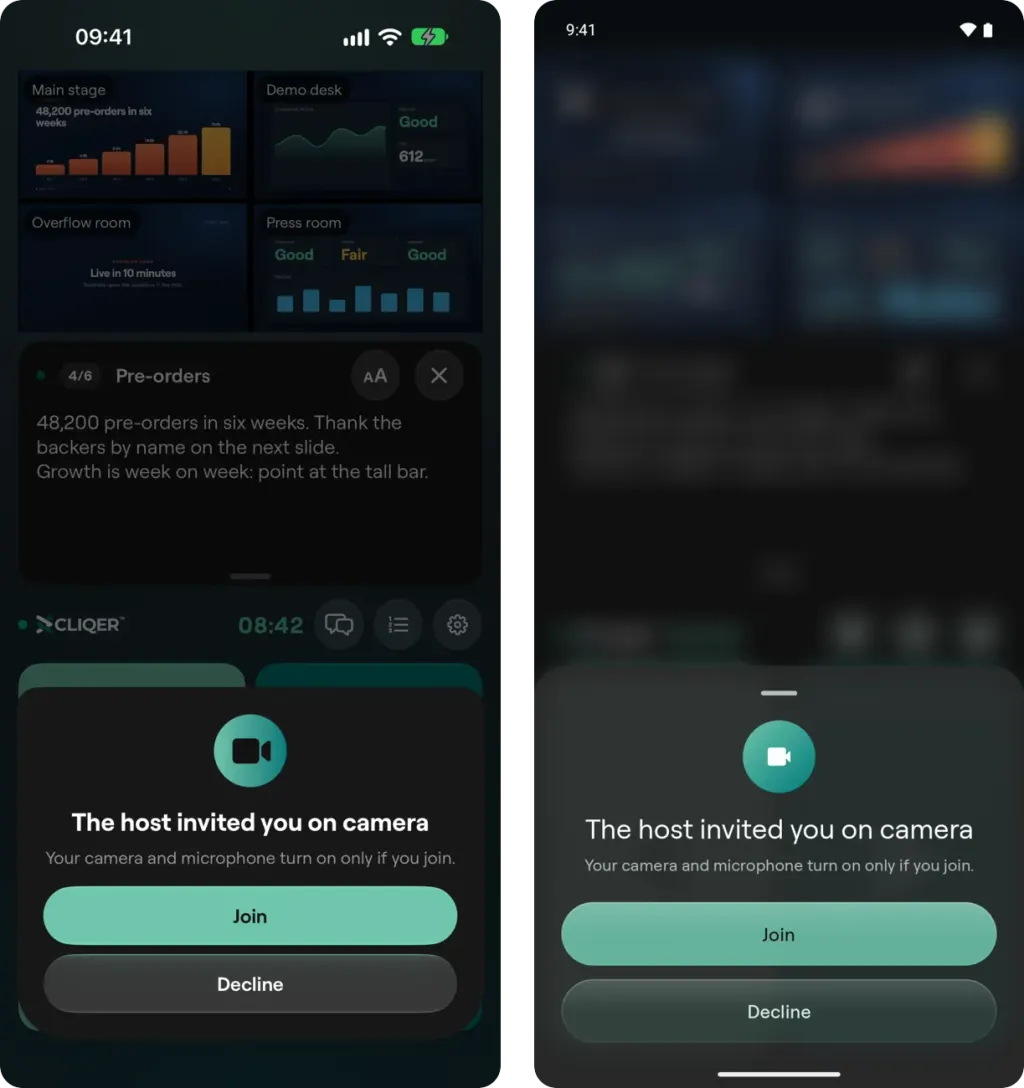
Étape 1 : la fenêtre qui s'affiche lorsque l'hôte vous invite. Votre caméra et votre micro ne s'activent que si vous touchez Rejoindre (iPhone à gauche, Android à droite).
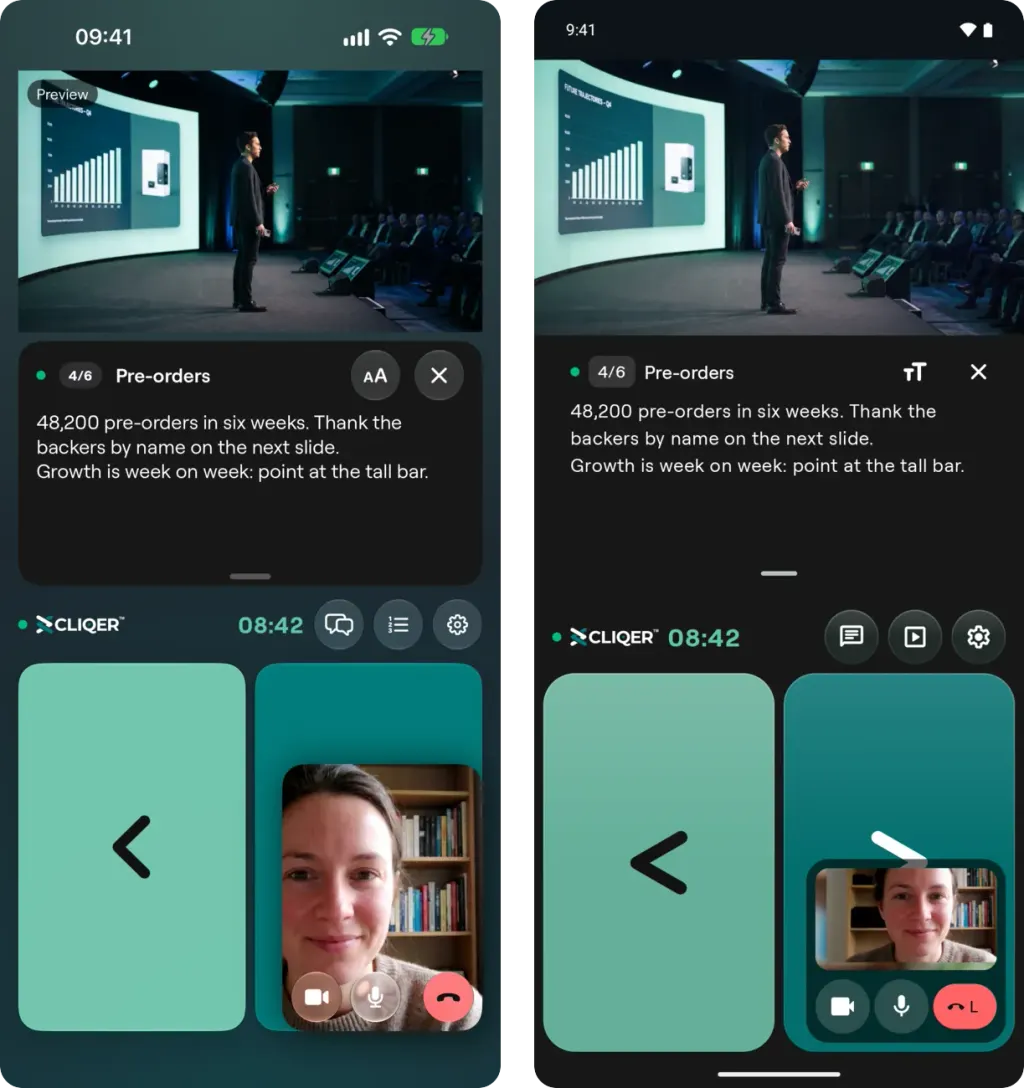
Étape 4 : la carte En appel dans un coin de l'écran, avec les boutons de caméra et de micro et Quitter. Faites-la glisser dans un autre coin ou pincez pour la redimensionner.
Pendant l'appel
La carte d'appel comporte :
- Désactiver la caméra et Activer la caméra.
- Couper le micro et Réactiver le micro.
- Quitter, qui met fin à votre appel tout en vous laissant dans la salle.
Le menu de la carte liste tous les objectifs de l'appareil photo du téléphone (avant, ultra grand-angle, grand-angle et téléobjectif) et propose un curseur de zoom. Lorsque la caméra utilisée dispose de plusieurs objectifs, des boutons d'objectif rapides comme 0,6, 1 et 3 figurent aussi sur la carte. Sur iPhone et iPad, ce même menu permet de choisir le Micro lorsque le téléphone en possède plusieurs.
Lorsque l'hôte vous envoie un retour, à savoir le programme, l'aperçu ou la caméra de l'hôte, il occupe la zone principale de l'application. Il est intitulé Programme, Aperçu, Hôte ou Aucun retour. Vous entendez le mixage du programme sans votre propre micro, vous n'entendez donc jamais l'écho de votre voix.
Bon à savoir
- Le son passe par le haut-parleur sauf si un casque est connecté, et un casque Bluetooth est privilégié.
- Passer à une autre application pendant plus de 5 secondes vous fait quitter la salle, et l'appel se termine en même temps. Gardez Cliqer Remote à l'écran pendant un appel.
- Un appelant occupe toujours une place dans la salle, comme n'importe quel présentateur. Consultez les remarques sur la capacité dans Studio.
Outils du présentateur
Ce que vous pouvez faire depuis l'application Cliqer Remote une fois dans une salle : commandes des diapositives, notes du présentateur, écran partagé, laser, dessin, discussion et minuteur.
Contrôler l'hôte
Associez un téléphone, un iPad ou une tablette à l'ordinateur hôte par QR code, puis pilotez les présentateurs, le minuteur, le lien de la salle, Studio et les paramètres de l'hôte depuis Cliqer Remote.