Microsoft Teams 会議
Microsoft Teams 会議で画面共有をしながら、Cliqer でプレゼンテーション資料を操作できます。

Cliqer を使えば、画面共有しているソフトウェア(PowerPoint、Keynote、Google Slides など)をリモートで操作できるため、Microsoft Teams 会議でのプレゼンテーションがさらに充実します。
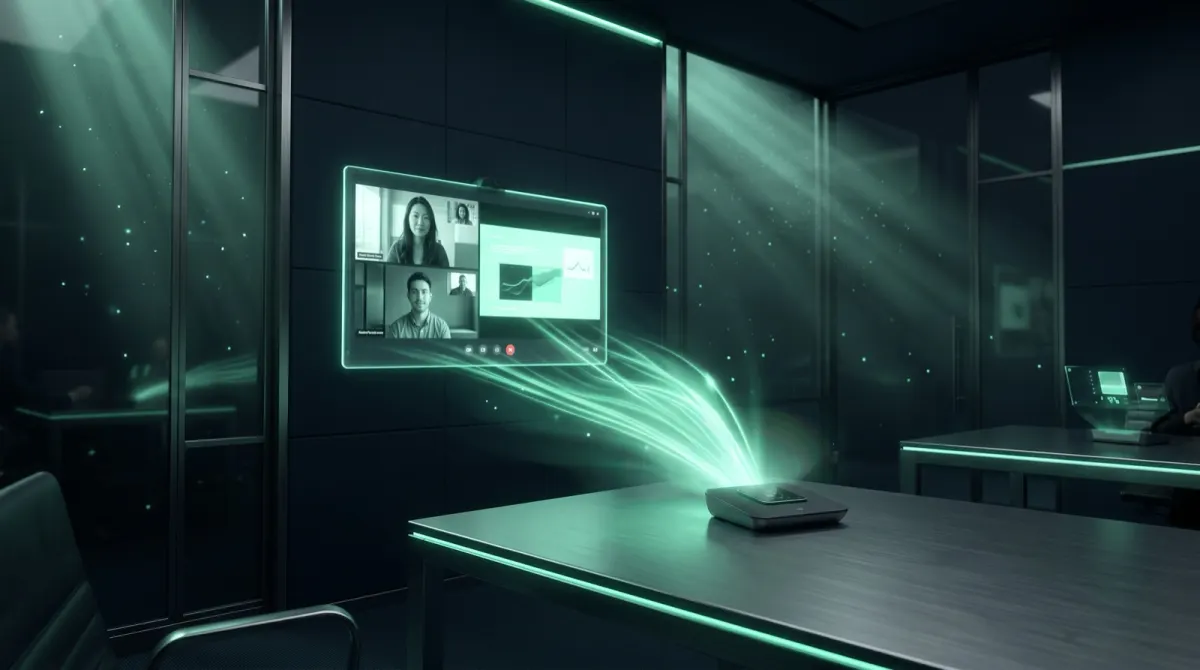
スライドを手動で切り替えたり、ほかの人に頼んだりして流れを止めることなく、ご自身で直接スライドを操作できるので、よりプロフェッショナルでスムーズな進行が実現します。
主な機能
- スライドを自分で操作:Microsoft Teams で画面共有をしながら、Cliqer でスライドを進めたり戻したりできます。
- プレゼンテーションの流れを改善:スライドを切り替えるためにパソコンの前に張り付く必要がなく、聴衆と内容に集中し続けられます。
- 幅広いソフトウェアに対応:Teams で共有する、お好みのプレゼンテーションツールで動作します。
画面共有が鍵です:Cliqer はお使いのパソコン上のアプリケーションを操作します。Microsoft Teams の参加者にプレゼンテーションを見せるには、Teams でそのアプリケーションのウィンドウまたはデスクトップ全体を画面共有する必要があります。
セットアップと使い方
Cliqer を起動する
ホストのパソコンで Cliqer を起動します。
プレゼンテーションを開く
プレゼンテーションを開きます(PDF ビューアーやスライドショーソフトウェアなど)。
Teams で画面を共有する
Microsoft Teams で会議を開始し、プレゼンテーションを表示しているウィンドウの画面共有を始めます。
スライドを操作する
リモートデバイスで Cliqer の発表者リンクを使い、共有している資料を操作します。
Cliqer の基本的な機能については、Cliqer の使い方ガイドをご覧ください。
cliqer.io の Microsoft Teams 公式活用事例ページを見る
前へ:Zoom | 次へ:Google Meet