ホストを操作
ホストを操作は、スマートフォン、iPad、タブレットを、Cliqer を実行しているコンピューターのリモコンに変えます。ミキシングデスクの担当者は、コンピューターに戻らずに会場のどこからでもショーを進行できます。発表者、タイマー、ルームリンク、Studio、ホストの設定がすべてデバイス上にそろっています。
この機能はホストの Cliqer を操作するものです。発表者ビューではないため、ノート、レーザー、描画はありません。発表者ツールをご覧ください。ただし ショー タブには「前へ」と「次へ」のボタンがあり、ホスト側のボタンを押す操作になります。
デバイスをペアリングする
ペアリングは WhatsApp Web の連携と同じ仕組みです。コンピューターに QR コードが表示され、デバイスでそれをスキャンします。サインインは不要で、コンピューター側で承認をクリックする手順もありません。
コンピューターで「デバイスをペアリング」を開く
コンピューターで、Cliqer デスクトップアプリのメインウィンドウを開き、上部の デバイスアイコン(ツールチップは「リモート操作」で始まります)をクリックするか、設定 を開いて リモート操作 を探します。デバイスをペアリング ウィンドウが開き、QR コード、ペアリングコードとそのカウントダウン、接続方法 の下に折りたたまれた手順、ペアリング済みデバイスの一覧が表示されます。
デバイスで「ホストを操作」を開く
デバイスで、Cliqer Remote を開き、参加画面の左上にあるコンピューターアイコン、ホストを操作 をタップします。
コードをスキャンする
ペアリングコードをスキャン をタップし、カメラを QR コードに向けます。カメラで読み取れない場合は、コードを入力 をタップし、QR コードの下にある 10 文字を入力します。
デバイスに名前を付ける
必要に応じてデバイスに名前を付けます(入力欄には最初からデバイス名が入っています)。コンピューターにはその名前で表示されます。
本人確認をする
デバイスで本人確認を求められます。iPhone や iPad では Face ID または Touch ID、Android では指紋、顔認証、画面ロック、またはデバイスのパスコードを使います。これは、ペアリングしたデバイスであることを証明する鍵の保護も兼ねています。確認はデバイスがホストに接続するたびに 1 回だけで、タップのたびではありません。
ペアリング完了
コンピューターに「<device name> をペアリングしました」という通知が表示され、デバイスには ホスト一覧 が表示されます。このデバイスはペアリング済みです。 の下に、ホストと、開いていればそのルームが表示されます。デバイスがすでにほかのホストとペアリングされている場合、新しいホストはそれらと並んで一覧に追加されます。


コンピューターの「デバイスをペアリング」ウィンドウ:QR コードと 60 秒のカウントダウン、3 つの手順(手順 1 は Cliqer Remote のダウンロードで、同じコードをスマートフォンのカメラで読み取るとストアのページが開きます)、それぞれ x で削除できるペアリング済みデバイス。
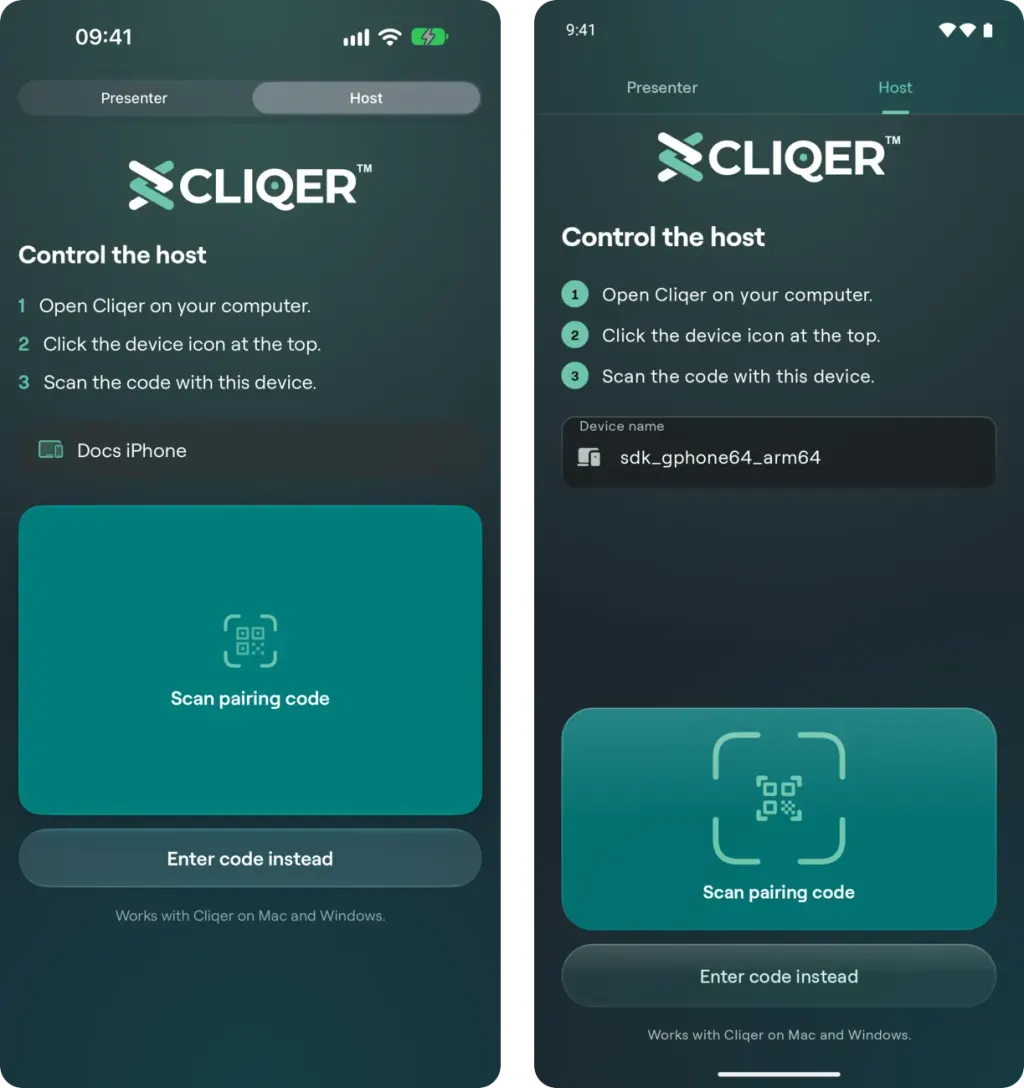
デバイス側:「ホストを操作」には同じ 3 つの手順、デバイス名の入力欄、「ペアリングコードをスキャン」カードが表示され、その下に「コードを入力」があります(左が iPhone、右が Android)。
スマートフォンやタブレットの標準のカメラアプリで QR コードをスキャンすることもできます。このコードは cliqer.io/pair へのリンクで、Cliqer Remote がインストールされていればアプリのペアリング画面が開きます。アプリがない場合は、ストアのページを案内するページが表示されます。
コードの有効期間は 60 秒 で、使えるのは 1 回 だけです。「デバイスをペアリング」ウィンドウが開いている間は自動的に更新されます。1 台のコンピューターには最大 10 台のデバイス をペアリングできます。11 台目をペアリングする前に、ウィンドウで 1 台を削除するよう求められます(「このコンピューターにはすでに 10 台のデバイスがペアリングされています」)。
1 台のデバイスは、コンピューターごとに 1 つずつ、最大 10 台のホスト とペアリングできます。追加するには、ホスト一覧 の + ボタン(Android では上部バーの 別のホストをペアリング)をタップし、上記と同じ手順でそのコンピューターのコードをスキャンします。追加時にデバイスが接続中の場合は、もう一度本人確認を求められます。キャンセルすると現在の接続はそのまま維持され、新しいホストは次回の接続時に表示されます。ホストが 10 台に達すると、アプリに「このデバイスは 10 台のホストとペアリングされています。1 台を削除してから、もう一度お試しください。」と表示されます。
デバイスに表示される内容
デバイスをペアリングすると、参加画面のコンピューターアイコンが、アプリ上部の 発表者 | ホスト 切り替えに置き換わります。発表者 は参加画面と参加中のルームです。ホスト はお使いのコンピューターとその操作です。ホストを見ている間も参加中のルームは動作し続けます。ホストを一度開くと、参加画面には 参加 にそのホストが開いているルームのコードが続くボタンが 1 つ表示されます。


iPhone の「発表者 | ホスト」切り替え。参加画面では、ホストが開いているルームのボタンを使えばコードを入力する手間が省けます。
ホスト一覧 からホストを開きます。操作は、ホスト側の場所の名前が付いた 3 つのタブにまとめられています。ショー(メインウィンドウ)、Studio(Studio ウィンドウ)、設定(設定メニュー)です。表示されるのは、そのホストが提供している機能だけです。
ホスト一覧 には、デバイスとペアリングされているすべてのコンピューターが 1 行ずつ表示されます。Cliqer が開いているコンピューターにはそのルームが表示され、タップすると操作画面が開きます。電源が切れているコンピューターは、削除するまで「オフライン、最終確認 2 時間前」と薄く表示されて一覧に残り、Cliqer が再び開かれると自動的に復帰します。ペアリング済みのコンピューターが 1 台だけでそれが開いている場合、アプリはその操作画面を直接開きます。複数ある場合は一覧から選びます。


ホスト一覧には、ペアリング済みのコンピューターがそれぞれ表示されます。Cliqer が開いているものにはそのルームと提供している場所が表示され、電源が切れているものは最後に開かれた時期とともに薄く表示されます。スマートフォンでは専用の画面になり(左が iPhone、右が Android)、iPad では一覧が操作画面の横に常に表示されます。
上部バーには、デバイスの接続中に緑の点が付くホスト名、ホスト側のバナーにある 効果音 と Studio ウィンドウ のボタン、そして リモート操作の仕組み と すべてのホストとのペアリングを解除 を含むメニューがあります。
ショー
- ルームリンク:ルームコード、その QR コード、リンクを共有、リンクをコピー。ルームコードをタップすると、英字または数字 6 文字で独自のルーム名を付けられます。更新アイコンをタップすると、まず「リンクを更新しますか?」と確認されます。セッションが終了し、古いリンクを持っている人は新しいリンクが必要になるためです。
- 新しいプレゼンリモコン:Bluetooth プレゼンリモコンが参加を要求すると、新しいプレゼンリモコンを検出しました に 許可 と 拒否 が表示されます。
- タイマー:タイマーの開始と一時停止、分の追加と削減(1、2、5 分刻み)、分と秒での正確な時間設定、設定時間へのリセット、タイマープリセットの選択ができます。プリセットはホストコンピューターで設定したもので、最後に使ったものが点灯したままになります。Limitimer が接続されている場合は、Sum-up、Blink、Beep もここにあります。タイマーをご覧ください。
- 発表者:ホストと同様に、ルームに接続しているすべての人が一覧表示されます。各行には、クリック操作を許可または取り消す クリック スイッチと、ホストの画面をその発表者に送る 画面 スイッチがあります(オンにすると、ディスプレイ、NDI ソース、Studio のプログラムから選ぶ一覧が開きます)。発表者をタップすると、その人とのチャット、名前を変更、削除、ブロック が表示されます。削除 は発表者をすぐに退出させますが、数秒後に再参加できます。ブロック は、ブロック済み 一覧から再び許可するまで参加できなくします。
- 前へと次へ:下部にある 2 つの大きなボタンで、ホスト側の「前へ」と「次へ」を押します。


ショータブ(左が iPhone、右が Android):ルームリンク、タイマー、下部の「前へ」と「次へ」のボタン。クリックと画面のスイッチが付いた発表者一覧は、タブをさらに下にスクロールすると表示されます。
Studio
Studio タブは、ルームのプランに通話参加者が含まれる場合(Studio HD 以上)に表示されます。Studio ウィンドウと同じ内容が表示されます。コンピューターで Studio が開いていない場合、タブには「ホストで Studio が閉じています」と表示され、Studio を開く が表示されます。Studioをご覧ください。
- プレビューとプログラム:カット または フェード と TAKE。入力をタップするとプレビューに、ダブルタップするとそのままプログラムにカットします。入力のメニューには、フィットまたはフィル、NDI、ルーム、削除もあります。
- 入力を追加:画面と NDI ソース、または 参加者(発表者をカメラ付きで通話参加に招待)。
- 出力:各入力の送信先を選ぶ ルーム と NDI のスイッチ、プログラムミックス、モニター、出力音声。
- 通話参加者:各通話参加者のカメラとマイクの状態、通話を終了、リターンフィード、プログラムをクリア。
- オーディオミキサー:ホストのミキサーのレベル、ミュート、ルーティング。
コンピューターが Cliqer v2 の場合、Studio の Tバーはコンピューター側でのみ操作できます。代わりに フェード と TAKE を使ってください。


Studio タブ:プレビューとプログラム、カットまたはフェード、TAKE、オンエアできる入力(左が iPhone、右が Android)。
Cliqer v3 の場合
コンピューターが Cliqer v3 の場合、Studio タブには Studio ウィンドウのショー操作も同じ名前で表示されます。Studioをご覧ください。
- 参加リクエスト:通話参加を求める発表者ごとに 1 行表示され、Studio ウィンドウのリクエストバーと同様に 承認 と 拒否 があります。
- タブ上部の REC、STREAM、Go Live:それぞれコンピューターに表示される状態(開始中、ライブ、再接続中、失敗)で点灯します。REC はすぐに開始し、停止前に確認します。STREAM と Go Live は開始前と停止前に確認します。ショーがライブの間、キーには End Live と表示されます。
- トランジション:カット、クイック再生、効果と長さの名前が付いた 5 つのトランジションスロット(例:フェード 0.5 秒)、フェードトゥブラック、Tバー。Tバーを端までドラッグするとテイクが完了します。途中で離すと、再び動かすかコンピューターからテイクするまで、ミックスはその位置で保持されます。
- 通話参加者:各通話参加者の ステージ上(オフにすると控え室に移動)、トークバック、通話を終了(実行前に確認あり)。トークバックは長押しで話し、タップでオンのままにできます。全員にトークバック で全通話参加者に同時に話せます。
録画、配信、Go Live は、コンピューター上と同様にコンピューターのプランに従います。プランに含まれないキーは、タップするとその旨が表示され、以降は「このプランでは利用できません」と表示されます。
設定
設定タブには、ホストの設定が独自のグループごとにまとめられています。外観(ダークモード、ガラス、マイアカウント)、コントロールモード、オーディオ、ビデオエンコーディング、動作(クリック有効、画面共有、レーザーポインター、描画をクリア、カウントダウンまたはカウントアップ、クリック遅延など)、タイマー表示、プレゼンリモコン(Bluetooth プレゼンリモコンの名前変更、ブロック、登録解除、接続中の DSAN PerfectCue または Limitimer の確認)、プライバシー と NDI 出力、デバイスをペアリング、ペアリング済みデバイス、危険ゾーン です。描画をクリア は、コンピューターと同様にすべての画面上のすべての発表者の描画を消去し、レーザーポインターがオンの間も動作します。DSAN と NDI 出力をご覧ください。


設定タブには、ホストの設定がグループごとにまとめられています。動作グループでは「描画をクリア」がレーザーポインターのすぐ下にあり、その「クリア」ボタンですべての発表者の描画を消去します(左が iPhone、右が Android)。
デバイスをペアリング には「デバイスをペアリング」ウィンドウが開いているかどうかが 閉じる ボタンとともに表示され、ペアリング済みデバイス にはデバイスの一覧(「3 / 10」)が 削除 とともに表示されます。使用中のデバイスには このデバイス と表示され、このデバイスのペアリングを解除 があります。これはこのホストからのみ削除するもので、ほかのホストとのペアリングは維持されます。
危険ゾーン には すべての設定をリセット と ログアウト があります。どちらも確認を求められ、どちらを実行してもリモート操作は終了します。リセットするとホストの設定、ライセンスキー、サインイン情報が消去され、ペアリング済みのデバイスはすべて再ペアリングが必要になります。ログアウト後は、コンピューターで誰かがサインインするとリモート操作が復帰します。サインイン、ライセンスキーの入力、macOS の権限設定はコンピューターで行う必要があります。
最新版でないコンピューターでは、これらのグループの一部しか表示されないことがあります。設定の操作がまったくない場合、タブには「このデバイスからすべての設定を変更するには、コンピューターの Cliqer をアップデートしてください」と表示されます。
有効期間
ペアリングしたホストは、削除するまで ホスト一覧 に残ります。利用できるのは ホストで Cliqer が開いている間 です。Cliqer を終了するかログアウトすると、ホストは薄く表示されます(「オフライン、最終確認 ...」)。再び開くと、再ペアリングなしで復帰します。ペアリングはアカウントではなく、その Cliqer のインストールに紐づいています。
ペアリングが解除されるのは次の 2 つの場合で、その後はデバイスを再度ペアリングする必要があります。
- デスクトップの設定(詳細 > トラブルシューティング)での すべての設定をリセット、またはペアリング済みデバイスからの すべての設定をリセット。
- 下記のデバイスの削除。
リセットされたコンピューターは、薄く表示されたまま一覧に残ります。一覧から削除してから、再度ペアリングしてください。
デバイスを削除する
- コンピューターで:ペアリング済みデバイス の一覧に、ペアリング済みのすべてのデバイスが、ペアリングした日付または最後に使用した日付とともに表示されます。デバイスの横にある x をクリックすると削除されます。デバイスには「<name> がこのデバイスを削除しました。」と表示され、ホスト一覧 からそのホストが消えます。ほかのホストとのペアリングは維持されます。
- デバイスで 1 台のホストを削除:iPhone と iPad では ホスト一覧 でホストをスワイプ(または長押し)し、Android では行の三点メニューをタップして、削除 をタップし確認します。「<name> を削除しますか?」「このデバイスでの操作を停止します。新しいコードで再度ペアリングできます。」電源が切れているホストにも使えます。
- デバイスですべてのホストを削除:ホスト一覧 の三点メニューを開き、すべてのホストとのペアリングを解除 をタップして確認します。「すべてのホストの操作を停止します。新しいコードで再度ペアリングできます。」
- ほかのペアリング済みデバイスから:設定の ペアリング済みデバイス で、デバイスの横にある 削除 をタップして確認します。
デバイスからホストを削除するにはインターネット接続が必要です。接続がない場合は、代わりにコンピューターでデバイスを削除してください。
プラン
ペアリングと、ショーおよび設定の操作に特定のプランは必要ありません。ただし、ガラスなど一部の設定は、コンピューターと同様にホストのプランに従います。Studio と通話参加者は Studio HD から利用できるため、Studio タブはルームのプランに従います。料金をご覧ください。
プライバシー
ペアリングによってデバイスとコンピューターに保存される情報については、プライバシーとセキュリティをご覧ください。