Microsoft PowerPoint
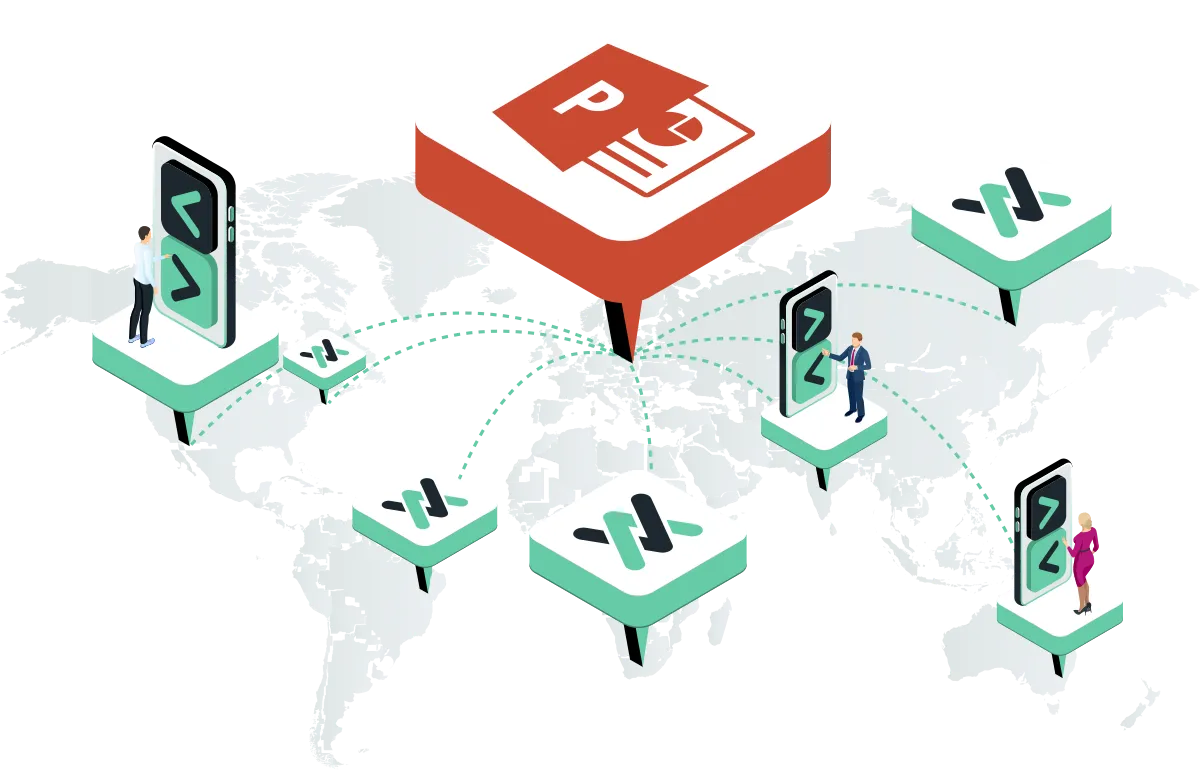
Cliqer を使えば、Windows PC でも Mac でも、Microsoft PowerPoint のスライドショーを簡単にリモート操作できます。この連携によりスライドをスムーズに進められ、よりプロフェッショナルで魅力的なプレゼンテーションを実現できます。
ネイティブ連携:バックグラウンドでもシームレスに操作
Cliqer と Microsoft PowerPoint の連携は真のネイティブ連携として設計されており、キー入力を模倣するだけの従来型プレゼンリモコンに比べて大きな優位性があります。この先進的なアプローチにより、フォーカスに依存しない確実な操作を実現します。
- フォーカスに依存しない操作:最大のメリットの1つは、PowerPoint がデスクトップ上でアクティブなウィンドウでなくても、Cliqer がプレゼンテーションを確実に操作できることです。別のアプリケーションでメモを確認したり、ライブ配信ソフトウェアを管理したり、他のツールを同時に使ったりする必要がある発表者にとって、スライド操作を中断せずに済むことは非常に大きな価値があります。
- アプリケーションとの直接通信:Cliqer は汎用的なキーストローク(Page Up/Down など)を送るだけではなく、PowerPoint アプリケーション自体とより直接的に通信します。macOS ではシステムのアクセシビリティ API とオートメーション API を通じて、Windows でも同様の高度な連携技術を用いてこれを実現しています。この直接的な経路により、コマンドが PowerPoint へ正確に届きます。
- 信頼性と精度の向上:Cliqer は現在選択されているウィンドウに依存しないため、意図しないクリックやコマンドが誤ったアプリケーションに送られるリスクは事実上なくなります。これにより、よりプロフェッショナルでストレスのないプレゼンテーションを実現します。
- クロスプラットフォームでの一貫性:ネイティブ操作のメリットは macOS と Windows の両方で効果的に機能するよう設計されており、OS を問わず一貫した体験を提供します。
この深いレベルの操作により、プレゼンテーションがスムーズに進行し、ソフトウェアの癖に煩わされることなく、話すことと聴衆とのやり取りに集中できます。
ネイティブ操作のためのシステム権限:macOS で PowerPoint に対する Cliqer の強力なネイティブ操作(PowerPoint にフォーカスがないときでも確実に動作する機能を含む)を利用するには、Cliqer に必要なシステム権限(具体的にはアクセシビリティとオートメーション)が付与されていることを確認してください。これらの権限は、Cliqer が PowerPoint アプリケーションと直接かつ確実に通信するために不可欠です。
手間いらずのバックグラウンド操作:Windows では、Cliqer のネイティブ連携により、PowerPoint ウィンドウを常にアクティブにしたりフォーカスさせたりしなくても、スライドショーを効果的に操作できます。プレゼンテーション用のパソコンで他の作業をしながらも、スライドを完全にリモート操作できます。

セットアップと使い方
Cliqer を起動する
ホストコンピューターで Cliqer が起動していることを確認し、コントロール メニューを開いて PowerPoint を選択します。PowerPoint が別のモードで開いている場合、Cliqer に PowerPoint が開いています · 切り替え と表示されます。
スライドショーを開始する
PowerPoint のプレゼンテーションを開き、スライドショーを開始します。
リモートデバイスを接続する
リモートデバイス(スマートフォン、タブレットなど)で発表者用リンクを使って Cliqer に接続します。
スライドを操作する
これで、PowerPoint が最前面のウィンドウでなくても、スライドをシームレスに進められます。
発表者デバイスでのスライド操作
次へ・前へに加えて、発表者はツールバーからスライド操作を開けます。
| 操作 | Windows | macOS |
|---|---|---|
| ブラックアウト(と復帰) | ✅ | ❌ |
| 最初 / 最後のスライド | ✅ | ✅ |
| 指定スライドへ移動 | ✅ | ❌ |
Windows では、画面がブラックアウトしているときに次へまたは前へを押すと、スライドを移動せずに元の表示に戻ります。キーボードショートカットや複数ホストのルームについては、スライド操作をご覧ください。
一般的なセットアップ手順については、Cliqer の使い方ガイドを参照してください。