コントロールルーム
コントロールルームはコントローラー用のページです:https://cliqer.io/timer/r/<room>/control。ダッシュボードからルームを開くと、このページが表示されます。
レイアウト
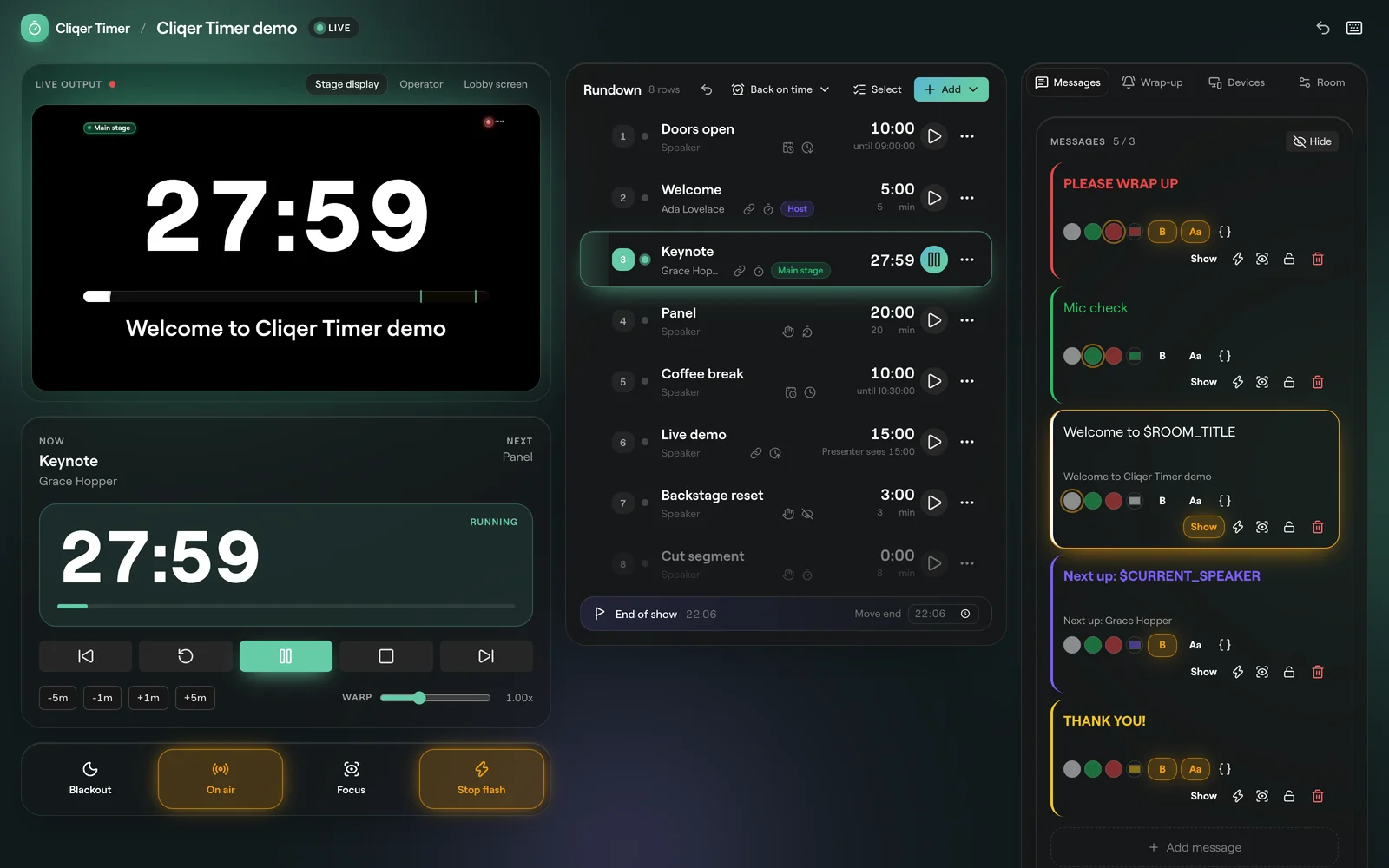
| エリア | 内容 |
|---|---|
| ヘッダー | ルーム一覧に戻るボタン、ルームのタイトル、接続状態、ルームのページ(コントロール、出力、オペレーター、質問、ビューアー、アジェンダ、質問ページ)、元に戻す、キーボードショートカット、ライトモードとダークモードの切り替えボタン。ビューアー、アジェンダ、質問ページは新しいタブで開きます。 |
| 左 | 発表者画面のライブプレビュー、トランスポート、ショーボタン。 |
| 中央 | ランダウン。 |
| 右 | タブ:メッセージ、ラップアップ、デバイス、ルーム。 |
ランダウン
ランダウン上部の追加をクリックします。新しいタイマーの長さは10分で、残り2分で黄色、残り30秒で赤に変わります。ヘッダーには行数と、ショーが予定よりどれだけ進んでいるか、または遅れているかが表示されます。
| 行 | 機能 |
|---|---|
| 所要時間 | 設定した長さだけ進みます。 |
| 終了時刻 | いつ開始しても、指定した時刻に終了します。 |
| タイムワープ | ワープ速度で進むため、発表者には実際とは異なる長さが表示されます。行には「発表者の表示」としてその長さが示されます。 |
| 日区切り | 複数日にわたるショーを区切ります。これ以降のタイマーは翌日の扱いになります。行には1日の終わりと表示され、日区切りを削除で取り除けます。 |
行の名前、スピーカー、長さをクリックすると、その場で編集できます。所要時間の行には -5、-1、+1、+5 分のボタンがあり、終了時刻の行にはまでの時刻があります。行はドラッグして並べ替えられます。最後の行ショー終了には終了を移動の時刻があります。
ランダウンは現在の位置から各タイマーの開始と終了を予測し、タイマー間の問題にフラグを付けます。フラグの解決を開いて修正します:
あるタイマーの終了から次のタイマーの開始までの空き時間です。タイマーに変換、前のタイマーを延長、次のタイマーを早めに開始のいずれかで修正します。
タイマーが次のタイマーの開始時刻にまで食い込んでいます。前のタイマーを短縮または次のタイマーを遅らせるで修正します。
ランダウン上部のスケジュールに戻すを開き、スケジュールにジャンプ、均等に再調整、比例配分で再調整のいずれかを選びます。
リンクされたタイマーは空き時間を無視し、前のタイマーが終了すると開始します。
タイマーメニュー
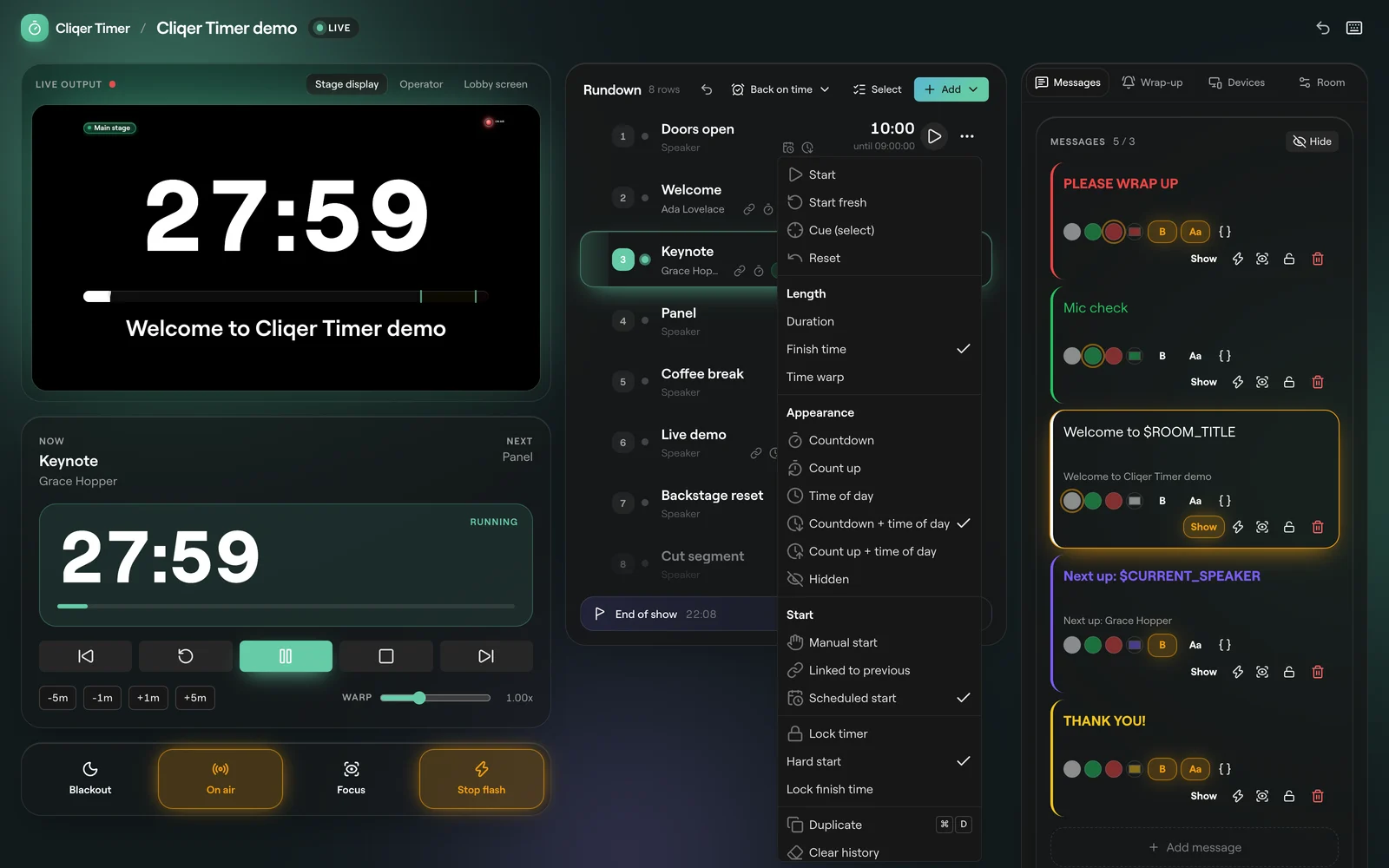
行の ... をクリックします。
| グループ | オプション |
|---|---|
| 実行 | 開始、最初から開始、キュー(選択)(開始せずに現在のタイマーにします)、リセット |
| 長さ | 所要時間、終了時刻、タイムワープ |
| 表示 | カウントダウン、カウントアップ、時刻、カウントダウン+時刻、カウントアップ+時刻、非表示 |
| 開始 | 手動開始、前に連動(前のタイマーが終了すると開始)、予定時刻に開始(指定した時刻に開始) |
| オプション | ラベル、タイマーをロック(編集も削除も不可)、ハードスタート(開始時刻が動きません。ソフトスタートは前のタイマーに合わせて動きます)、終了時刻をロック(追加した時間は終了時刻を維持し、次のタイマーの時間を削ります) |
| その他 | 複製(Cmd+D)、履歴を消去、削除 |
削除したタイマーは、復元できるようにゴーストとしてランダウンにグレー表示で残せます。ゴーストを消去で完全に削除されます。
複数のタイマーを一括編集
ランダウン上部の選択をクリックし、行にチェックを入れて(またはすべて)、バーを使います:
- 一括編集:リンク、リンク解除、開始時刻を消去、所要時間にする、終了時刻にする、タイムワープにする。
- 行を指定した位置に移動します。
- 複製または削除します。
- ラベルを追加するか、名前と色を指定して独自のラベルを作成します。
完了をクリックして終了します。
トランスポート
| コントロール | 機能 |
|---|---|
| 現在 / 次 | 実行中のタイマーと、その次のタイマー。 |
| 前へ | 1つ前のタイマーに戻ります。実行中だった場合はそのまま進みます。 |
| リセット | 現在のタイマーを元の長さに戻します。 |
| 開始 / 一時停止 | 現在のタイマーを開始または一時停止します。 |
| 停止 | 現在のタイマーを停止します。 |
| 次へ | 次のタイマーに進みます。実行中だった場合はそのまま進みます。 |
| -5m、-1m、+1m、+5m | 実行中のタイマーの時間を減らす、または追加します。実行していないタイマーでは長さが変わります。一時停止中のタイマーに時間を追加すると、まず使用済みの時間が戻されます。終了時刻タイマーは設定した時刻に終了するため、無効になります。 |
| ワープ | 時計を0.50xから2.00xの速度で進めます。 |
ショーボタン
| ボタン | 機能 |
|---|---|
| ブラックアウト | ルームのブラックアウトに従うすべての画面を消します。 |
| オンエア | オンエアサインを表示する画面で、オンエアサインを点灯します。これはマスタースイッチで、オフにするとすべてのオンエアサインが消えます。 |
| フォーカス | 表示中のメッセージを画面いっぱいに表示します。メッセージの表示中のみ機能します。 |
| フラッシュ | 発表者の注意を引くため、画面を3回点滅させます(F)。フラッシュを停止で途中で止められます。 |
メッセージについてはメッセージとオンエアをご覧ください。
ラップアップとチャイム
ラップアップタブを開きます。設定は現在のタイマーに適用されます。黄色にする時間と赤にする時間で、終了前の残り何分でタイマーの色が変わるかを設定します。
すべてのタイマーで4つのキューが作動します:開始、黄、赤、ゼロ。それぞれにチャイム(チャイムなし、ベル、ディン、ビープ、ゴング、汽笛、440 Hzまたは880 Hzのトーン)と、画面の点滅回数を選びます。スピーカーボタンでチャイムをプレビューでき、プレビュー回数で再生回数を設定します。このタイマーとルームの既定を切り替えるか、ルームのキューを使用をクリックしてタイマー独自のキューを解除します。
チャイムは、ビューアー画面でタップして音を有効化した後に再生されます。キューでのチャイムとフラッシュには、カスタムチャイムを含むプランが必要です。
ルーム設定
ルームタブを開きます。
| 設定 | 機能 |
|---|---|
| タイトル | ルームの名前。ヘッダーに表示され、メッセージでは $ROOM_TITLE として使えます。 |
| カウントダウン形式 | カウントダウンの表記方法。d:hh:mm:ss から秒のみまで選べます。各選択肢にはライブプレビューが表示されます。 |
| 時計形式 | 時刻の表記方法:ブラウザの設定、24時間制(HH:mm)、12時間制(h:mm a)から選び、秒の表示有無も選べます。 |
| タイムゾーン | 予定開始時刻、予定終了時刻、時刻表示に使うタイムゾーンで、すべての画面で共通です。新しいルームは、作成したデバイスのタイムゾーンを引き継ぎます。特定の画面だけ別のタイムゾーンを表示するには、出力デザイナーでその時計に個別のタイムゾーンを設定するか、リンクに tz を追加します。 |
| ゼロ到達時 | 超過時間に入ってカウントアップするか、ゼロで停止します。 |
| 超過時間の符号 | 超過時間を +01:00 または -01:00 で表示します。 |
| 時計に同期 | 予定タイマーが実際の時計に従います。 |
キーボードショートカット
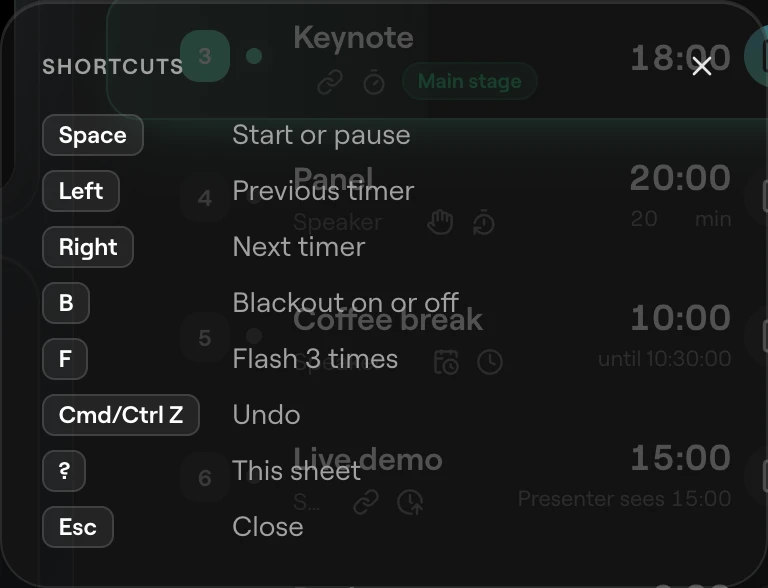
コントロールルームで ? を押すと一覧が表示されます。フィールドに入力中はショートカットは機能しません。
| キー | 操作 |
|---|---|
| Space | 開始または一時停止 |
| ← | 前のタイマー。タイマーの実行中は、代わりにそのタイマーを再スタートします。 |
| → | 次のタイマー(開始はしません) |
| B | ブラックアウトのオン/オフ |
| F | 3回フラッシュ |
| Cmd/Ctrl+Z | 元に戻す |
| Shift+Cmd/Ctrl+Z または Cmd/Ctrl+Y | やり直し(ページが対応している場合) |
| Cmd/Ctrl+A | すべての行を選択 |
| Cmd/Ctrl+D | 選択した行を複製 |
| Delete | 選択した行を削除(選択モード時) |
| ? | この一覧 |
| Esc | 選択を解除し、一覧を閉じる |
前へと次へのボタンは、進行中のショーをそのまま進めます。矢印キーでは次のタイマーは開始されません。
オペレーターページ
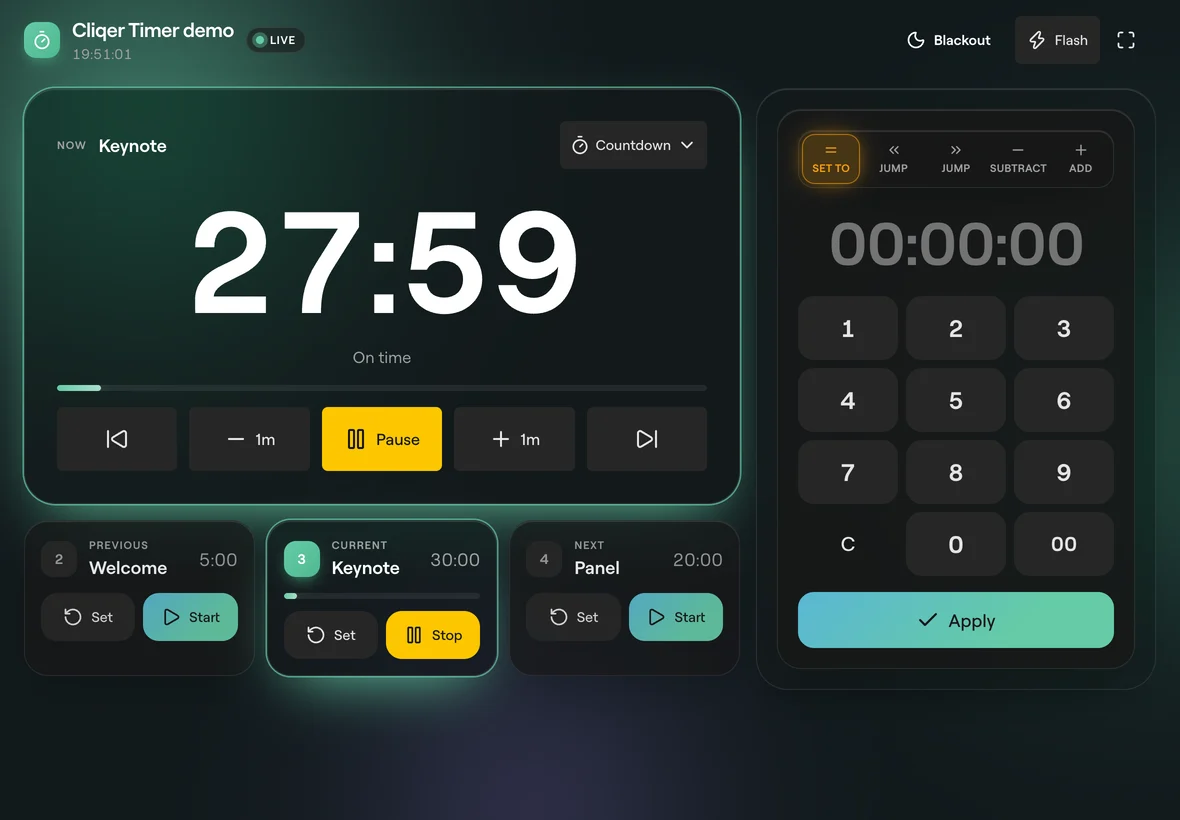
オペレーターリンク(/timer/r/<room>/operator)は、ステージマネージャー向けのタブレット優先のページです:トランスポート専用で、64 pxのキーとテンキーを備えています。時刻を時・分・秒で入力し、設定、前後へのジャンプ、減算、加算のいずれかを選びます。ランダウンは編集できません。