ルームに参加する
ルームに参加する方法は3つあります。どの方法でも同じルームに入れるので、ホストから伝えられた方法を使ってください。
ルームコードを入力する
Cliqer Remoteを開く
参加画面でホストから伝えられた6文字のルームコードの入力を求められます。
コードを入力する
コードは英字と数字のみで、英字はアプリが自動的に大文字に変換します。
名前を追加する
必要に応じてお名前を入力します。名前はホストとルーム内の他の参加者に表示されます。
参加する
参加をタップします。
アプリは前回のルームと名前を記憶し、次回は自動的に入力します。
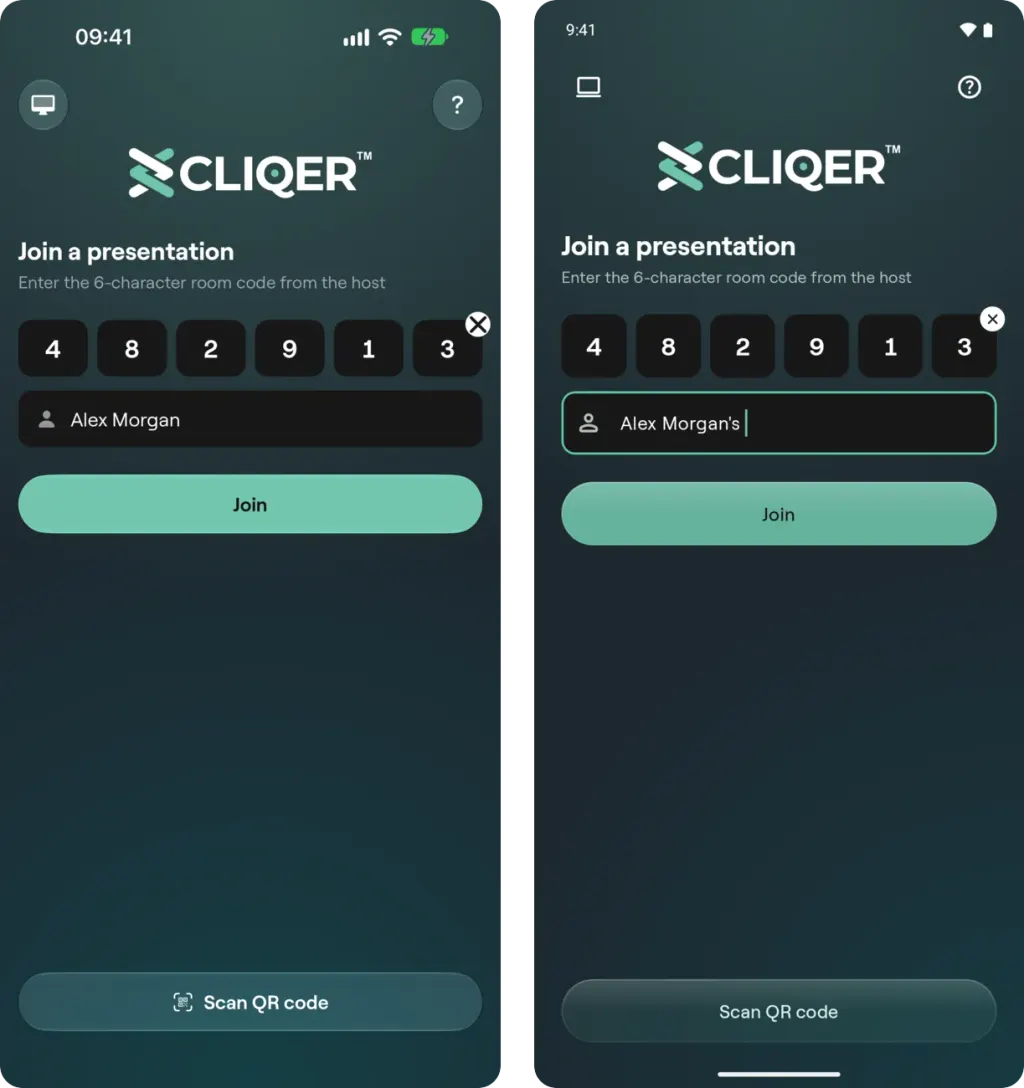
iPhone(左)とAndroid(右)の参加画面:6つのボックスにルームコードを、その下の欄に名前を入力し、「参加」をタップするとルームに入ります。「QRコードをスキャン」は画面下部にあります。
QRコードをスキャンする
「QRコードをスキャン」をタップする
参加画面でQRコードをスキャンをタップします。初回は、Cliqer Remoteにカメラの使用を許可するよう求められます。
カメラを向ける
ホスト画面に表示されたルームのQRコードにカメラを向けます。
参加完了
ルームリンクを読み取ると、すぐに参加します。
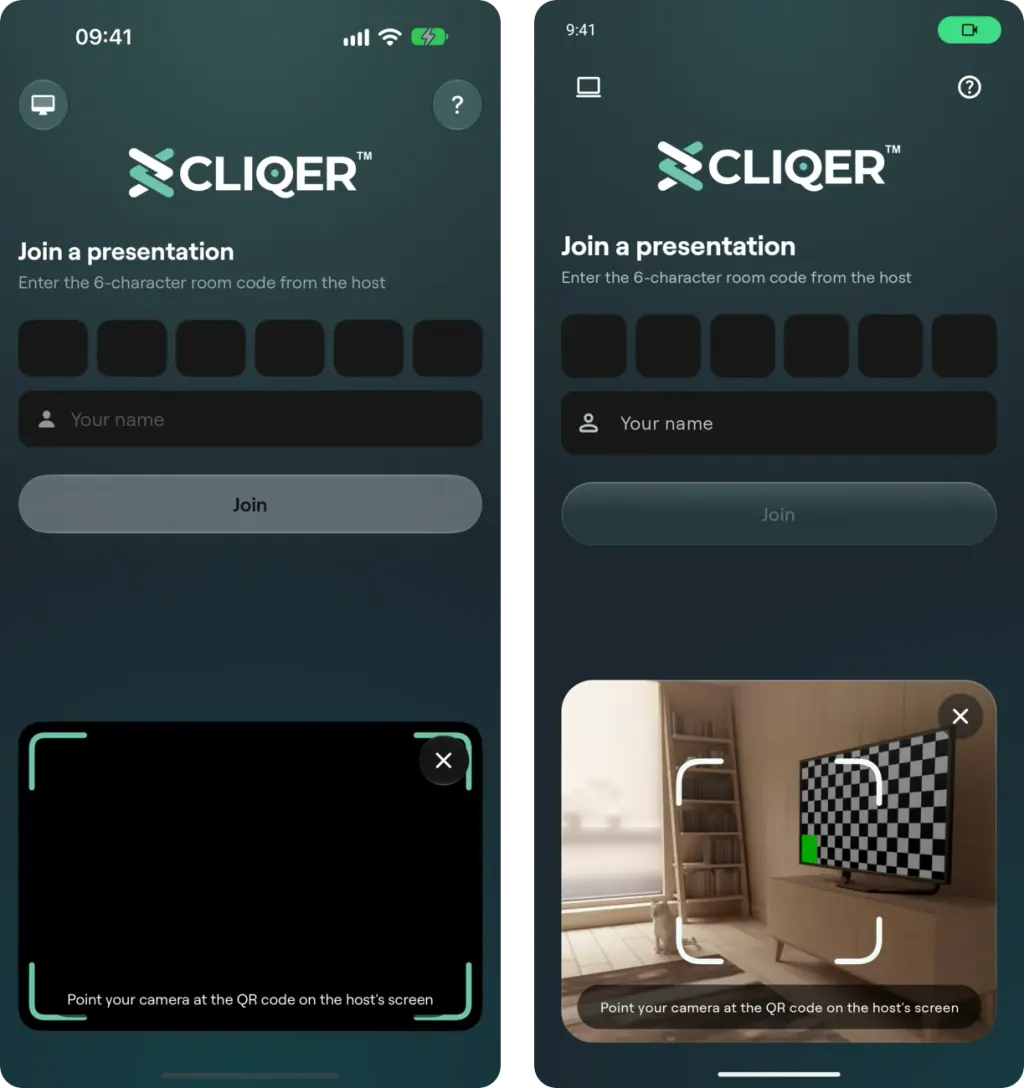
「QRコードをスキャン」をタップすると、ボタンがあった場所でカメラが開き、周囲には参加フォームが表示されたままです。ホスト画面のルームのQRコードにカメラを向けてください。×ボタンでカメラを閉じると、ボタンが元に戻ります。
ルームリンクを開く
ルームリンクは https://cliqer.io/ABC123 のような形式で、名前が含まれる場合は https://cliqer.io/ABC123/Alex のようになります。アプリがインストールされていれば、リンクをタップするとアプリで開き、ルームに参加します。
- iPhoneとiPadでは、
cliqer.ioのリンクで動作します。 - Androidでは、Android 12以降で
cliqer.ioのリンクが動作します。Android 9から11ではリンクがブラウザで開くため、アプリでコードを入力するかQRコードをスキャンしてください。
末尾が ?screenonly=true のリンクでは、クリックボタンなしで共有画面が表示されます。発表者のカスタマイズを参照してください。
名前
名前なし、または「ゲスト」として参加した場合は、接続するとすぐに名前の入力を求められます:フルネームを入力してください。姓名を入力して続行をタップします。名前は後から発表者設定で変更できます。
ホストがまだいない場合
ルームコードが有効でも、ホストがルームを開始していない場合、アプリには接続を待っていますと表示され、「ホストの接続をお待ちください」というメッセージが出ます。ホストが現れると自動的に接続されます。
ルームにとどまる
- ルームに入った時点から画面はスリープしないため、発表の途中でスマートフォンがロックされることはありません。
- 別のアプリに5秒以上切り替えると、ルームから退出します。それより早く戻ればルームにとどまれます。アプリによって退出させられた場合は、参加画面にその旨が表示されます。
- ネットワークが切断されても、アプリは自動的に再接続し、その間もルームは画面に表示されたままです。
- 発表者設定のルームを退出で、自分でルームから退出できます。
次へ
発表者ツールでは、ルームに入った後にできることを説明しています。