クイックスタート
所要時間は約5分です。ルームを保存しておくには Cliqer アカウントが必要です。まず試してみたい場合は、https://cliqer.io/timer でライブで試すを押してください。


ルームを作成して進行する
ルーム一覧を開く
サインインして https://cliqer.io/dash/timer を開きます。ここがルームページで、自分のルーム、最近使ったルーム、フォルダー、ゴミ箱が表示されます。
ルームを作成する
新しいルームをクリックします。ルームがコントロールルームで開きます。代わりにスプレッドシートや他のタイマーからのエクスポートを使って始める場合は、インポートをクリックしてください(Stagetimer からのインポートを参照)。
タイマーを追加する
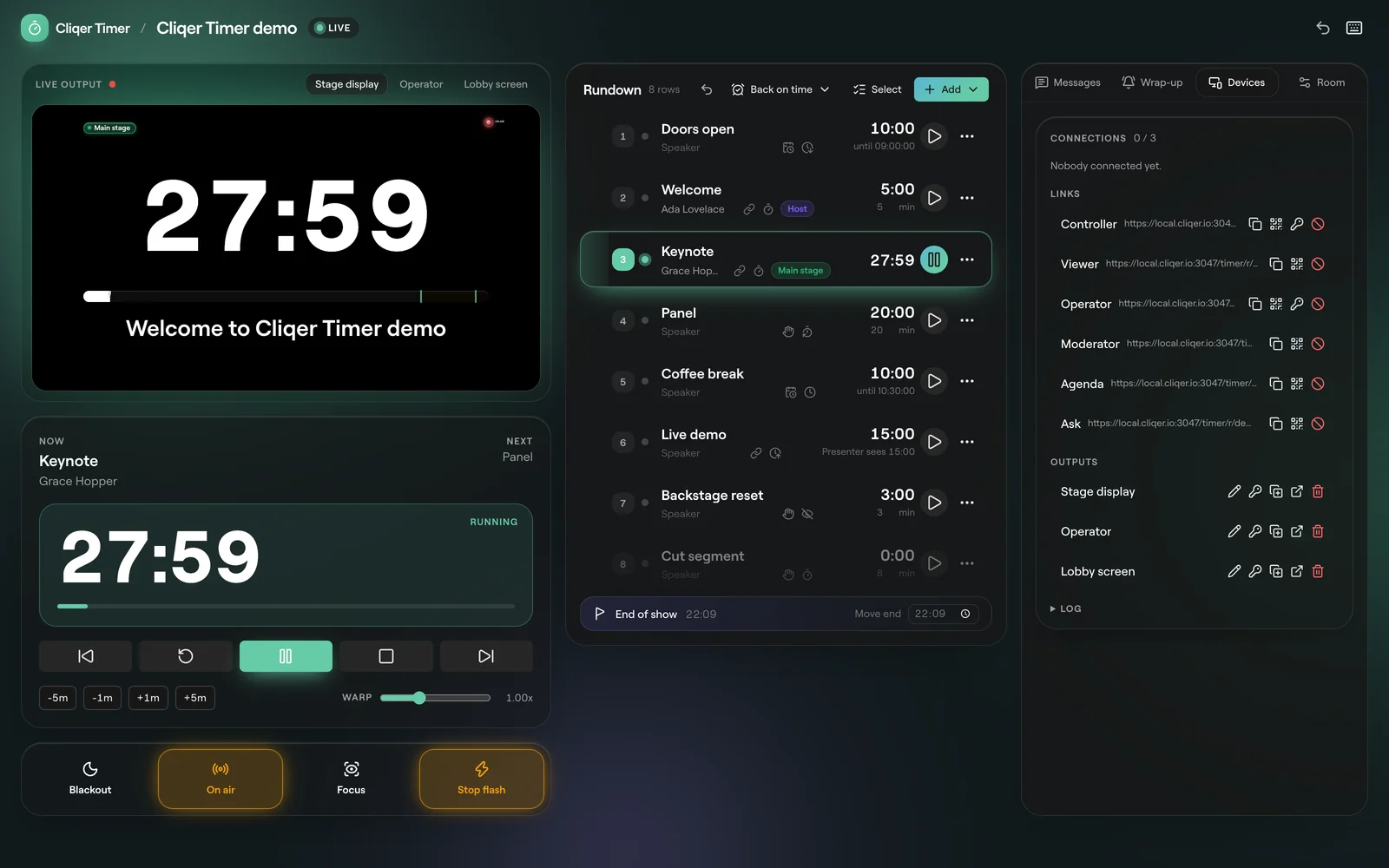
進行表の上部にある追加をクリックし、所要時間(設定した時間だけ計測)または終了時刻(指定した時刻に終了)を選びます。それぞれにタイトル、スピーカー、長さを設定します。セグメントごとに同じ操作を繰り返してください。
発表者用の画面を開く
ルームのヘッダーで出力を開き、出力を選んで短縮リンクをクリックします。コントロールルームに戻り、右側のデバイスタブを開きます。リンクの項目でビューアーリンクを探し、リンクをコピーまたはQRコードをクリックします。発表者が見る画面でそのリンクを開き、全画面表示にします。
本番を開始する
トランスポートの開始を押すか、Space を押します。発表者用の画面も同時にカウントダウンします。次へ(または →)で次のタイマーに進みます。
次に設定すること
よくある質問
いいえ。配布するリンクはすべてサインインなしで開けます。コントローラーリンクも同様です。リンクを使わずにコントロールルームを開く場合のみ、ルームのオーナーであるご自身がサインインする必要があります。
はい。https://cliqer.io/timer でライブで試すを押してください。1時間有効なデモルームが作成され、コントローラーと、スマートフォンでタイマーを開けるビューアー用のQRコードが用意されます。デモルームでは有料機能は無効です。
ご利用のプランのルーム数の上限に達しています。不要になったルームをゴミ箱に移動するか、プランと制限をご覧ください。