ウォッチアプリ
Apple Watch アプリと Wear OS アプリを使えば、手首がスライド操作用のプレゼンリモコンになります。ウォッチにはプレゼンテーションの現在位置が表示され、タップした操作が送信されます。使い方は2通りあり、どちらでも使えます:
- スマートフォンと連携。 スマートフォンがルームに参加し、ウォッチはそれに従います。
- 単独で使用。 ウォッチがコードでルームに参加します。スマートフォンは不要です。
Apple Watch アプリは iPhone 版 Cliqer Remote に付属し、Wear OS アプリは Android 版のストアページから入手できます。どちらも無料です。
ウォッチの表示内容
- 次へ は画面全体を占めます。画面のどこをタップしても次のスライドに進みます。
- 戻る は左下隅にある小さめのボタンで、「次へ」の領域を切り欠いて配置されています。タップすると1枚前のスライドに戻ります。
- ホストから送られる スライド番号 が「次へ」の矢印の下に表示されます。
- ホストのカウントダウンが動いているときは、上部に ルームタイマー が表示されます。
- タップするたびに、押したボタンの色で画面全体が光り、手首に軽い振動が伝わります。
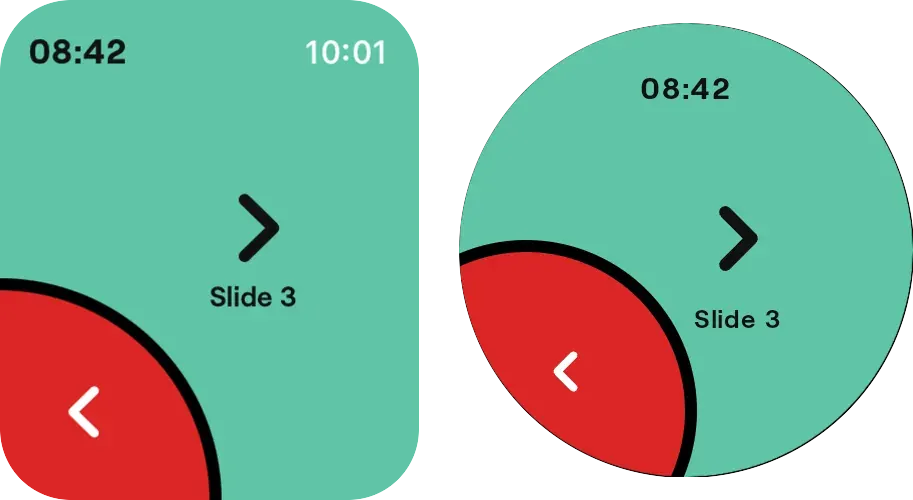
Apple Watch(左)と Wear OS(右)の画面:上部にルームタイマー、その下にスライド番号付きの「次へ」の矢印、左下隅に「戻る」。
必要なもの
| 項目 | Apple Watch | Wear OS |
|---|---|---|
| ウォッチ | watchOS 10 以降 | Wear OS 3 以降 |
| スマートフォン(ウォッチを連携する場合) | Cliqer Remote をインストールした iPhone | Cliqer Remote をインストールした Android スマートフォン |
| スマートフォン(ウォッチを単独で使う場合) | 不要 | 不要 |
| 料金 | 無料 | 無料 |
スマートフォンと連携する場合
スマートフォンで参加する
いつもどおり、スマートフォンの Cliqer Remote からルームに参加します。ルームに参加するを参照してください。
ウォッチアプリを開く
ウォッチで Cliqer Remote を開きます。スマートフォンが参加しているルームが表示されます。
操作する
次へ と 戻る をタップしてスライドを送ります。スマートフォンが各タップをクリックとしてホストに送信します。
連携したウォッチはスマートフォンとして操作するため、独自の発表者枠を使いません。そのため、接続できる発表者が1人の Free プランのルームでも、ウォッチで同じように操作できます。
連携を維持するには、スマートフォンがルームに参加したままである必要があります。スマートフォンでアプリから5秒以上離れると Cliqer Remote はルームから退出し、画面のロックもアプリから離れたとみなされます。スマートフォンのロックを解除し、Cliqer Remote を表示した状態で、画面を上にして演台に置いておくのが簡単です。
スマートフォンがルームに参加していないときは、ウォッチに スマートフォンで Cliqer Remote を開いてください と表示されます。Apple Watch では画面がグレー表示になり、Wear OS では同じメッセージとともに「ルームに参加」画面が表示されます。スマートフォンでアプリを開いてもう一度ルームに参加すれば、ウォッチは自動的に再接続します。
単独で使う場合
「ルームに参加」を開く
ウォッチで Cliqer Remote を開き、ルームに参加 に移動します。Apple Watch では、メイン画面の下のページにあります(Digital Crown またはスワイプ)。Wear OS では最初の画面にあり、スマートフォンがルームに参加している場合は、スマートフォン連携の画面からスワイプした先にあります。
ルームコードを入力する
ホストから伝えられた ルームコード を、ウォッチの入力機能で入力するか音声入力します。Apple Watch では、前回参加したルームが最初から入力されています。
参加する
参加 をタップします。
操作して退出する
次へ と 戻る をタップします。退出するには、Apple Watch では ルームから退出 をタップし、Wear OS では画面をスワイプして閉じます。
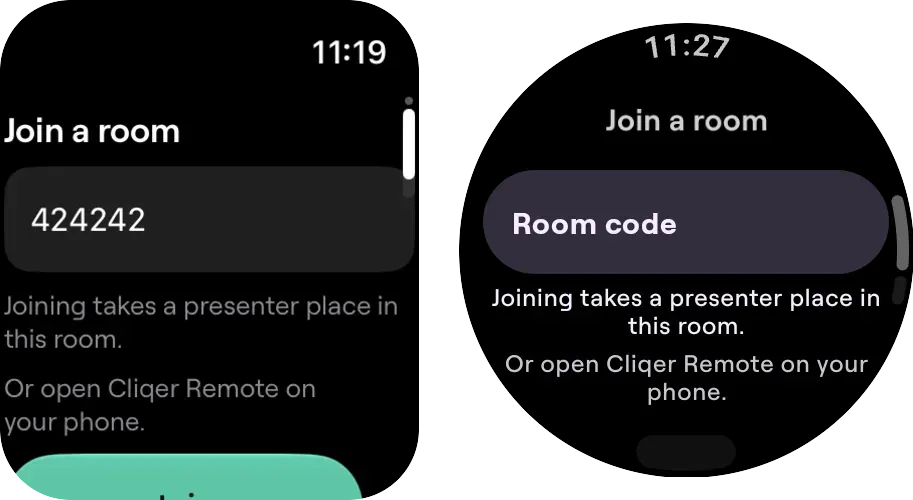
Apple Watch(左)と Wear OS(右)の「ルームに参加」画面:コード入力欄、発表者枠についての注記、その下の「参加」ボタン。
コードの下に 参加すると、このルームの発表者枠を1つ使用します。 と表示されます。単独で参加したウォッチは、アプリを使うスマートフォンと同じく発表者として扱われ、ルームにはウォッチの名前で表示されます。ルームの発表者枠を1つ使用します。Free プランで接続できる発表者は1人のため、同じ Free プランのルームに単独のウォッチとスマートフォンの両方は参加できません:後から参加した方は拒否されます。その場合は、ウォッチをスマートフォンと連携してください。料金を参照してください。
コードに対応するホストがまだいない場合、ウォッチはルームで待機し、ホストが参加するとすぐに画面を表示します。ホストが一時的に離れても画面は消えず、ホストが戻るまで「次へ」と「戻る」がグレー表示になります。
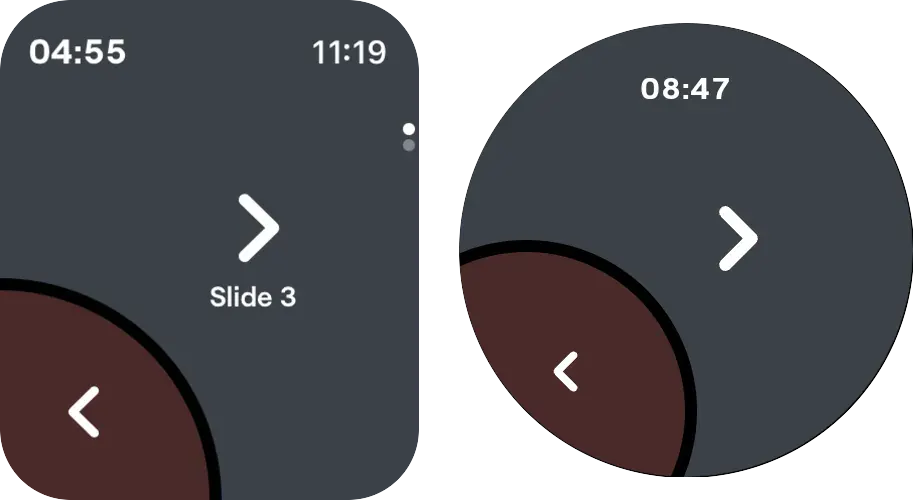
ホストが不在の間も画面は表示されたままグレーになり、「次へ」と「戻る」は淡色表示になります。ホストが戻ると元に戻ります(左が Apple Watch、右が Wear OS)。
ウォッチが参加できない場合は、理由が表示されます:ルームが見つかりません。コードを確認してください。、このルームは満員です。、または 接続できません。もう一度お試しください。 ホストによって削除された場合やセッションが終了した場合は、その旨が表示され、「ルームに参加」画面に戻ります。
「次へ」と「戻る」がグレーのとき
ホストがクリック操作をオフにしている場合や、接続できるホストがいない場合、「次へ」と「戻る」はグレー表示になり、タップしても何も起こりません。
プライバシー
スマートフォンと連携している場合、ウォッチは Cliqer に接続しません。スライド番号とタイマーはスマートフォンからウォッチに渡され、タップはウォッチからスマートフォンに返されます。この通信は、ご自身のスマートフォンとウォッチ間の連携を通じて行われます。単独で使う場合、ウォッチは発表者として Cliqer に接続し、ルームのホストの発表者リストに表示されます。プライバシーとセキュリティを参照してください。
トラブルシューティング
トラブルシューティングを参照してください。