発表者ツール
ルームに参加すると、アプリにはホストの共有画面、戻ると次へのタイル、ルームツールを並べたバーが表示されます。表示される内容は、ホストがオンにしている機能と、ホストで実行中のプレゼンテーションソフトによって異なります。そのため、スマートフォンに表示されない操作は、通常ホスト側でも利用できない状態です。トラブルシューティングをご覧ください。
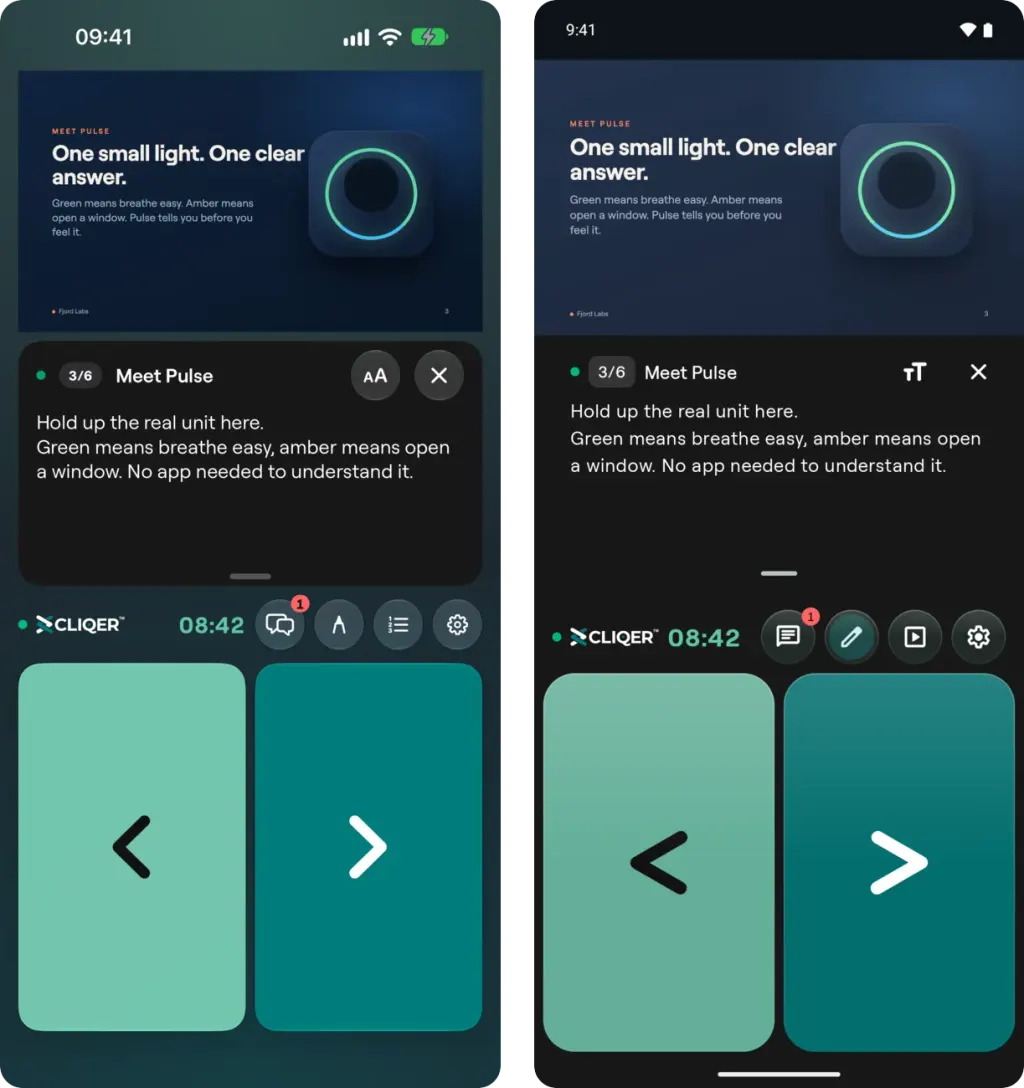
iPhone(左)と Android(右)のルーム画面:共有画面、表示中のスライドのノート、ホストのタイマーとルームツールを備えたルームバー、戻ると次へのタイル。
スライドを操作する
- 戻ると次へは2つの大きなタイルです。共有画面の表示中にスマートフォンを横向きにすると、共有画面が画面いっぱいに表示され、左半分が戻る、右半分が次へになります。
- タイルは押した瞬間に点灯しますが、これは操作が送信されたことを示すだけです。ホストがスライド番号を共有している場合は、スライド番号で確認できます。ホスト上でスライドが実際に切り替わると、ルーム内のすべてのスマートフォンと発表者の画面で番号が変わります。素早く連続して押した場合もすべてカウントされ、その分まとめてスライドが進みます。
- スライド操作シートには、最初のスライド、最後のスライド、スライド番号を指定する移動、そして元に戻すまでホストの画面を黒にするブラックアウトがあります。各操作は、ホストで実行中のプレゼンテーションソフトが対応している場合にのみ表示されます。Cliqer の使い方をご覧ください。
- ホストがクリック操作をオフにしている場合、またはホストに接続できない場合、タイルは無効になり、アプリにクリック操作は無効ですと表示されます。
- タブレットやキーボードでは、矢印キーでクリックが送信されます。ホストが許可している場合は、B、Home、End、スライド番号の後に Enter も使用できます。これはキーボードショートカットの設定です。
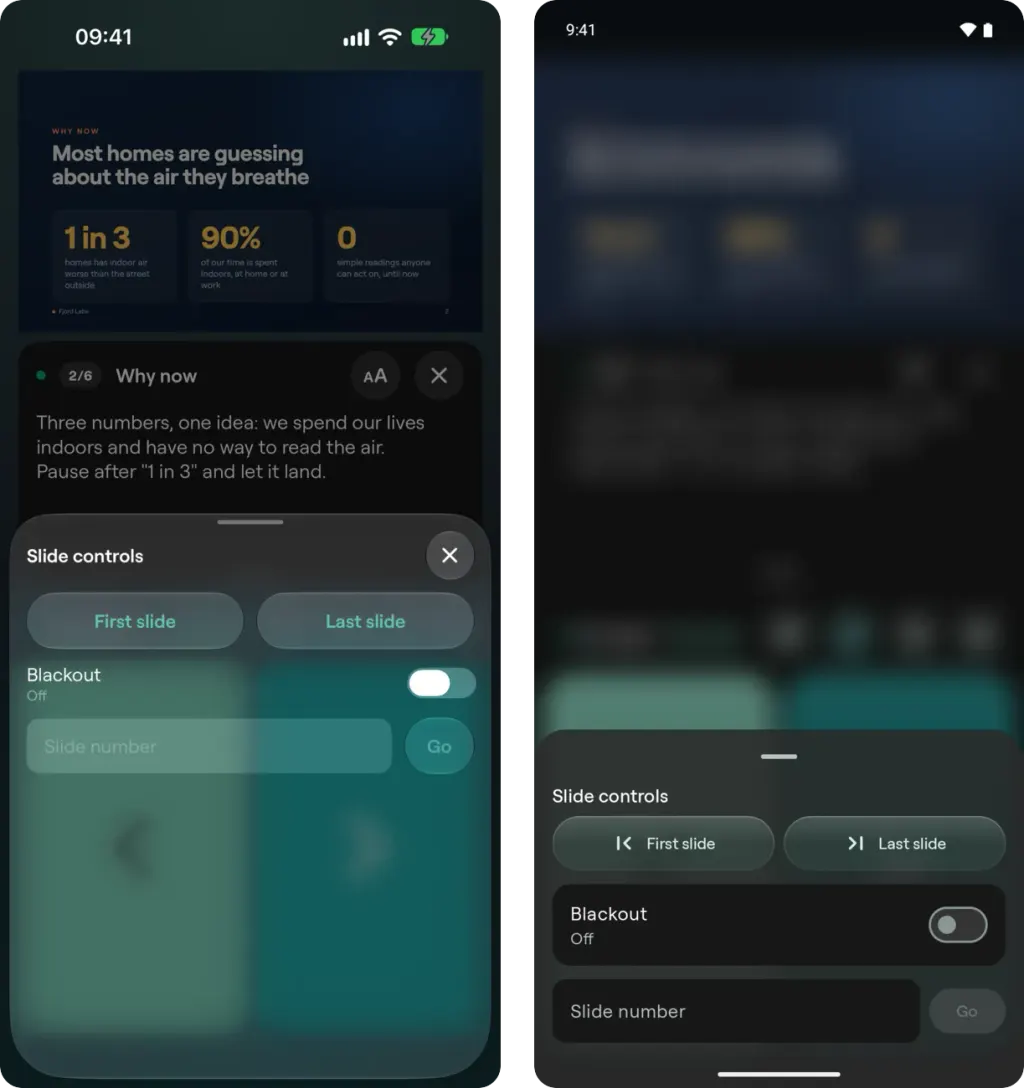
スライド操作シート:最初のスライド、最後のスライド、ブラックアウト、スライド番号を指定して移動。各操作は、ホストのプレゼンテーションソフトが対応している場合にのみ表示されます。
スピーカーノート
ホストがスライド番号を共有している場合、アプリは共有画面の下のパネルに、スライド番号とタイトルとともに現在のスライドのノートを表示できます。グラバーをドラッグしてパネルの高さを変更し、ピンチ操作またはメニューの文字を大きくと文字を小さくで文字サイズを調整し、ノートを閉じるで非表示にします。ノートのオン/オフは、発表者設定のスライドノートで切り替えます。デバイスを横向きにすると、ノートは映像の横に、画面の高さいっぱいのパネルで表示されます。パネルの端のハンドルをドラッグすると幅を変更でき、アプリはその幅を記憶します。
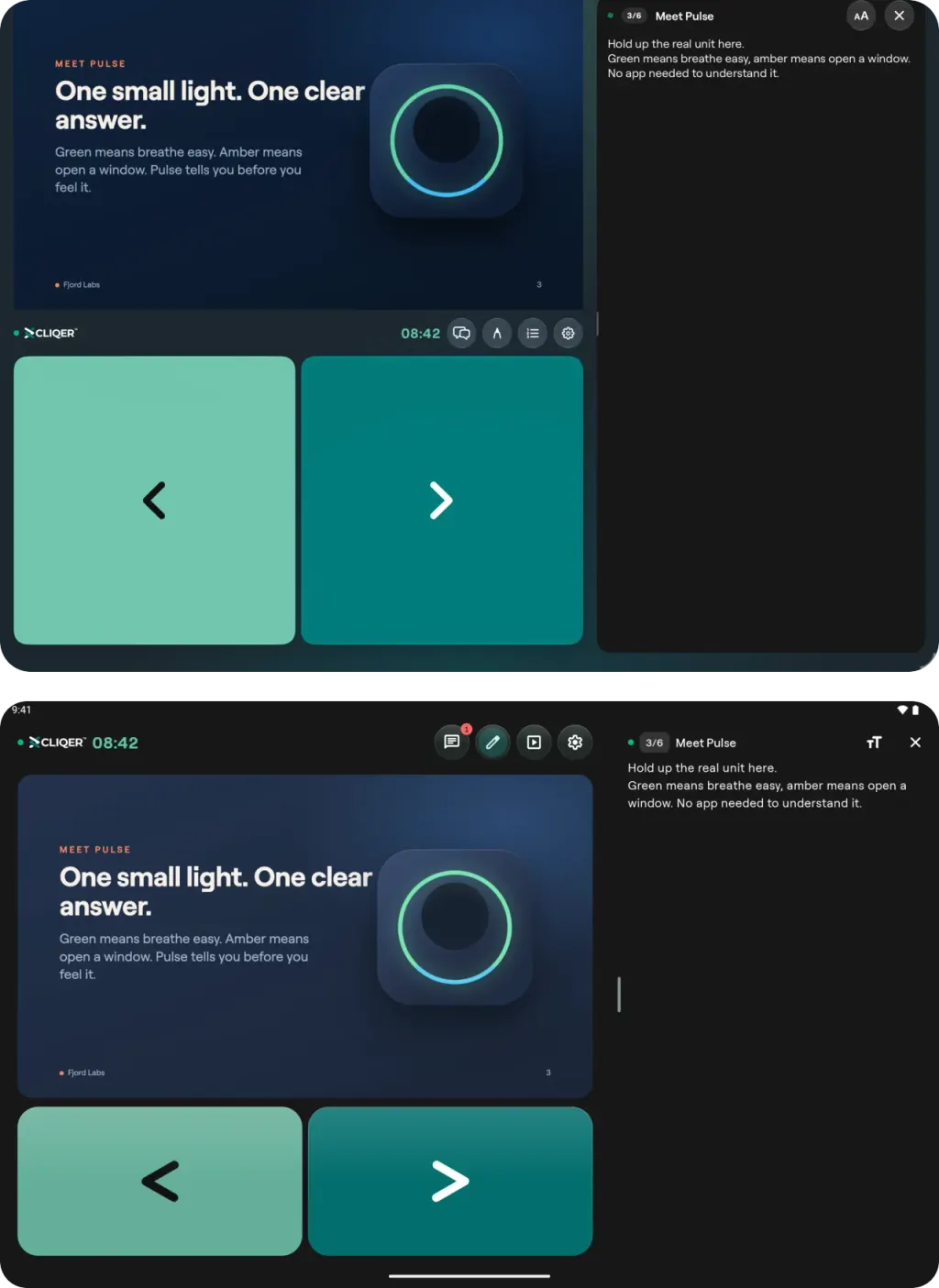
横向きにすると、ノートは映像の横に画面と同じ高さのパネルで表示されます:上が iPad、下が Android タブレットです。パネルの端をドラッグすると幅を変更できます。
共有画面
アプリには、ホストが共有している画面がライブで表示されます。ルームに複数のホストがいる場合(マルチホスト設定を参照)、タイルのグリッドが表示されます。タイルをタップするとそのホストの画面が表示され、グリッドで一覧に戻ります。発表者設定には、スマートフォンの接続方法が表示されます:直接(STUN)、リレー(TURN)、WebSocket フォールバック(WebRTC 使用不可)。
レーザーポインター
共有画面にタッチすると、ルーム内の全員に見えるレーザーポイントが表示されます。自分のスマートフォンでは自分というラベルが付きます。ボタンはありません。指が画面に触れている間、ポイントが指に追従します。
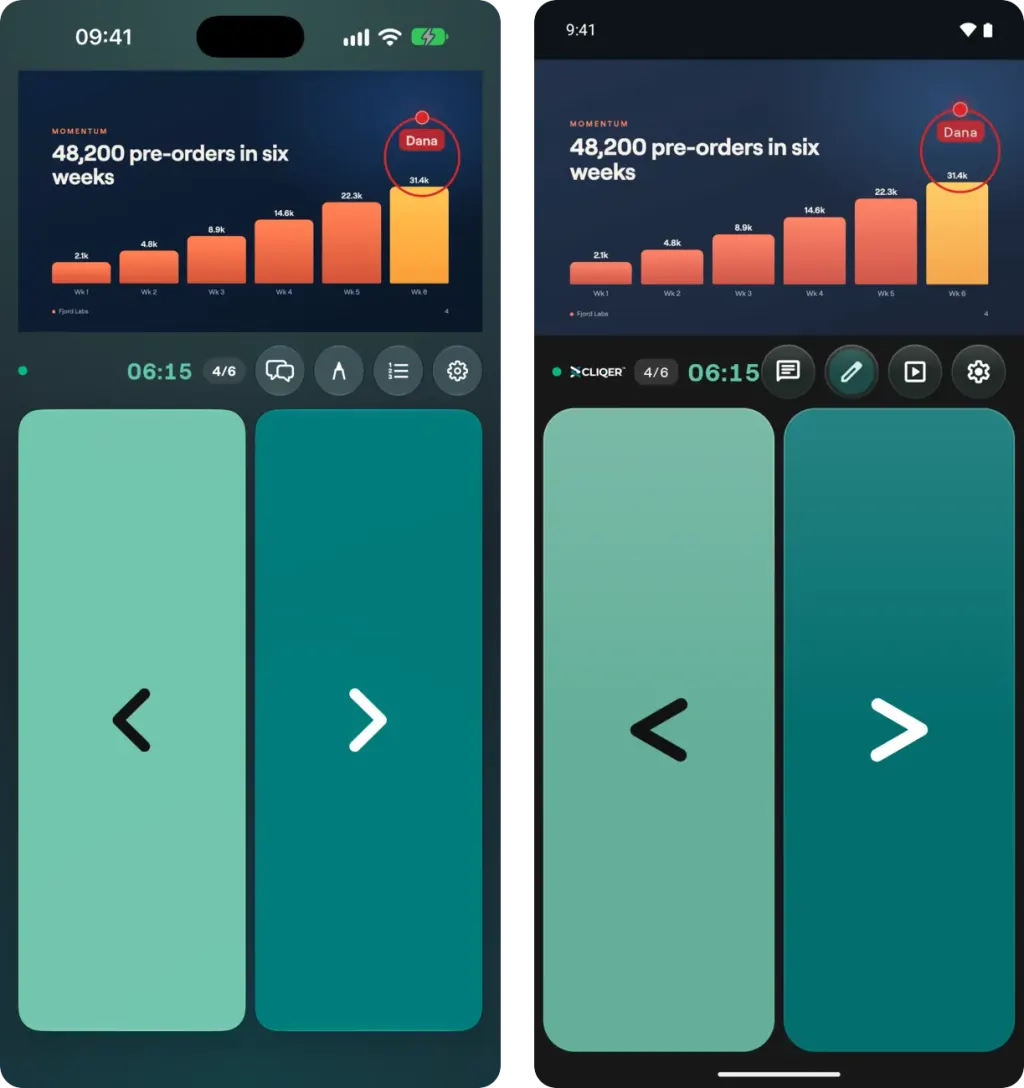
発表者名のラベルが付いたレーザーポイントと、共有スライドに描かれた円。iPhone(左)と Android(右)でのルームからの見え方です。
描画
ホストが描画を許可している場合、ルームバーに描画ボタンが表示されます。タップして、指で共有画面に描画します。描いている内容はリアルタイムでルームに表示されます。描画ツールは描画ボタンから開きます。描画を終了で描画を終え、その画面から自分のインクを消去します。アプリは選択した色、ブラシ、線の太さを記憶します。
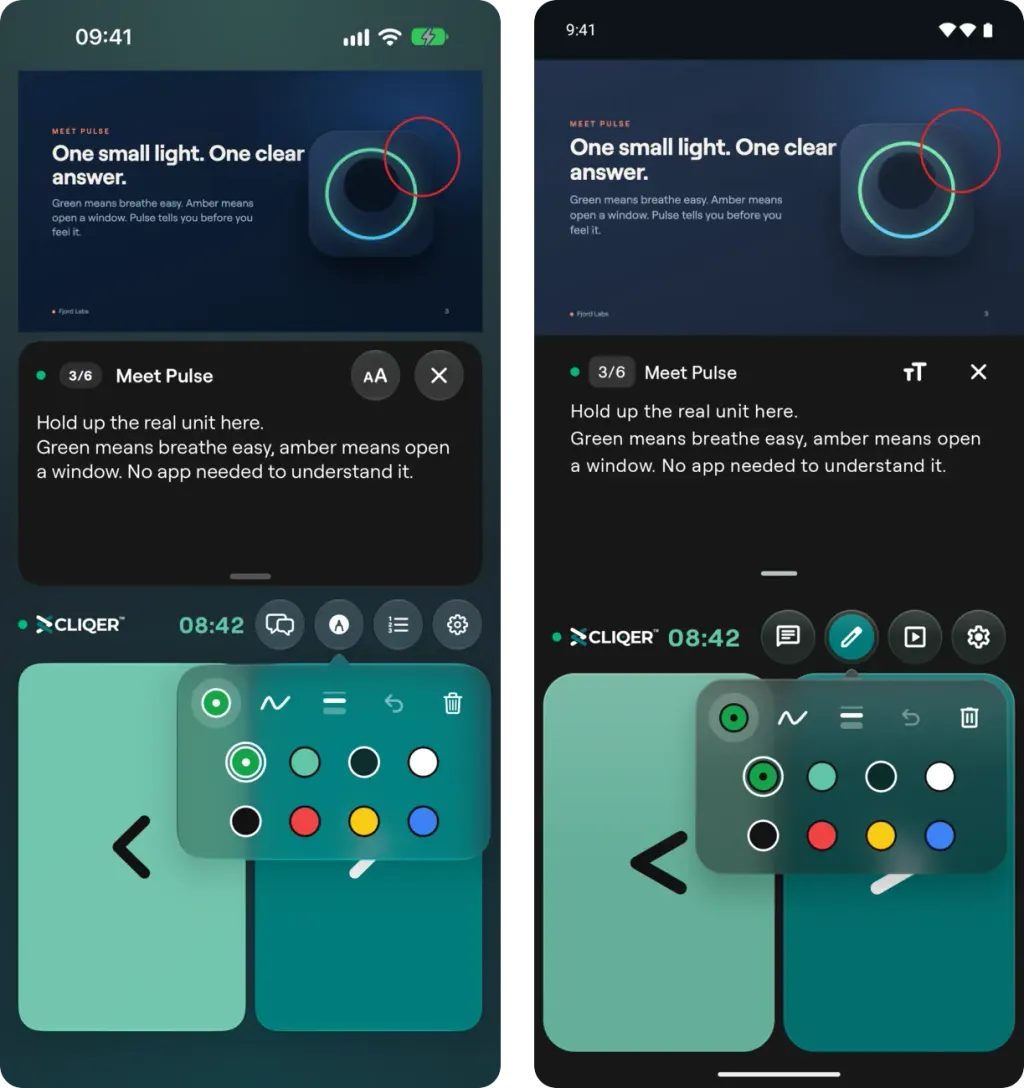
描画をタップすると、色、ブラシ、線の太さ、元に戻す、描画を消去が1本のバーにまとめて開きます。色ボタンをタップすると8色が展開されます(左が iPhone、右が Android)。
- 色:8色。最初に自分のポインターの色、続いて Cliqer グリーン、ディープティール、白、黒、赤、黄、青です。
- ブラシ:ペン、蛍光ペン(太く半透明で、ペンの線の下に描画)、マーカー(太く不透明)、フェードペン。フェードペンは見た目はペンと同じで、指を離してから約3秒で消えます。
- 線の太さ:細、中、太。
- 図形:線を描き終えたところで0.5秒間指を止めると、直線、矢印、長方形、楕円に自動補正されます。走り書きは描いたまま残ります。
- 元に戻すは、表示中の画面で自分が最後に描いた線を取り消します。
- 描画を消去は、その画面から自分のインクを消去します。ホストは設定から、すべての発表者の描画を消去できます。
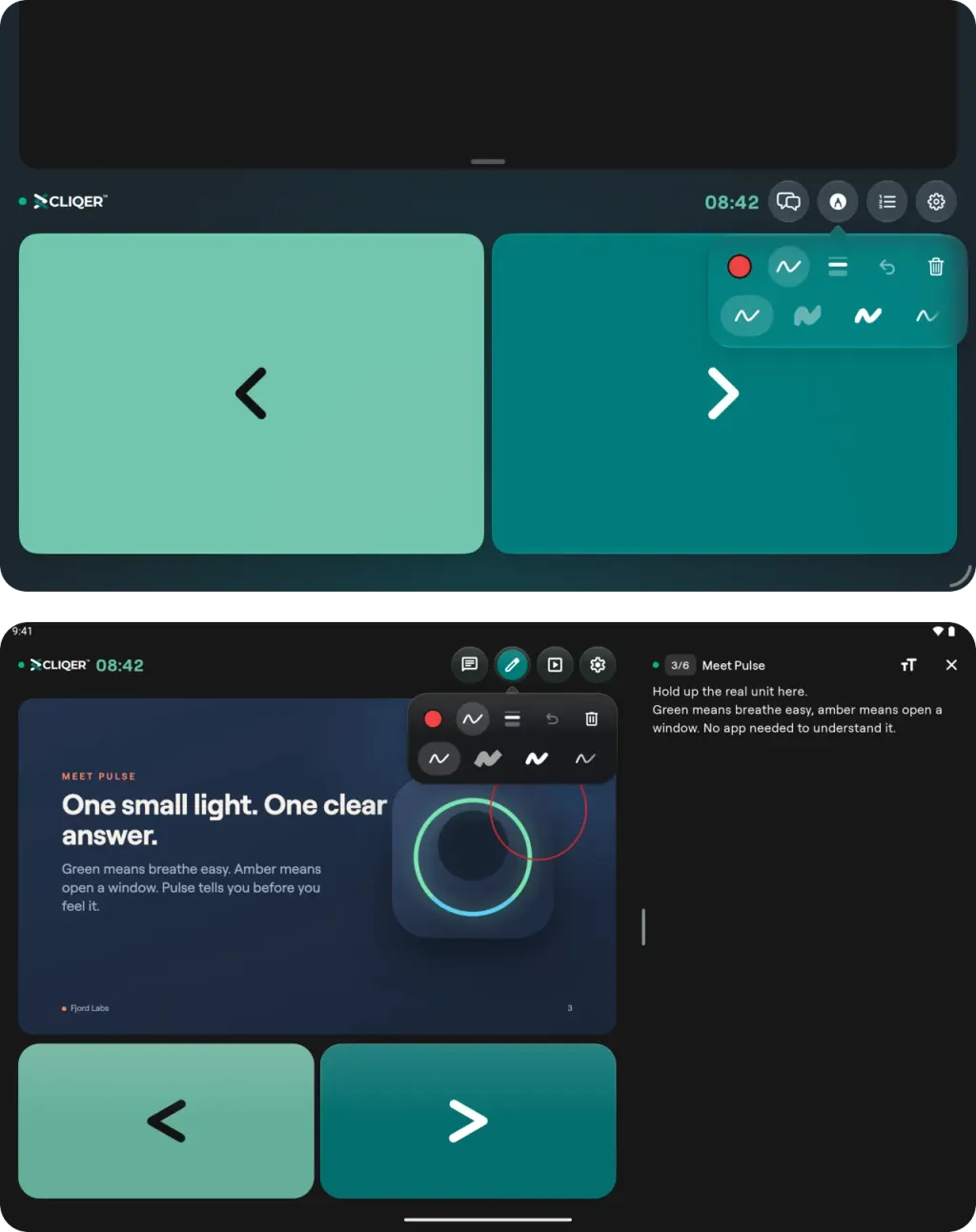
タブレットでは、同じバーが次へのタイルの上に表示されます。ブラシボタンをタップすると、ペン、蛍光ペン、マーカー、フェードペンを選べます:上が iPad、下が Android タブレットです。
ホストとのチャット
ルームバーのチャットボタンを押すとホストとチャットが開きます。ボタンには未読件数が表示されます。チャットは、ホストに接続でき、ルームが画面のみモードになっていない間に使用できます。
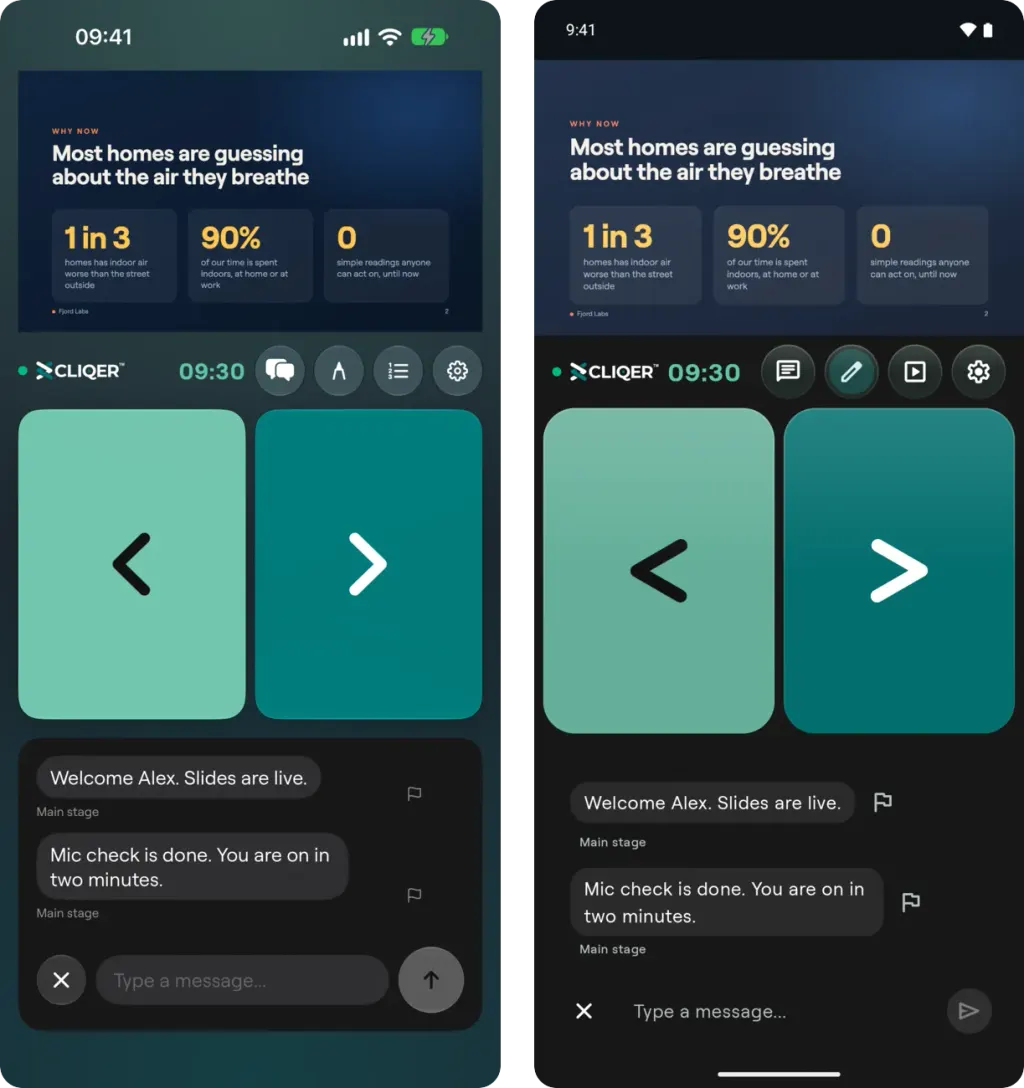
ホストとのチャット:ホストからのメッセージ、各メッセージを報告するためのフラグ、メッセージ入力欄(左が iPhone、右が Android)。
- 初めてメッセージを送信するとき、アプリにチャットの前にと表示され、チャットの利用規約への同意を求められます。攻撃的なコンテンツは禁止されており、送信したユーザーは Cliqer が排除します。
- メッセージを報告するには、フラグをタップするか、メッセージを長押しします。報告を選ぶと、メッセージが Cliqer に送信され、確認が行われます。ブロックを選ぶと、ブロックを解除するまで、そのルームのホストからのメッセージがすべてお使いのスマートフォンで非表示になります。
- アプリはセッション中、最新のメッセージを最大200件までメモリに保持します。セッションが終了するとメッセージは消去されます。
タイマー
ホストのカウントダウンはルームバー、またはホストがデザインした専用のボックスに表示され、残り時間が少なくなったときと時間を超過したときに色が変わります。アプリはタイマーを表示するだけです。開始、一時停止、調整は、ホストのコンピューター、またはホストとペアリングしたスマートフォンや iPad から行います。ホストを操作するをご覧ください。
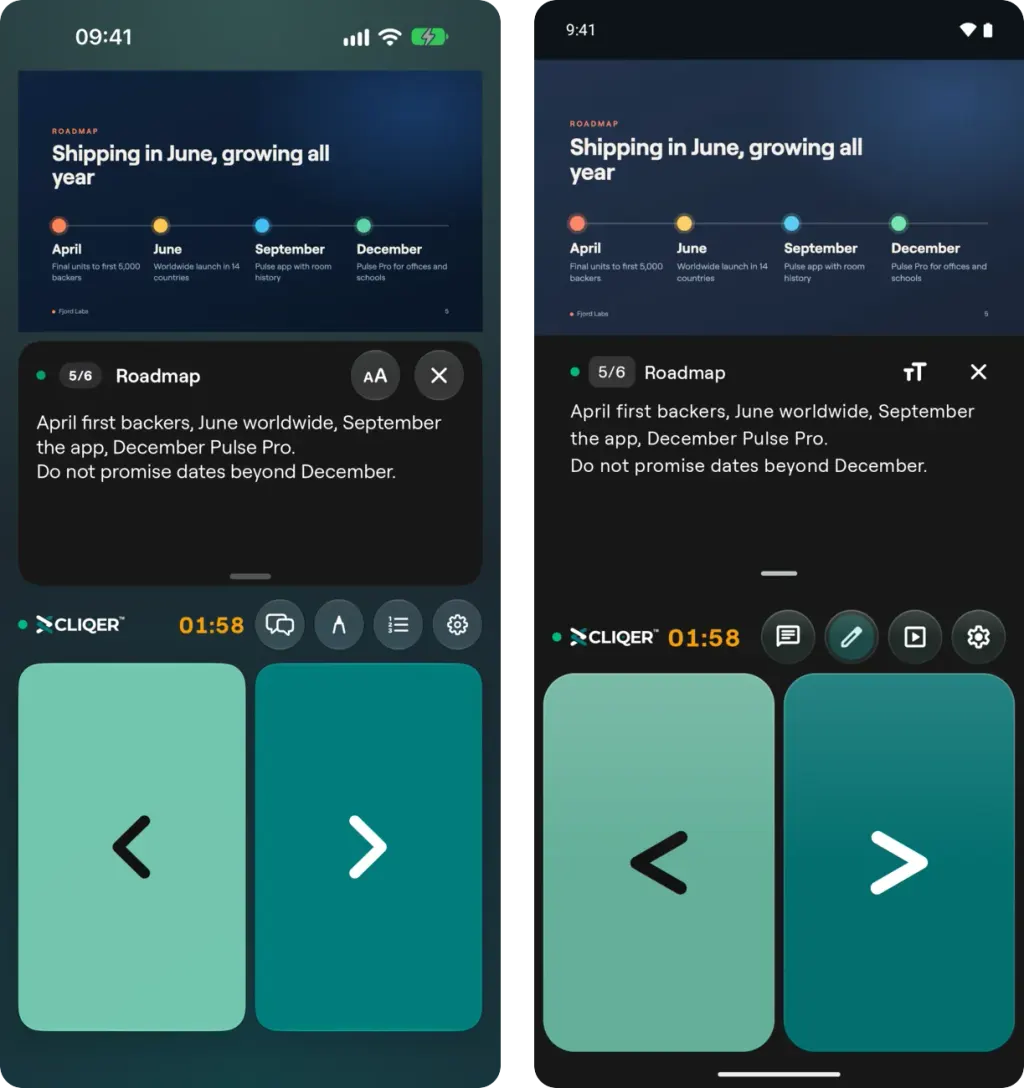
ルームバーのホストのタイマーは、残り時間が少なくなると色が変わり(ここでは琥珀色)、時間を超過すると再び色が変わります(左が iPhone、右が Android)。
発表者設定
ルームバーから発表者設定を開きます:
| 設定 | 機能 |
|---|---|
| 名前 | ルームに表示される名前を変更します。 |
| クリックレイアウト | 戻ると次へのタイルを横並びまたは縦並びで表示します。 |
| スライドノート | ノートパネルの表示/非表示を切り替えます(ホストがスライド番号を送信している場合に表示)。 |
| キーボードショートカット | タブレットや大きな画面で、矢印キーなどのキー操作を使用します。 |
| 画面のみ | クリックボタンを非表示にして、共有画面のみを表示します(横向き時は映像に重ねて表示)。 |
| ルームから退出 | ルームから退出します。 |
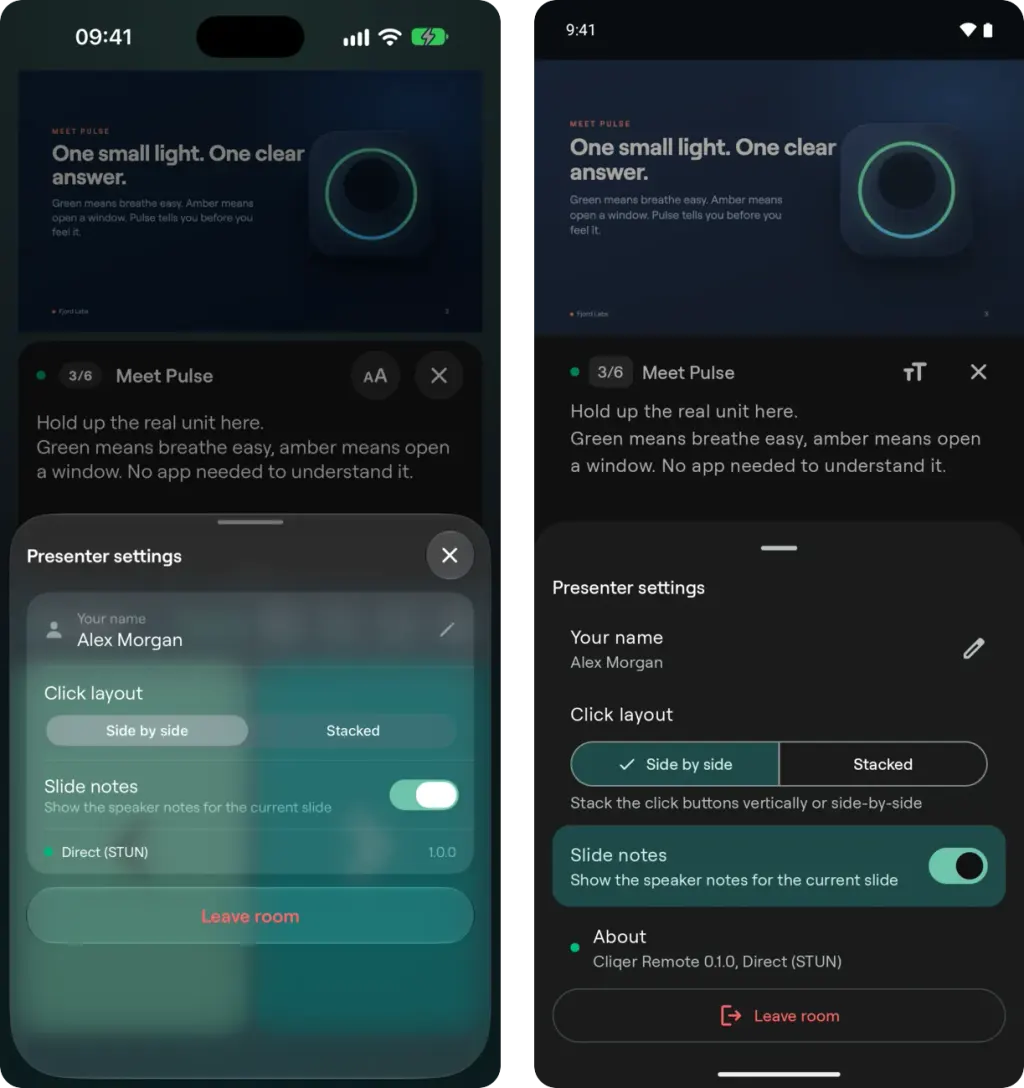
発表者設定:名前、クリックレイアウト、スライドノート、ルームから退出(左が iPhone、右が Android)。
旧バージョンの Cliqer ホストのルーム
ルーム内のホストが旧バージョンの Cliqer だけの場合、アプリにこのルームは旧バージョンの Cliqer で実行されていますと表示され、代わりにブラウザーでルームを開くよう求められます。旧バージョンのホストと新しいバージョンのホストが同じルームにいる場合、旧バージョンのホストはブラウザーからのみ操作できます。