通話に参加する
ルーム内のスマートフォンは、通話参加者としてカメラに映ることもできます。ホストがStudioに入力として取り込みます。ホストは、プレビューに待機させたり、プログラムに切り替えたり、独立したNDIソースとして送出したりできます。
通話への参加は、必ずホストから開始します。自分から参加することはできず、同意するまでは何もオンになりません。
必要なもの
- 発表者としてルームに参加していること。ルームに参加するを参照してください。
- ホストが、通話参加者に対応したプラン(Studio HD以上)でStudioを使用していること。通話参加者に対応していないプランでは、ホストは誰も招待できません。
- スマートフォンのカメラとマイクへのアクセス。招待で「参加」をタップすると、アプリがアクセスを求めます。
通話に参加する
ホストから招待が届く
ホストがカメラ出演に招待しましたというシートが表示されます。「カメラとマイクは、参加した場合にのみオンになります。」
参加または辞退
参加をタップします。通話せずに発表者のままでいる場合は、辞退をタップします。
カメラとマイクを許可する
初めての通話では、スマートフォンがカメラとマイクへのアクセスを求めます。両方を許可してください。
通話中
通話中と表示された小さなカードが画面に現れます。ドラッグして隅に移動したり、ピンチしてサイズを変更したりできます。
スマートフォンでカメラまたはマイクを起動できない場合、アプリに通話終了と表示され、設定でアクセスを許可するよう案内されます。ホスト側に通話参加者の空き枠がない場合は、ホストのプランに応じた理由が表示されます(例:プランの通話参加者数が上限に達している)。
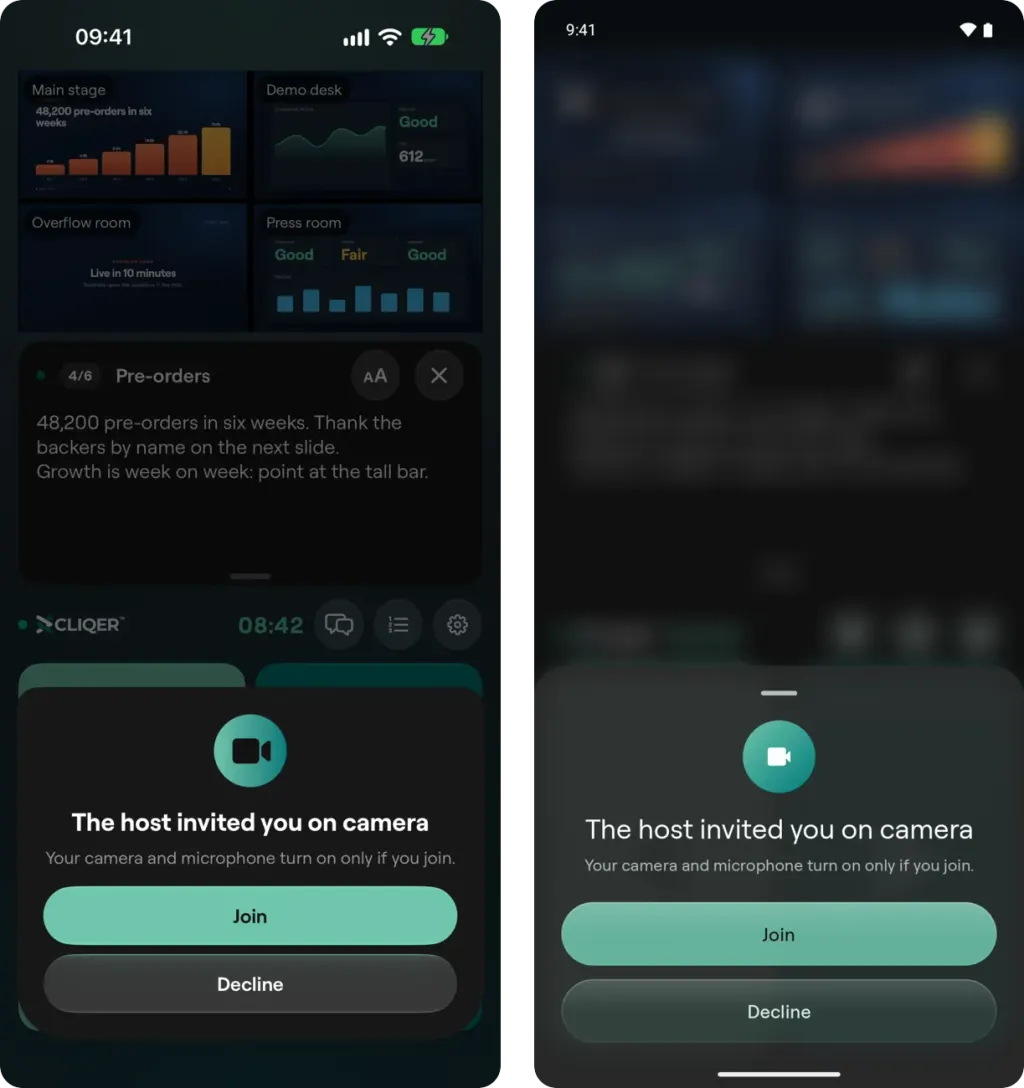
ステップ1:ホストから招待されたときに表示されるシート。カメラとマイクは「参加」をタップした場合にのみオンになります(左がiPhone、右がAndroid)。
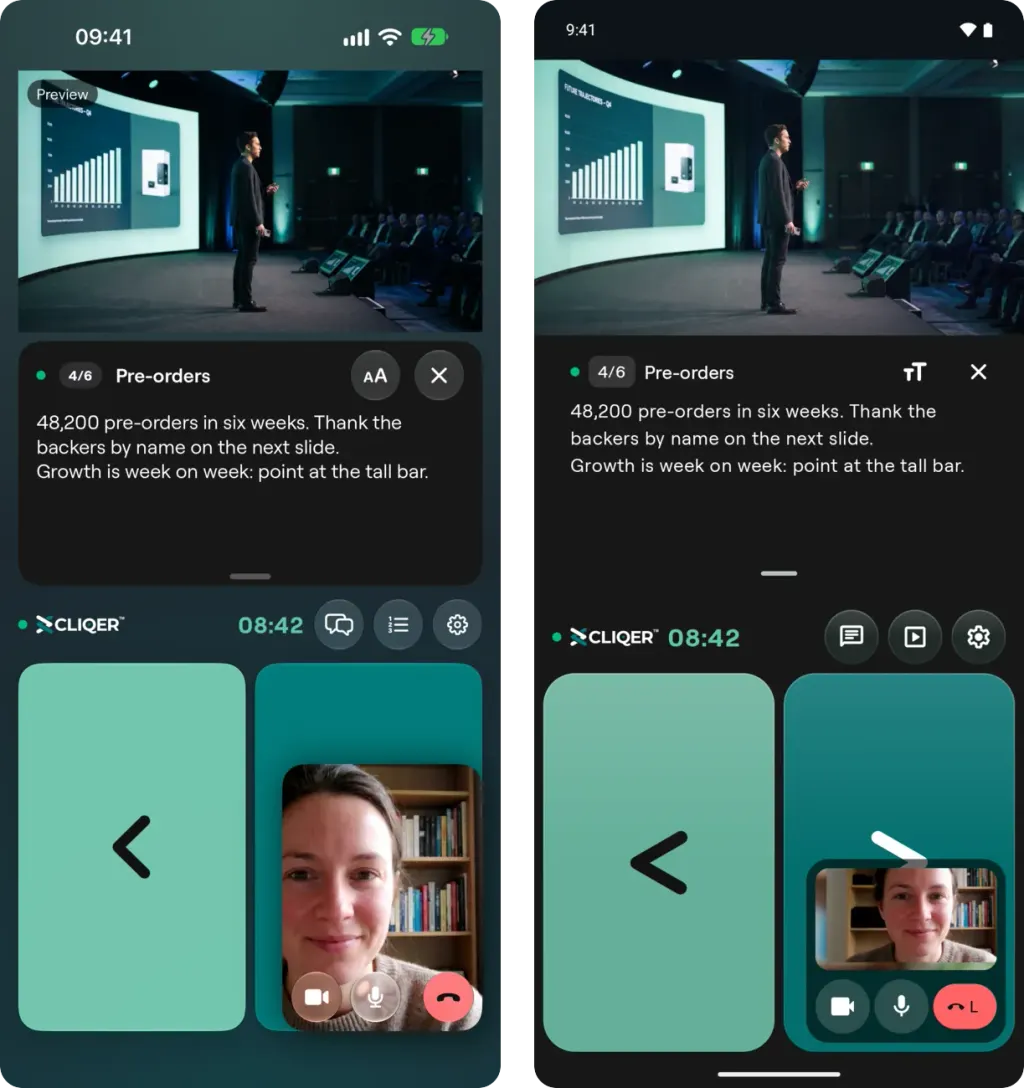
ステップ4:画面の隅に表示された「通話中」カード。カメラボタン、マイクボタン、「退出」があります。ドラッグして別の隅に移動したり、ピンチしてサイズを変更したりできます。
通話中の操作
通話カードには次のボタンがあります。
- カメラをオフとカメラをオン。
- マイクをミュートとマイクのミュートを解除。
- 退出:通話を終了します。ルームには残ります。
カードのメニューには、スマートフォンのすべてのカメラレンズ(前面、超広角、広角、望遠)が表示され、ズームスライダーもあります。使用中のカメラに複数のレンズがある場合は、0.6、1、3などのレンズ切り替えボタンもカードに表示されます。iPhoneとiPadでは、端末に複数のマイクがある場合、同じメニューでマイクを選択できます。
ホストがリターン映像(プログラム、プレビュー、またはホストのカメラ)を送ると、アプリのメイン領域に表示されます。ラベルはプログラム、プレビュー、ホスト、リターン映像なしのいずれかです。自分のマイクを除いたプログラムミックスが聞こえるため、自分の声がエコーとして聞こえることはありません。
知っておきたいこと
- ヘッドセットを接続していない場合、音声はスピーカーから再生されます。Bluetoothヘッドセットが優先されます。
- 別のアプリに5秒以上切り替えるとルームから退出し、それに伴って通話も終了します。通話中はCliqer Remoteを画面に表示したままにしてください。
- 通話参加者も、ほかの発表者と同じくルームの1枠としてカウントされます。Studioの定員に関する説明を参照してください。