画面とリンク
すべてのデバイスは、リンクからルームに参加します。リンクのロールによって、ショーの進行から視聴のみまで、そのデバイスでできることが決まります。
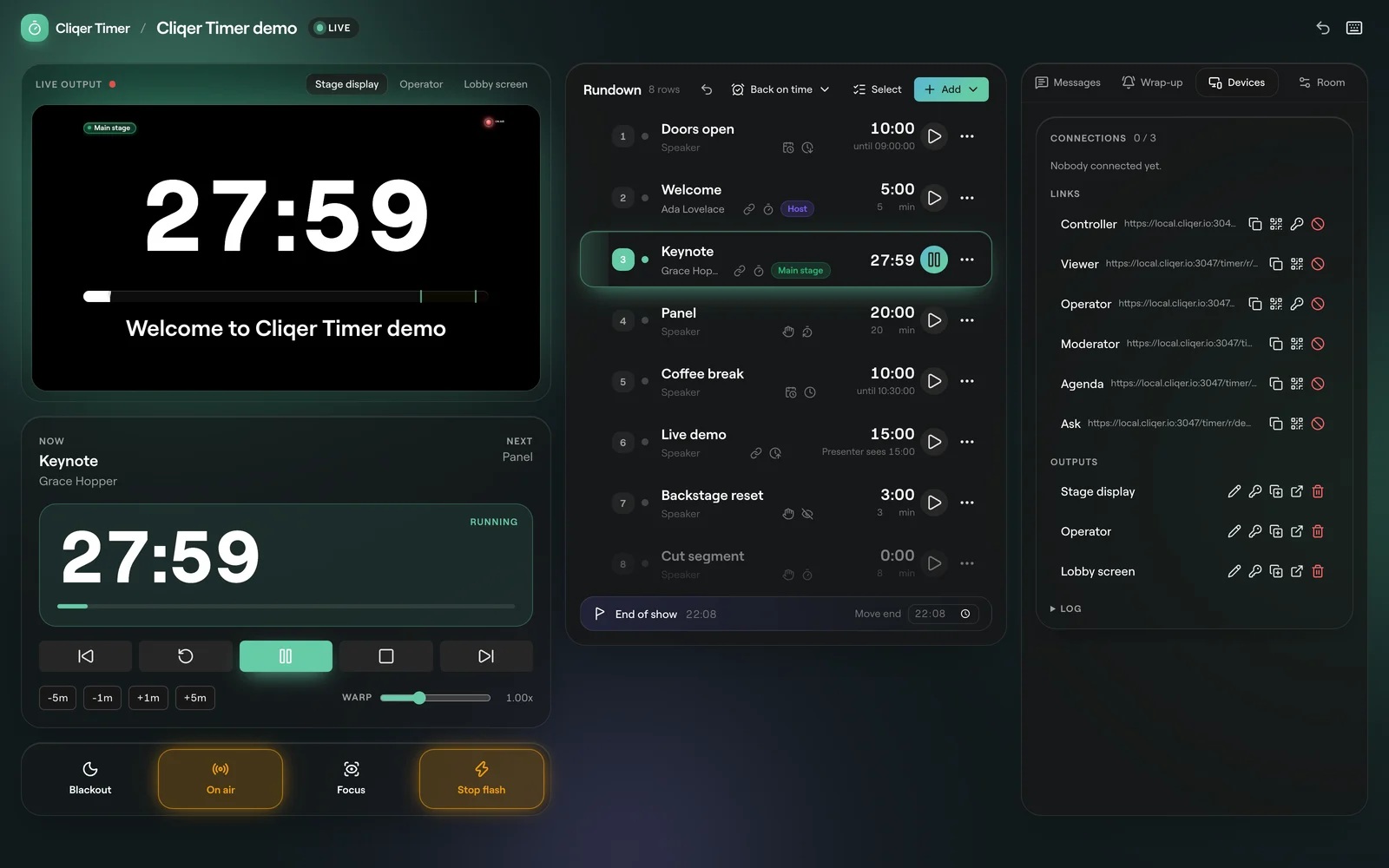
ロール
| ロール | ページ | 対象 | できること |
|---|---|---|---|
| コントローラー | /timer/r/<room>/control | ショーコーラー(ご自身) | すべて:ランダウン、メッセージ、設定、リンク。 |
| オペレーター | /timer/r/<room>/operator | タブレットを使うステージマネージャー | 進行操作と時間の変更。ランダウンの編集はできません。 |
| ビューアー | /timer/r/<room>/view | 発表者用画面、コンフィデンスモニター | 1つの出力を表示します。閲覧のみです。 |
| モデレーター | /timer/r/<room>/moderator | 質問を担当する人 | 聴衆からの質問を承認し、キューに入れ、ステージに表示します。 |
| アジェンダ | /timer/r/<room>/agenda | クルーとゲスト | 前倒しや遅れをライブで示す、閲覧専用の進行表。 |
| 質問投稿 | /timer/r/<room>/ask | スマートフォンを使う聴衆 | 質問の送信と投票。 |
配布するリンクにはそれぞれ固有のコードが含まれ、サインインせずに開けます。コントローラーリンクも同様です。リンクを使わずに開いたルームページでは、ルームのオーナーがサインインしている必要があります。コントロールルームはそれ以外のユーザーをサインインページに移動させ、その他のページにはこのリンクは無効ですと表示されます。例外は質問投稿ページで、サインインもコードも不要で誰でも開けるため、ルームの QR コードはどのスマートフォンでも使えます。質問と投票にはレート制限があります。オーナーは、ヘッダーのルームページ(質問、ビューアー、アジェンダ、質問投稿ページなど)からすべてのページを開けます。
作成できるリンクはコントローラーリンクとオペレーターリンク、そして出力ごとに1つのビューアーリンクです。モデレーター、アジェンダ、質問投稿には専用のリンクはありません。
サーバーは、デバイスが参加するたびにそのリンクを確認します。取り消されたリンクや期限切れのリンク、またはリンクのパスワードが間違っている場合、与えられるのはビューアーの権限までです。パスワード付きの出力のビューアーには、その出力のパスワードを入力するまで何も表示されません。コードやパスワードの推測にはレート制限があります。
リンクを配布する
リンクを作成する
ルームのヘッダーで出力を開きます。出力を選んで短縮リンクをクリックするとビューアーリンクが作成されます。または、コントローラーかオペレーターの下にあるリンクを作成をクリックします。識別子は任意で指定できます。
「デバイス」で確認する
コントロールルームで右側のデバイスを開き、リンクを見つけます。各行にロールとアドレスが表示されます。
送信する
リンクをコピーは完全なアドレスを、短縮リンクをコピーは https://cliqer.io/t/<code> 形式のリンクをコピーします。QR コードは、スマートフォンや会場の離れた場所にある画面から読み取れるコードを表示します。短縮リンクがある場合、QR コードには短縮リンクが入ります。
デバイスで開く
デバイスでリンクを全画面で開きます。参加すると接続に表示されます。
リンクのコードはサーバーが作成します。インポートしたルームや、テンプレートからコピーしたルームにはリンクがありません。改めて作成してください。
出力ページのビューアーリンクには、短縮リンクを作成するまでコードがないため、サインインしたご自身しか開けません。配布には短縮リンクを使ってください。
パスワード
コントローラーリンクとオペレーターリンクにはパスワードを設定できます。行のパスワードをクリックし、入力して保存します。空欄にするとパスワードが解除されます。
リンクと出力のパスワードは、ご利用プランのタイマーブランディング機能に含まれます。この機能がない場合、パスワードは設定できません。プランと制限をご覧ください。
パスワード付きの短縮リンクを開いたデバイスには、パスワード欄と開くが表示されます。パスワードが間違っている場合は「このパスワードではこのリンクを開けません。」と表示されます。パスワードはリクエストヘッダーで送信され、アドレスに含まれることはありません。
出力にもパスワードを設定できます。出力で設定してください。その出力のビューアーには「この出力にはパスワードが設定されています」、パスワード欄、開くが表示されます。パスワードが間違っている場合は「このパスワードではこの出力を開けません。」と表示されます。パスワードはそのブラウザタブに保持され、アドレスに含まれることはないため、同じタブで再読み込みしても再入力は不要です。ルームのオーナーとしてサインインしている場合、パスワードを求められることはありません。ビューアー画面の出力選択には、表示中の出力のほかは、パスワードのない出力のみが表示されます。
リンクを取り消す
行の取り消すをクリックします。それ以降、そのリンクで参加するデバイスはビューアーの権限までとなります。改めて配布するには、同じロールの新しいリンクを作成してください。
接続
接続中の各デバイスが、ロール、デバイス、ブラウザ、システム、接続時刻とともに一覧表示されます。
各行には名前を変更(「ステージ上手」のようにわかりやすい名前を付けられます)、識別、再読み込み、切断があります。
ルームに同時に接続できるデバイス数はプランの上限までで、それを超えると新しいデバイスは拒否されます。
出力
出力は1つの画面レイアウトです。ビューアーリンクには1つの出力が表示されます。
| ボタン | 機能 |
|---|---|
| 出力名を変更 | レイアウトに名前を付けます。 |
| 出力のパスワード | その出力のビューアーが入力する必要のあるパスワードを設定します。名前の横に鍵マークが表示されます。空欄にすると解除されます。 |
| 出力を複製 | 名前の後に「コピー」を付けて複製します。 |
| 出力を開く | 新しいタブで開きます。 |
| 出力を削除 | 出力を削除します。 |
出力は出力デザイナーでデザインします。一覧の下にあるログには、ルームで起きたことが表示されます。
ビューアーオプション
ビューアーリンクにこれらを追加すると、出力を変更せずに1つの画面を調整できます。リンク自体のオプションがベースとなり、追加したオプションが優先されます。
| オプション | 値 | 効果 |
|---|---|---|
output | 出力 ID | 表示する出力です。指定しない場合は最初の出力が表示されます。 |
mirror | vertical、horizontal、both | プロンプターのガラス用に画面を反転します。 |
delay | 0から3600 | 遅延のある配信に合わせて、ルームをこの秒数だけ遅らせて表示します。チャイムも同様に遅れます。 |
tz | Europe/London などのタイムゾーン | そのタイムゾーンの時刻を表示します。 |
identifier | 最大100文字 | この画面の名前です。 |
hide_controls | 1、元に戻す場合は 0 | 1 でビューアーコントロールを非表示にします。誰も操作しない画面向けです。0 または false で表示します。 |
hide | header | ヘッダーを非表示にします。 |
background | transparent、オプションで transparent:<a>:<b>(各0から100) | 映像に重ねてキーイングするための透過背景です。 |
例:https://cliqer.io/timer/r/<room>/view?code=<code>&mirror=horizontal&hide=header
マウスを動かすか、キーを押すか、画面をタップするとビューアーコントロールが表示されます。ルームに複数の出力がある場合の出力選択、タップしてサウンドを有効化、ミラー、全画面です。しばらくすると再び非表示になります。ドットで接続状態(接続済み、再接続中、オフライン)が示されます。
アジェンダページ
アジェンダページには進行表が表示されます。ルームのタイトル、日付、「終了予定」の時刻、現在時刻、そしてショーが「予定どおり」か、何分前倒しまたは遅れているかが表示されます。
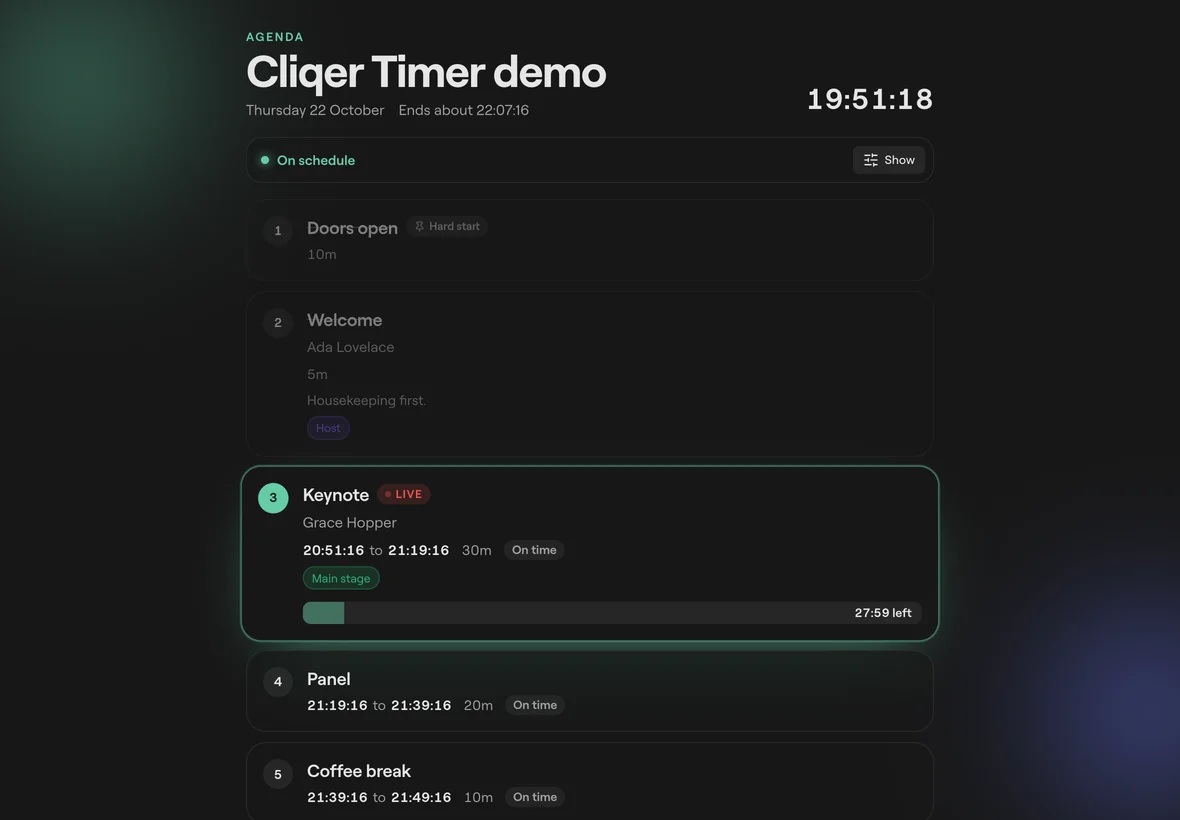
表示では、そのデバイスに表示する列を選べます。時刻、所要時間、スピーカー、メモ、ラベル、前倒し・遅れのほか、実行中のタイマーを常に画面内に表示するライブ行を追従があります。選択内容はデバイスごとに保存されます。
よくある質問
リンクが取り消されたか、期限切れになったか、パスワードが必要です。コントローラーに新しいリンクを依頼するか、ページで求められたらパスワードを入力してください。
ビューアーとして参加しています。リンクが取り消されたか、パスワードが間違っていました。出力ページのリンクを作成で新しいオペレーターリンクを作成してください。
ルームがデバイス数の上限に達しています。不要になったデバイスを切断するか、プランと制限をご覧ください。
はい。ライブで試すを押すと、サーバー上にデモルームが作成されます。コントローラーはそのページで開き、ビューアーは QR コードからスマートフォンで開きます。ルームの有効期間は1時間です。