トラブルシューティング
Cliqer Remoteアプリでよくある問題の解決方法です。ルームへの参加、表示されないコントロール、通話、コンピューターとのペアリングについて説明します。
ルームへの参加
| 表示される内容 | 意味と対処方法 |
|---|---|
| 接続を待っています | コードは有効ですが、ホストがまだルームを開始していないか、コードが間違っています。アプリはこの2つを区別できません。ホストにコードを確認してください。ホストが現れると自動的に接続されます。 |
| 「ホストによってこのセッションから削除されました。」 | ホストによってルームから削除されました。再度参加できるかどうか、ホストに確認してください。 |
| 「このセッションは終了しました。1分後に再試行します…」 | ホストによって一時的に削除されています。1分後にアプリが自動的に再試行します。 |
| 「ホストがセッションを終了しました。」または「ホストが新しいセッションに移動しました。」 | ルームが終了したか、移動しました。ホストから伝えられたコードで再度参加してください。 |
| 「このルームのプランでは、接続できる発表者は1人です。」(または「最大N人の発表者が接続できます」)と「Cliqerプランのアップグレードをホストに依頼してください。」 | ルームのプランによって接続できる人数が制限されており、Freeプランでは1人です。ホストは枠を空けるか、プランをアップグレードできます。料金をご覧ください。 |
| 「アプリから5秒間離れたため、ルームから退出しました。」(Android:「アプリがバックグラウンドになったため」) | 別のアプリに5秒以上切り替えていました。発表中はCliqer Remoteを開いたままにしてください。 |
| ルームのリンクをタップすると、アプリではなくブラウザーが開く(Android) | Android 12以降では、ルームのリンクはアプリで開きます。Android 9から11では、アプリでコードを入力するか、QRコードをスキャンしてください。 |
| 「このQRコードはCliqerのルームリンクではありません」 | そのコードはルームのコードではありません。ホスト画面のQRコードを使用するか、6文字のコードを入力してください。 |
| 「Cliqerのカメラがオフになっています」 | スマートフォンの設定でCliqer Remoteにカメラへのアクセスを許可するか、コードを入力してください。 |
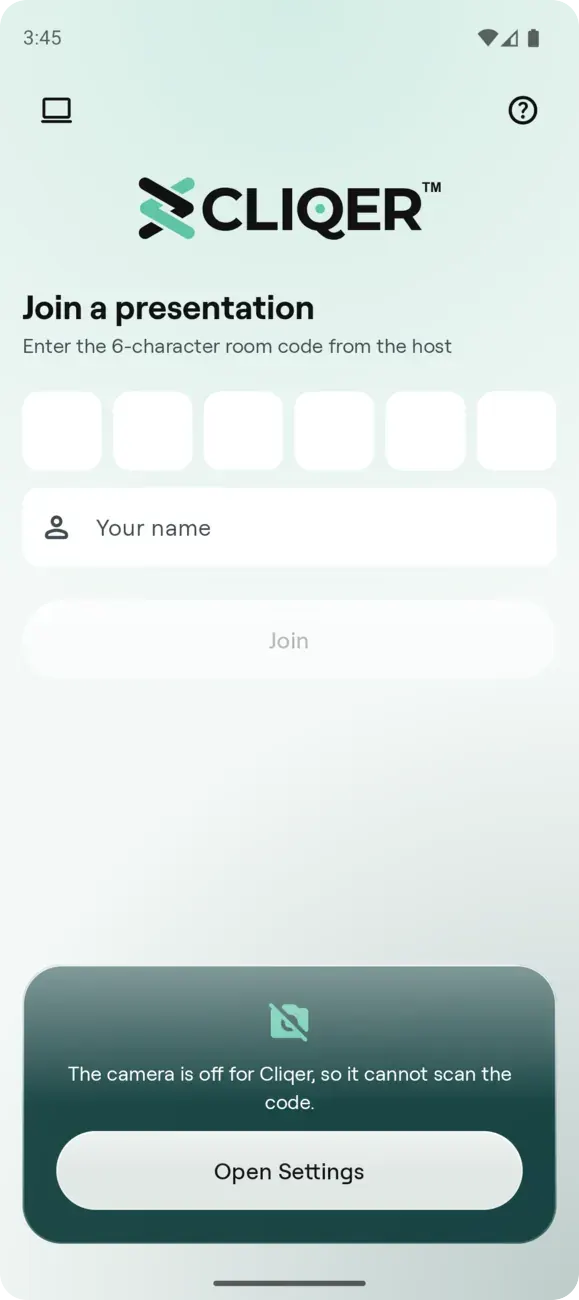
Cliqerのカメラがオフの場合、スキャンカードにその旨が表示され、「設定を開く」が提示されます。そこでカメラをオンにするか、代わりにコードを入力してください。
コントロールが表示されない
アプリには、ホストがオンにした機能と、ホストのプレゼンテーションソフトウェアが対応している機能が表示されます。そのため、コントロールが表示されない原因のほとんどはホスト側にあります。
| 表示されないもの | 理由 |
|---|---|
| ノート | ホストがスライド番号を送信していないか、発表者設定でスライドノートがオフになっています。 |
| 描画 | ホストが描画を許可していません。 |
| チャット | 接続できるホストがいないか、ルームが画面のみモードになっています。 |
| 最初のスライド、最後のスライド、移動 | プレゼンテーションソフトウェアが対応していません。対応状況はアプリケーションによって異なります。 |
| 「戻る」と「次へ」がグレー表示で、「クリックは無効です」と表示される | ホストがクリックをオフにしたか、ホストが接続されていません。 |
| 映像が表示されない | 数秒お待ちください。発表者設定で、スマートフォンの接続方法を確認できます。WebSocketフォールバック(WebRTCを利用できません) と表示される場合は、このネットワークで直接の映像がブロックされています。セキュリティとネットワークをご覧ください。 |
| 「このルームは旧バージョンのCliqerで動作しています」 | ホストが旧バージョンを使用しており、ブラウザーからしか操作できません。ブラウザーでルームを開いてください。 |
通話
| 表示される内容 | 対処方法 |
|---|---|
| 通話終了、「設定でアクセスを許可してください」 | スマートフォンの設定でCliqer Remoteにカメラとマイクへのアクセスを許可し、ホストにもう一度招待してもらってください。 |
| 招待が表示されない | ホストは、通話参加者を利用できるプランで、Studioから招待する必要があります。Studioをご覧ください。 |
| アプリから離れると通話が終了した | 通話中はCliqer Remoteを画面に表示したままにしてください。 |
コンピューターとのペアリング
| 表示される内容 | 対処方法 |
|---|---|
| ホストを操作アイコンが表示されない | AndroidではAndroid 11以降が必要です。iPhoneとiPadではiOS 18以降が必要です。 |
| 「そのコードは機能しませんでした」 | コードの有効期限は60秒で、使用できるのは1回だけです。コンピューターに現在表示されているコードをスキャンしてください。 |
| 「ペアリングがキャンセルされました」 | 同じコードが2回使用されたため、コンピューターを保護するためにCliqerがキャンセルしました。新しいコードをスキャンしてください。 |
| 「試行回数が多すぎます」 | このネットワークから間違ったコードが何度も送信されました。数分待ってから、新しいコードをスキャンしてください。 |
| 「接続されていません」 | デバイスをインターネットに接続して、もう一度お試しください。 |
| 「先に画面ロックを設定してください」 | リモート操作には、デバイスでFace ID、Touch ID、指紋認証、顔認証、または画面ロックが必要です。設定でいずれかをオンにしてください。 |
| コンピューターに「このコンピューターには既に10台のデバイスがペアリングされています」と表示される | コンピューターの「ペアリング済みデバイス」でデバイスを1台削除してから、もう一度お試しください。 |
| 「このデバイスは10台のホストとペアリングされています。1台を削除してから、もう一度お試しください。」 | 1台のデバイスは最大10台のホストとペアリングできます。自分のホストで1台を削除してから、もう一度ペアリングしてください。 |
| ホストが淡色表示され、「オフライン、最終確認2時間前」と表示される | そのコンピューターでCliqerが閉じています。そのコンピューターでCliqerを開くと、ホストは自動的に復帰します。 |
| 「開いているホストがありません」 | コンピューターでCliqerを開き、開いたままにしてください。そのコンピューターで「すべての設定をリセット」を使用した場合は、デバイスをもう一度ペアリングしてください。 |
| 「<name>がこのデバイスを削除しました。」 | そのコンピューターが、「ペアリング済みデバイス」一覧からこのデバイスを削除しました。デバイスは他のホストとのペアリングを維持します。そのコンピューターともう一度ペアリングするには、そのコンピューターに表示される新しいコードをスキャンしてください。 |
| 「<name>とのペアリングはキャンセルされました:コードが2回使用されました。」 | 同じコードが2回使用されたため、そのコンピューターを保護するためにCliqerがペアリングをキャンセルしました。そのコンピューターに表示される新しいコードをスキャンしてください。デバイスの他のホストには影響ありません。 |
| 「このデバイスのペアリングが解除されました」 | 最後のホストがデバイスを削除したため、どのホストともペアリングされていません。もう一度ペアリングするには、新しいコードをスキャンしてください。 |
| 「このデバイスをもう一度ペアリングしてください」 | デバイスの画面ロックが変更されたため、同じデバイスであることを証明できなくなりました。デバイスをペアリングしていた各コンピューターで「ペアリング済みデバイス」一覧からデバイスを削除し、もう一度ペアリングしてください。 |
| 「ホストから応答がありません。コンピューターでCliqerが開いているか確認してください。」 | コンピューターでCliqerが閉じているか、オフラインか、ビジー状態です。Cliqerを開いて、もう一度お試しください。 |
| 「タップが多すぎます。しばらく待ってから、もう一度お試しください。」 | コンピューターが受け付けられる速さを超えて、デバイスから操作が送信されました。しばらくお待ちください。 |
| Studioのコントロールに「このホストのプランではStudioを利用できません。」または「このルームではStudioを利用できません。」と表示される | Studioと通話参加者には、通話参加者を利用できるプランが必要です:Freeトライアル、またはStudio HD以上です。 |


最後のホストがデバイスを削除すると、ホストタブに「このデバイスのペアリングが解除されました」と「もう一度ペアリング」が表示されます(画像はiPhone)。デバイスが他のホストとペアリングされている間は、代わりにデバイスを削除したホストの名前が通知に表示されます。デバイスをもう一度ペアリングするには、コンピューターに表示される新しいコードをスキャンしてください。
ウォッチアプリ
| 表示される内容 | 対処方法 |
|---|---|
| ウォッチに スマートフォンでCliqer Remoteを開いてください と表示される | スマートフォンがルームに参加していません。スマートフォンでCliqer Remoteを開いてロックを解除し、ルームに参加するか、ウォッチ単体でコードを使ってルームに参加してください(ウォッチアプリを参照)。スマートフォンのCliqer Remoteは、アプリから5秒以上離れるとルームから退出します。 |
| ルームが見つかりません。コードを確認してください。 | コードが間違っているか、ルームにまだホストがいません。ホストにコードを確認してください。ホストのいないルームに参加したウォッチはそのまま待機し、ホストが参加するとメイン画面を表示します。 |
| このルームは満員です。 | ルームのプランによって接続できる発表者の数が制限されており、Freeプランでは1人です。単独で参加したウォッチは、スマートフォンと同様に発表者の枠を1つ使用します。代わりにウォッチをスマートフォンにリンクするか、枠を空けるかプランをアップグレードするようホストに依頼してください。 |
| 接続されていません。もう一度お試しください。 | ウォッチがインターネットに接続されていません。Wi-Fiまたはペアリングしたスマートフォンに接続して、もう一度「参加」をタップしてください。 |
| ホストによってこのセッションから削除されました。 または ホストがセッションを終了しました。 | ホストがウォッチを削除したか、ルームが終了しました。ホストから伝えられたコードで再度参加してください。 |
| 「次へ」と「戻る」がグレー表示で反応しない | ホストがクリックをオフにしたか、接続できるホストがいません。上記の「『戻る』と『次へ』がグレー表示」をご覧ください。 |
| スライド番号が表示されない | ホストがスライド番号を送信していません。 |
| タイマーが表示されない | ルームでタイマーが動作していません。 |
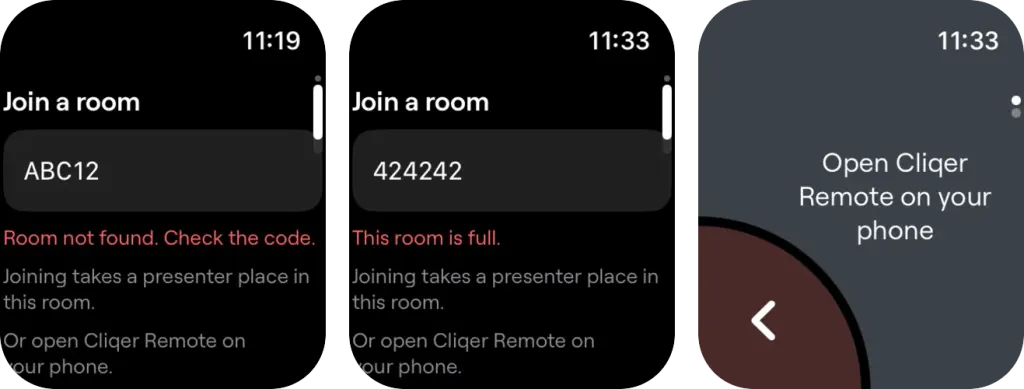
Apple Watch:「ルームに参加」のコード入力欄の下に「ルームが見つかりません。コードを確認してください。」と「このルームは満員です。」が表示され、スマートフォンがルームに参加していないときは「スマートフォンでCliqer Remoteを開いてください」が表示されます。
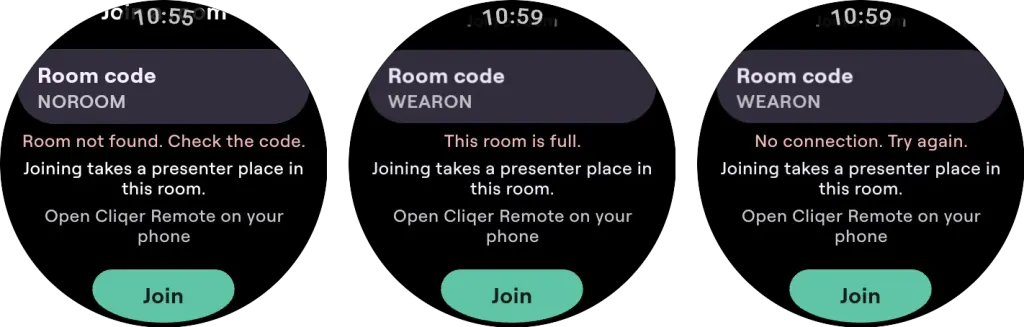
Wear OS:「ルームに参加」のコード入力欄の上に「ルームが見つかりません。コードを確認してください。」、「このルームは満員です。」、「接続されていません。もう一度お試しください。」が表示されます。
まだ解決しませんか?お問い合わせページからご連絡ください。