Meetings in Microsoft Teams

Cliqer wertet Ihre Präsentationen in Meetings mit Microsoft Teams auf, denn Sie steuern damit die Software, deren Bildschirm Sie freigeben (etwa PowerPoint, Keynote oder Google Slides), aus der Ferne.
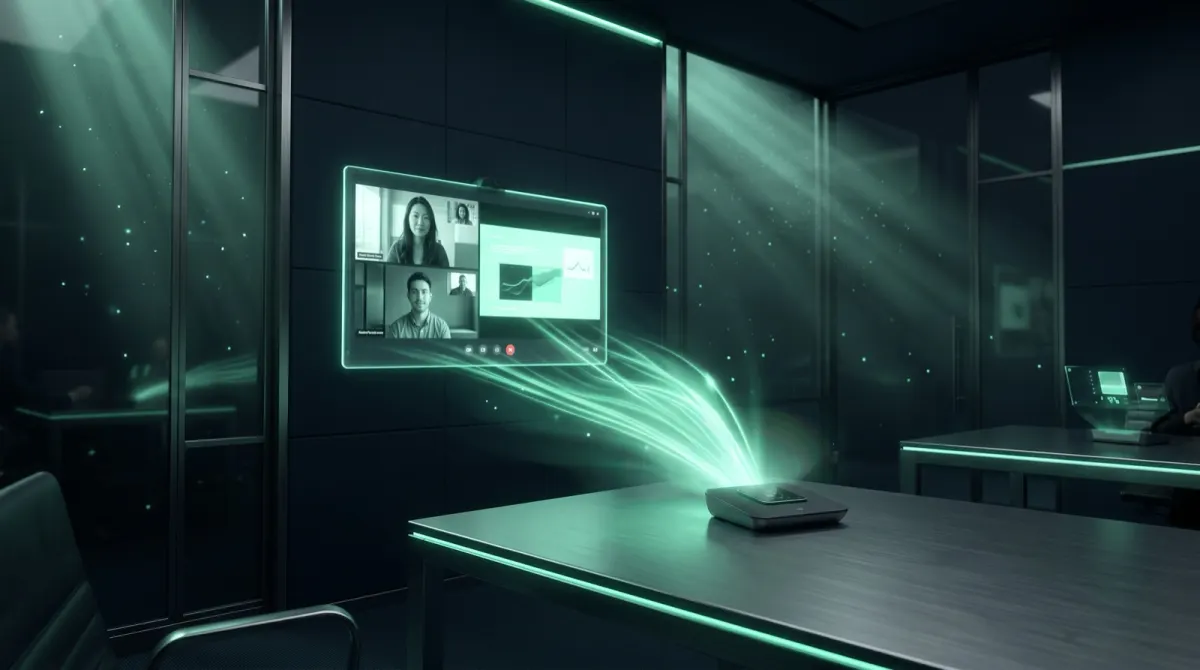
Das sorgt für einen professionelleren und reibungsloseren Ablauf: Sie steuern Ihre Folien direkt, ohne Ihren Vortrag zu unterbrechen, um sie manuell weiterzuschalten oder jemand anderen darum zu bitten.
Wichtigste Funktionen
- Unabhängige Foliensteuerung: Blättern Sie mit Cliqer vor oder zurück, während Sie Ihren Bildschirm in Microsoft Teams freigeben.
- Besserer Präsentationsfluss: Konzentrieren Sie sich auf Ihr Publikum und Ihre Inhalte, statt für jeden Folienwechsel an Ihren Computer gebunden zu sein.
- Vielseitige Softwareunterstützung: Funktioniert mit Ihrem bevorzugten Präsentationsprogramm, das Sie über Teams freigeben.
Einrichtung und Verwendung
Cliqer starten
Starten Sie Cliqer auf Ihrem Host-Computer.
Präsentation öffnen
Öffnen Sie Ihre Präsentation (z. B. in einem PDF-Viewer oder einer Präsentationssoftware).
Bildschirm in Teams freigeben
Starten Sie Ihr Meeting in Microsoft Teams und geben Sie das Fenster mit Ihrer Präsentation frei.
Durch die Folien navigieren
Nutzen Sie den Cliqer-Link für Vortragende auf Ihrem Steuergerät, um durch Ihr freigegebenes Material zu navigieren.
Allgemeine Informationen zu den Funktionen von Cliqer finden Sie in der Anleitung zur Verwendung von Cliqer.
Offizielle Seite zum Anwendungsfall Microsoft Teams auf cliqer.io besuchen
Zurück: Zoom | Weiter: Google Meet