Ausgabe-Designer
Eine Ausgabe ist ein Bildschirmlayout. Im Ausgabe-Designer platzieren Sie Elemente darauf (Timer, die Uhr, Nachrichten, Fortschritt, Logos, Video und mehr), und jeder Viewer, der diese Ausgabe zeigt, übernimmt Ihre Änderungen live.
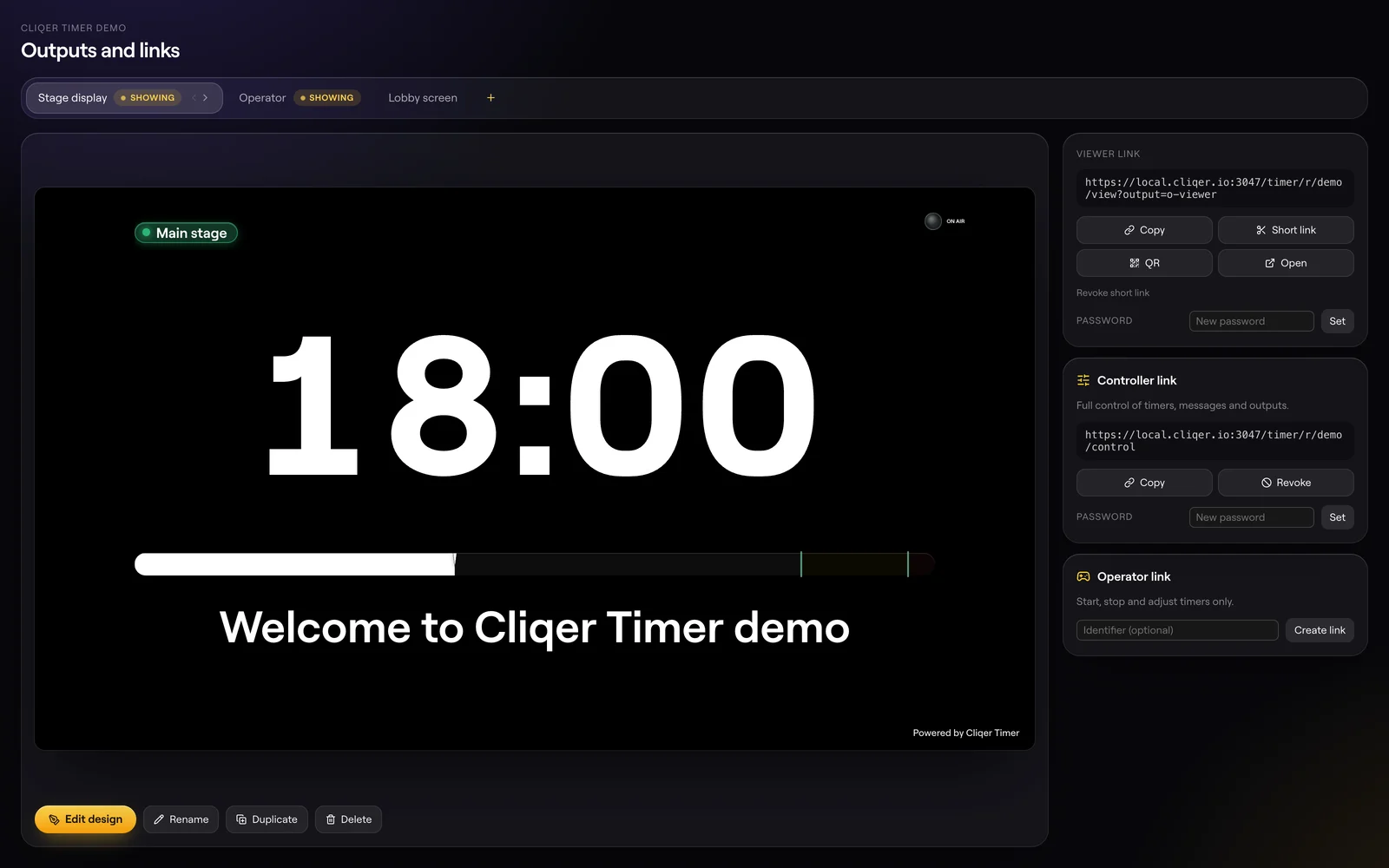
Seite Ausgaben
Öffnen Sie https://cliqer.io/timer/r/<room>/outputs als Controller. Jede Ausgabe hat eine Karte; wählen Sie eine aus, um ihren Viewer-Link und ihre Schaltflächen zu sehen.
| Schaltfläche | Funktion |
|---|---|
| Design bearbeiten | Öffnet den Designer für diese Ausgabe. |
| Umbenennen | Gibt der Ausgabe einen Namen. |
| Duplizieren | Kopiert sie, mit „Kopie“ hinter ihrem Namen. Die Kopie hat kein Passwort. |
| Löschen | Fragt noch einmal nach und entfernt sie dann. |
| Nach links / rechts verschieben | Ändert die Reihenfolge der Ausgaben. Ein Viewer-Link ohne Ausgabe zeigt die erste. |
| Kurzlink, QR, Öffnen | Erstellen, zeigen oder öffnen den Viewer-Link der Ausgabe. |
| Kurzlink widerrufen | Deaktiviert den Kurzlink. |
| Passwort Festlegen | Versieht die Ausgabe mit einem Passwort, das ihre Viewer eingeben müssen. Ein leeres Feld entfernt es. |
Ausgabe hinzufügen (das + am Ende der Reihe) fügt eine leere Ausgabe hinzu. Ein Badge Wird angezeigt markiert eine Ausgabe, die gerade auf einem Gerät läuft. Unter den Ausgaben lassen sich hier auch die Controller- und Operator-Links erstellen, mit optionaler Kennung und einem Passwort.
Mit einer Vorlage beginnen
Cliqer Timer bringt vier fertige Layouts mit. Wählen Sie eines auf https://cliqer.io/timer, um damit einen Raum zu erstellen.
| Vorlage | Für |
|---|---|
| Bühnenanzeige | Großer Countdown, Fortschrittsbalken und Nachrichten für die Vortragenden auf der Bühne. |
| Operator | Timer, Agenda, Transport-Schaltflächen und Moderationswarteschlange für die Person, die die Show fährt. |
| Lobby | Veranstaltungstitel, Uhr, was als Nächstes kommt, und ein QR-Code für den Raumeingang. |
| Confidence-Monitor | Aktueller und nächster Timer, Uhr und Fortschritt für die Vortragenden mit Blick zum Publikum. |
Eine Ausgabe gestalten
Designer öffnen
Wählen Sie auf der Seite Ausgaben die Ausgabe aus und klicken Sie auf Design bearbeiten.
Elemente hinzufügen
Klicken Sie auf + Hinzufügen und wählen Sie ein Element. Es erscheint ausgewählt auf der Arbeitsfläche.
Elemente anordnen
Ziehen Sie Elemente auf der Arbeitsfläche oder wählen Sie sie links unter Ebenen aus. Wählen Sie mehrere aus, um sie gemeinsam zu ziehen oder zu verschieben.
Elemente gestalten
Der Inspektor rechts zeigt die Einstellungen des ausgewählten Elements. Ist nichts ausgewählt, zeigt er die Einstellungen der Arbeitsfläche.
Abschließen
Klicken Sie auf Fertig, um zur Seite Ausgaben zurückzukehren. Jede Änderung ist bereits gespeichert und auf dem Bildschirm.
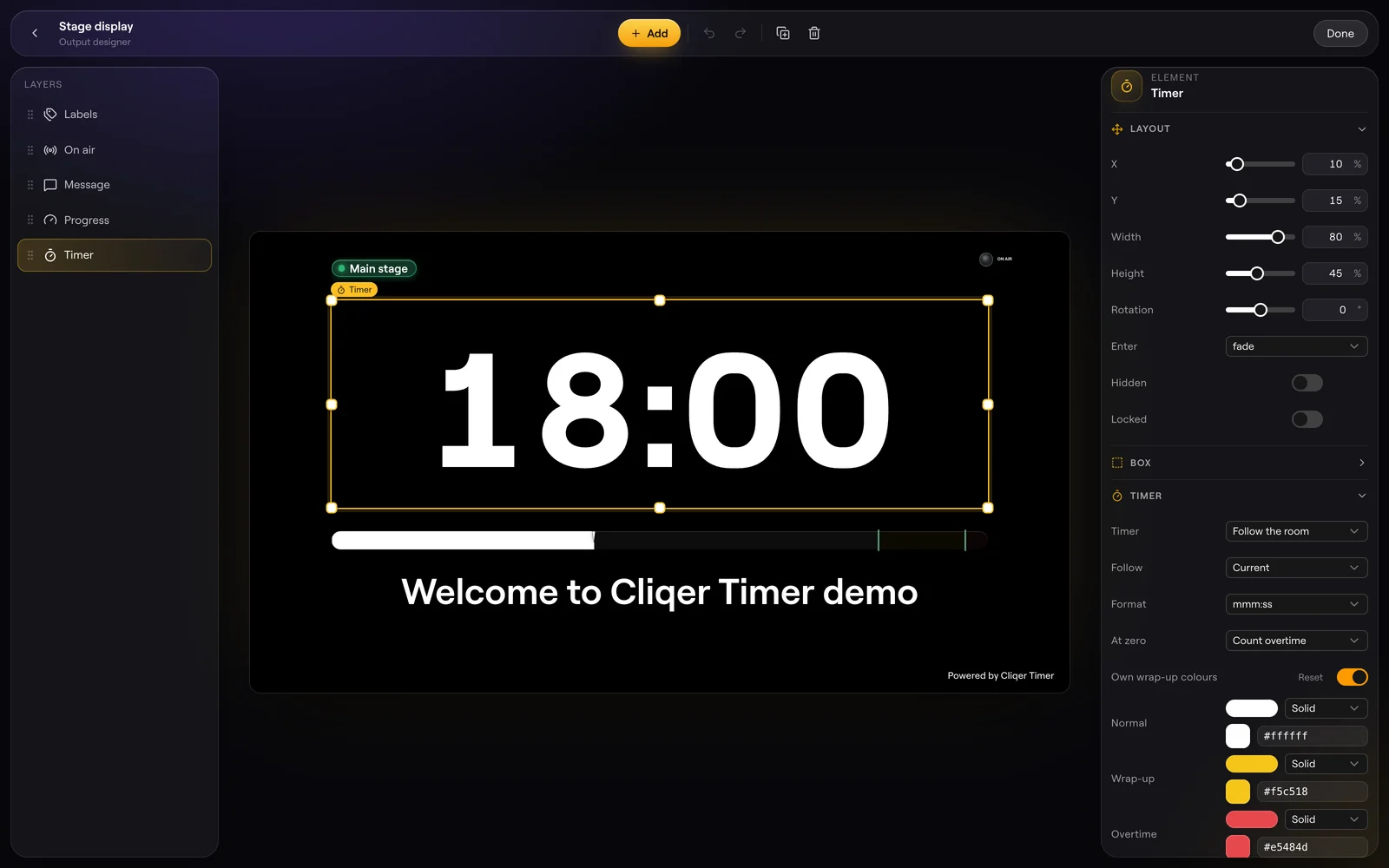
Rückgängig (Cmd+Z), Wiederholen (Shift+Cmd+Z), Duplizieren (Cmd+D) und Löschen befinden sich in der Kopfzeile. Jede Änderung ist ein Rückgängig-Schritt, bis zu 200. Ein gesperrtes Element wird nicht gelöscht.
Elemente
| Element | Zeigt |
|---|---|
| Timer | Den aktuellen oder den nächsten Timer. |
| Uhrzeit | Die Uhr. |
| Timer + Uhr | Beides in einem. |
| Nachricht | Die Nachricht, die gerade angezeigt wird. |
| Text | Ihren eigenen Text. Platzhalter wie $NEXT_SPEAKER funktionieren. |
| Fortschritt | Fortschritt als Linear, Radial oder Segmente, mit Schlussphase-Markierungen. |
| On Air | Das On-Air-Schild. |
| Transport | Schaltflächen für Zurück, Start und Stopp, Weiter sowie Minus- und Pluszeit auf dem Bildschirm. |
| Agenda | Den Ablauf. Zum laufenden scrollen und Fortschritt anzeigen. |
| Moderation | Die Warteschlange der Publikumsfragen, darunter die Adresse der Fragen-Seite, wenn Schaltfläche hinzufügen aktiv ist. |
| Labels | Die Labels eines Timers. |
| Bild, Webseite | Ein Bild oder eine Seite per Adresse. |
| QR-Code | Einen Code für eine URL Ihrer Wahl; leer bedeutet die Fragen-Seite des Raums, die sich auf jedem Smartphone ohne Anmeldung und ohne Code öffnet. |
Einstellungen
Ausgabe: Name, Seitenverhältnis (oder Breite und Höhe), Querformat, Letterbox auf Seitenverhältnis. Theme: Darstellung, Schrift, Eigene Palette. Hintergrund: Füllung, Transparent, Bild oder Video mit Weichzeichnen und Abdunkeln sowie Chroma Key mit einer Key-Farbe. Sicherer Bereich. Blackout: was er Zeigt (eine Farbe, ein Bild, transparent oder den Hintergrund), Überblenden, die Uhrzeit beibehalten, Raum-Blackout folgen. Raster: Einrasten und Schrittweite. Viewer: Timer bei Nachricht verkleinern, die Schaltflächen Ton, Spiegeln und Vollbild, das Logo (Logo-URL, Logo ausblenden) sowie NDI mit einem NDI-Namen, Alphakanal und NDI-Bildrate.
Füllung, Deckkraft, Innenabstand, Milchglas (Weichzeichnen, Tönung, Tönungsstärke, Sättigung) und Rahmen.
Ecken, Schatten, Leuchten (Größe, Stärke, Farbe), Spiegelung (Deckkraft, Abstand, Länge), eine 3D-Drehung mit Neigung X, Drehung Y und Tiefe, Ebenen-Weichzeichner und Mischmodus: Normal, Negativ multiplizieren, Ineinanderkopieren, Multiplizieren oder Licht hinzufügen.
Schrift, Stärke, Kursiv, Großbuchstaben, Tabellenziffern, Laufweite, Zeilenhöhe und Leuchten. Uhren und Timer haben zusätzlich Zeitzone, Zonenkürzel, Uhrformat und Timerformat.
X, Y, Breite, Höhe, Drehung, Gesperrt und Ausgeblendet.
Bei Aus ausblenden (On Air), Bei null, In der Schlussphase und Bei Überzeit (jeweils eine Animation an diesem Punkt) sowie Schlussphase-Markierungen beim Fortschritt.
Timer und Fortschritt folgen den Farben des Themes. Aktivieren Sie Eigene Schlussphasenfarben, um Normal, Schlussphase und Überzeit selbst festzulegen. Nachrichtenfarben (Weiß, Grün, Rot) folgen dem Theme, bis Sie eine auswählen; das Kreuz neben einer Farbe setzt sie wieder auf das Theme zurück.
Unter 1024 px Breite ordnet sich der Designer in einer Spalte an.
Tarife
Ob Sie das Design einer Ausgabe bearbeiten können, hängt vom Ausgabe-Designer in Ihrem Tarif ab; ohne ihn wird eine Änderung abgelehnt. Wie viele Ausgaben ein Raum fasst, hängt ebenfalls von Ihrem Tarif ab. Ein Passwort für eine Ausgabe gehört zum Timer-Branding. Siehe Tarife und Limits.
FAQ
Ihr Tarif enthält den Ausgabe-Designer nicht, daher lehnt der Raum die Änderung ab. Siehe Tarife und Limits.
Jemand hat sie gelöscht. Kehren Sie zur Seite Ausgaben zurück und wählen Sie eine andere.
Setzen Sie den Hintergrund der Arbeitsfläche auf Transparent, verwenden Sie Chroma Key mit einer Key-Farbe oder fügen Sie background=transparent zum Viewer-Link hinzu (siehe Viewer-Optionen).