Fehlerbehebung
Einem Raum beitreten
| Was Sie sehen | Was es bedeutet und was zu tun ist |
|---|---|
| Warten auf Verbindung | Der Code ist gültig, aber der Host hat den Raum noch nicht gestartet, oder der Code ist falsch eingegeben. Die App kann beides nicht unterscheiden. Prüfen Sie den Code mit dem Host; die Verbindung wird automatisch hergestellt, sobald der Host erscheint. |
| „Sie wurden vom Host aus dieser Sitzung entfernt.“ | Der Host hat Sie aus dem Raum entfernt. Fragen Sie den Host, ob Sie wieder eingelassen werden sollen. |
| „Diese Sitzung wurde geschlossen. Neuer Versuch in einer Minute…“ | Der Host hat Sie vorübergehend entfernt. Die App versucht es nach einer Minute automatisch erneut. |
| „Der Host hat die Sitzung beendet.“ oder „Der Host ist zu einer neuen Sitzung gewechselt.“ | Der Raum ist beendet oder wurde verlegt. Treten Sie mit dem Code, den Ihnen der Host gibt, erneut bei. |
| „Der Tarif dieses Raums erlaubt eine verbundene vortragende Person.“ (oder „bis zu N verbundene vortragende Personen“), mit „Bitten Sie den Host, ein Upgrade seines Cliqer-Tarifs durchzuführen.“ | Der Tarif des Raums begrenzt, wie viele Personen verbunden sein können, und der Free-Tarif erlaubt eine Person. Der Host kann einen Platz freigeben oder ein Upgrade durchführen. Siehe Preise. |
| „Sie haben den Raum verlassen, nachdem Sie 5 Sekunden lang nicht in der App waren.“ (Android: „nachdem die App im Hintergrund war“) | Sie haben für mehr als 5 Sekunden zu einer anderen App gewechselt. Bleiben Sie in Cliqer Remote, während Sie präsentieren. |
| Das Tippen auf einen Raumlink öffnet den Browser statt der App (Android) | Raumlinks öffnen sich unter Android 12 oder höher in der App. Unter Android 9 bis 11 geben Sie den Code ein oder scannen den QR-Code in der App. |
| „Dieser QR-Code ist kein Cliqer-Raumlink“ | Dieser Code ist kein Raumcode. Verwenden Sie den QR-Code auf dem Bildschirm des Hosts, oder geben Sie den 6-stelligen Code ein. |
| „Kamera ist für Cliqer deaktiviert“ | Erlauben Sie Cliqer Remote den Kamerazugriff in den Einstellungen Ihres Telefons, oder geben Sie den Code ein. |
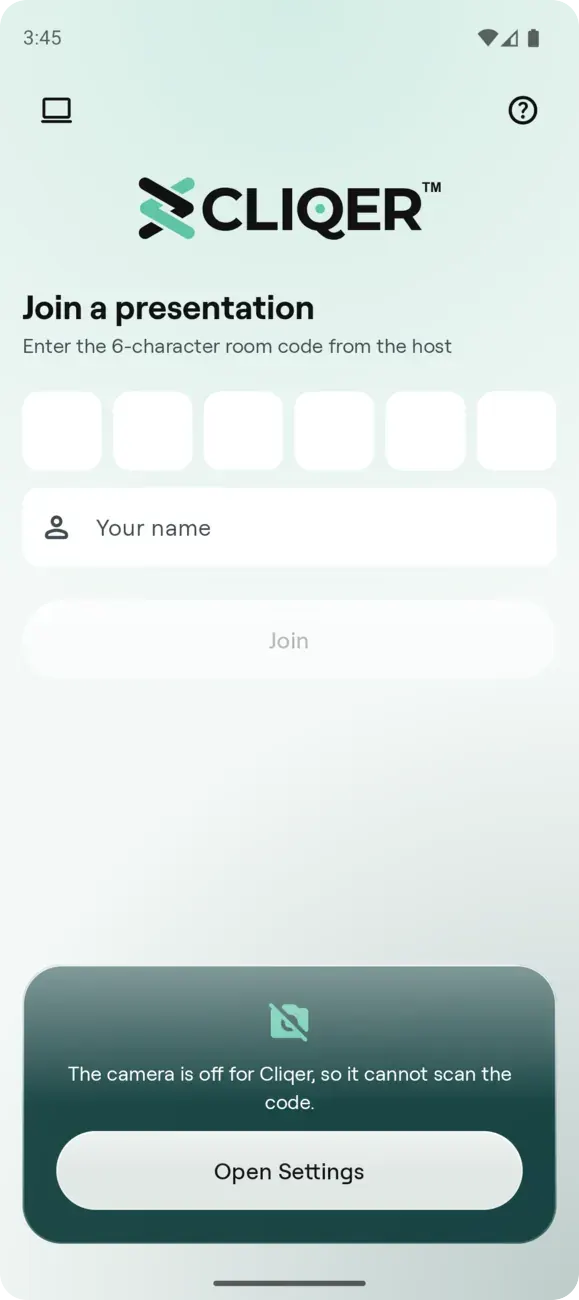
Wenn die Kamera für Cliqer deaktiviert ist, weist die Scan-Karte darauf hin und bietet „Einstellungen öffnen“ an. Aktivieren Sie die Kamera dort, oder geben Sie stattdessen den Code ein.
Ein Steuerelement fehlt
Die App zeigt an, was der Host aktiviert hat und was die Präsentationssoftware des Hosts unterstützt. Die meisten fehlenden Steuerelemente liegen daher auf der Seite des Hosts.
| Fehlt | Warum |
|---|---|
| Notizen | Der Host hat keine Foliennummer gesendet, oder Foliennotizen ist in den Einstellungen für Vortragende deaktiviert. |
| Zeichnen | Der Host erlaubt das Zeichnen nicht. |
| Chat | Kein Host ist erreichbar, oder der Raum befindet sich im reinen Bildschirmmodus. |
| Erste Folie, Letzte Folie, Gehe zu | Die Präsentationssoftware unterstützt sie nicht. Die Unterstützung ist je nach Anwendung unterschiedlich. |
| Zurück und Weiter sind ausgegraut, „Klicken ist deaktiviert“ | Der Host hat das Klicken deaktiviert, oder es ist kein Host verbunden. |
| Kein Video | Warten Sie einige Sekunden. Die Einstellungen für Vortragende zeigen, wie das Telefon verbunden ist. WebSocket-Fallback (WebRTC nicht verfügbar) bedeutet, dass direktes Video in diesem Netzwerk blockiert wird; siehe Sicherheit und Netzwerk. |
| „Dieser Raum verwendet eine ältere Version von Cliqer“ | Der Host verwendet eine ältere Version, die sich nur über einen Browser steuern lässt. Öffnen Sie den Raum in einem Browser. |
Anrufe
| Was Sie sehen | Was zu tun ist |
|---|---|
| Anruf beendet, „Zugriff in den Einstellungen erlauben“ | Erlauben Sie Cliqer Remote den Zugriff auf Kamera und Mikrofon in den Einstellungen Ihres Telefons, und bitten Sie dann den Host, Sie erneut einzuladen. |
| Die Einladung erscheint nicht | Der Host muss Sie aus Studio einladen, mit einem Tarif, der Anrufer umfasst. Siehe Studio. |
| Der Anruf wurde beendet, als Sie die App verlassen haben | Lassen Sie Cliqer Remote während eines Anrufs im Vordergrund. |
Mit einem Computer koppeln
| Was Sie sehen | Was zu tun ist |
|---|---|
| Das Symbol Host steuern fehlt | Unter Android ist Android 11 oder höher erforderlich. Auf iPhone und iPad ist iOS 18 oder höher erforderlich. |
| „Dieser Code hat nicht funktioniert“ | Codes sind 60 Sekunden gültig und funktionieren nur einmal. Scannen Sie den Code, den der Computer gerade anzeigt. |
| „Kopplung abgebrochen“ | Derselbe Code wurde zweimal verwendet, daher hat Cliqer ihn zum Schutz des Computers storniert. Scannen Sie den neuen Code. |
| „Zu viele Versuche“ | Von diesem Netzwerk kamen zu viele falsche Codes. Warten Sie einige Minuten, und scannen Sie einen neuen Code. |
| „Keine Verbindung“ | Verbinden Sie das Gerät mit dem Internet, und versuchen Sie es erneut. |
| „Richten Sie zuerst eine Bildschirmsperre ein“ | Die Fernsteuerung erfordert Face ID, Touch ID, einen Fingerabdruck, Gesichtsentsperrung oder eine Bildschirmsperre auf dem Gerät. Aktivieren Sie eine davon in den Einstellungen. |
| Der Computer zeigt „Dieser Computer hat bereits 10 gekoppelte Geräte“ | Entfernen Sie auf dem Computer ein Gerät unter „Gekoppelte Geräte“, und versuchen Sie es dann erneut. |
| „Dieses Gerät ist mit 10 Hosts gekoppelt. Entfernen Sie einen, und versuchen Sie es dann erneut.“ | Ein Gerät kann mit bis zu 10 Hosts gekoppelt werden. Entfernen Sie einen unter Ihre Hosts, und koppeln Sie dann erneut. |
| Ein Host ist abgeblendet, mit „Offline, zuletzt gesehen vor 2 Std.“ | Cliqer ist auf diesem Computer geschlossen. Öffnen Sie es dort, dann erscheint der Host automatisch wieder. |
| „Kein Host geöffnet“ | Öffnen Sie Cliqer auf dem Computer, und lassen Sie es geöffnet. Wenn Sie dort „Alle Einstellungen zurücksetzen“ verwendet haben, koppeln Sie das Gerät erneut. |
| „<name> hat dieses Gerät entfernt.“ | Dieser Computer hat das Gerät aus seiner Liste „Gekoppelte Geräte“ entfernt. Das Gerät bleibt mit seinen anderen Hosts gekoppelt. Scannen Sie einen neuen Code von diesem Computer, um es erneut damit zu koppeln. |
| „Die Kopplung mit <name> wurde abgebrochen: Der Code wurde zweimal verwendet.“ | Derselbe Code wurde zweimal verwendet, daher hat Cliqer die Kopplung mit diesem Computer zu dessen Schutz abgebrochen. Scannen Sie einen neuen Code von diesem Computer. Die anderen Hosts des Geräts sind nicht betroffen. |
| „Die Kopplung dieses Geräts wurde aufgehoben“ | Der letzte Host hat das Gerät entfernt, daher ist es mit keinem Host mehr gekoppelt. Scannen Sie einen neuen Code, um es erneut zu koppeln. |
| „Dieses Gerät erneut koppeln“ | Die Bildschirmsperre des Geräts hat sich geändert, daher kann es nicht mehr nachweisen, dass es dasselbe Gerät ist. Entfernen Sie das Gerät auf jedem Computer, mit dem es gekoppelt war, aus der Liste „Gekoppelte Geräte“, und koppeln Sie es dann erneut. |
| „Keine Antwort vom Host. Prüfen Sie, ob Cliqer auf Ihrem Computer geöffnet ist.“ | Cliqer ist auf dem Computer geschlossen, offline oder ausgelastet. Öffnen Sie es, und versuchen Sie es erneut. |
| „Zu viele Eingaben. Warten Sie einen Moment, und versuchen Sie es erneut.“ | Das Gerät hat Befehle schneller gesendet, als der Computer sie annimmt. Warten Sie einen Moment. |
| Ein Studio-Steuerelement meldet „Studio ist im Tarif dieses Hosts nicht verfügbar.“ oder „Studio ist in diesem Raum nicht verfügbar.“ | Studio und Anrufer erfordern einen Tarif mit Anrufern: die Free-Testphase oder Studio HD und höher. |


„Die Kopplung dieses Geräts wurde aufgehoben“ erscheint im Tab „Host“ zusammen mit „Erneut koppeln“ (abgebildet: iPhone), wenn der letzte Host das Gerät entfernt hat. Solange das Gerät mit anderen Hosts gekoppelt ist, nennt stattdessen ein Hinweis den Host, der es entfernt hat. Scannen Sie einen neuen Code vom Computer, um das Gerät erneut zu koppeln.
Watch-Apps
| Was Sie sehen | Was zu tun ist |
|---|---|
| Die Uhr zeigt Cliqer Remote auf dem Telefon öffnen | Das Telefon ist in keinem Raum. Öffnen Sie Cliqer Remote auf dem Telefon, entsperren Sie es, und treten Sie dem Raum bei, oder treten Sie dem Raum direkt auf der Uhr mit dessen Code bei (siehe Watch-Apps). Cliqer Remote auf dem Telefon verlässt den Raum, wenn das Telefon länger als 5 Sekunden nicht in der App war. |
| Raum nicht gefunden. Code prüfen. | Der Code ist falsch eingegeben, oder der Raum hat noch keinen Host. Prüfen Sie den Code mit dem Host. Eine Uhr, die einem Raum ohne Host beigetreten ist, wartet darin und zeigt das Zifferblatt, sobald der Host eintrifft. |
| Dieser Raum ist voll. | Der Tarif des Raums begrenzt, wie viele Vortragende verbunden sein können, und der Free-Tarif erlaubt eine Person. Eine Uhr, die eigenständig beitritt, belegt wie ein Telefon einen Platz für Vortragende. Verknüpfen Sie die Uhr stattdessen mit dem Telefon, oder bitten Sie den Host, einen Platz freizugeben oder ein Upgrade durchzuführen. |
| Keine Verbindung. Erneut versuchen. | Die Uhr hat keine Internetverbindung. Verbinden Sie sie mit dem WLAN oder mit ihrem Telefon, und tippen Sie erneut auf Beitreten. |
| Sie wurden vom Host aus dieser Sitzung entfernt. oder Der Host hat die Sitzung beendet. | Der Host hat die Uhr entfernt, oder der Raum ist beendet. Treten Sie mit dem Code, den Ihnen der Host gibt, erneut bei. |
| Weiter und Zurück sind ausgegraut und reagieren nicht | Der Host hat das Klicken deaktiviert, oder kein Host ist erreichbar. Siehe „Zurück und Weiter sind ausgegraut“ oben. |
| Die Foliennummer fehlt | Der Host hat keine Foliennummer gesendet. |
| Der Timer fehlt | Im Raum läuft kein Timer. |
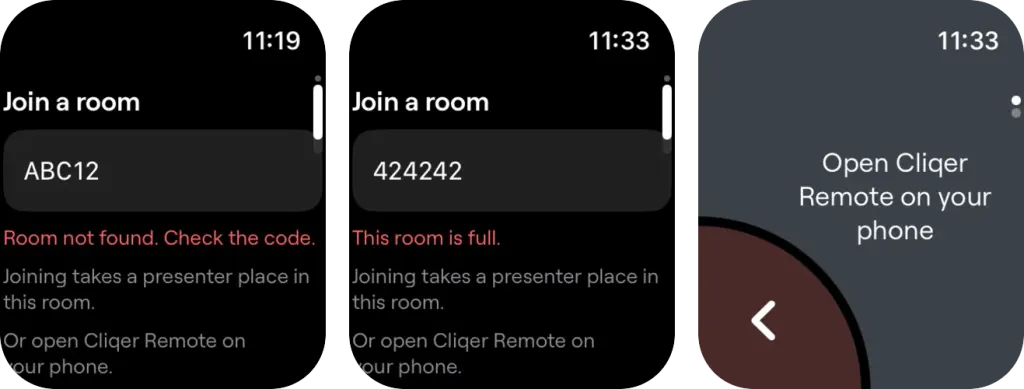
Apple Watch: „Raum nicht gefunden. Code prüfen.“ und „Dieser Raum ist voll.“ unter dem Codefeld auf „Raum beitreten“ sowie „Cliqer Remote auf dem Telefon öffnen“, wenn das Telefon in keinem Raum ist.
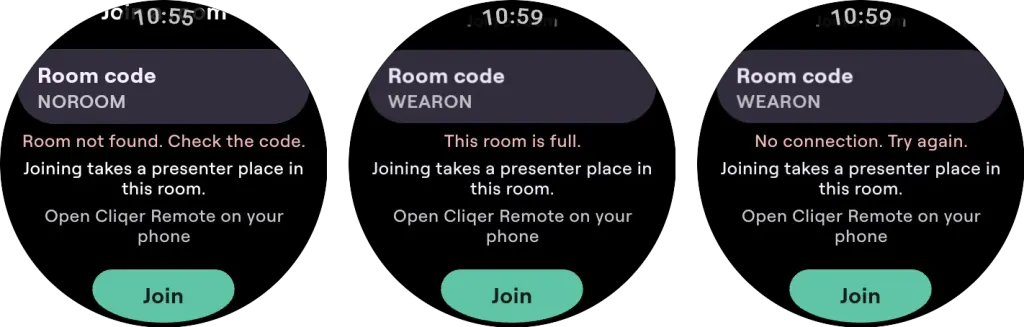
Wear OS: „Raum nicht gefunden. Code prüfen.“, „Dieser Raum ist voll.“ und „Keine Verbindung. Erneut versuchen.“ erscheinen über dem Codefeld auf „Raum beitreten“.