Bildschirme und Links
Jedes Gerät tritt einem Raum über einen Link bei. Die Rolle des Links bestimmt, was das Gerät tun kann: von der Steuerung der Show bis zum reinen Zuschauen.
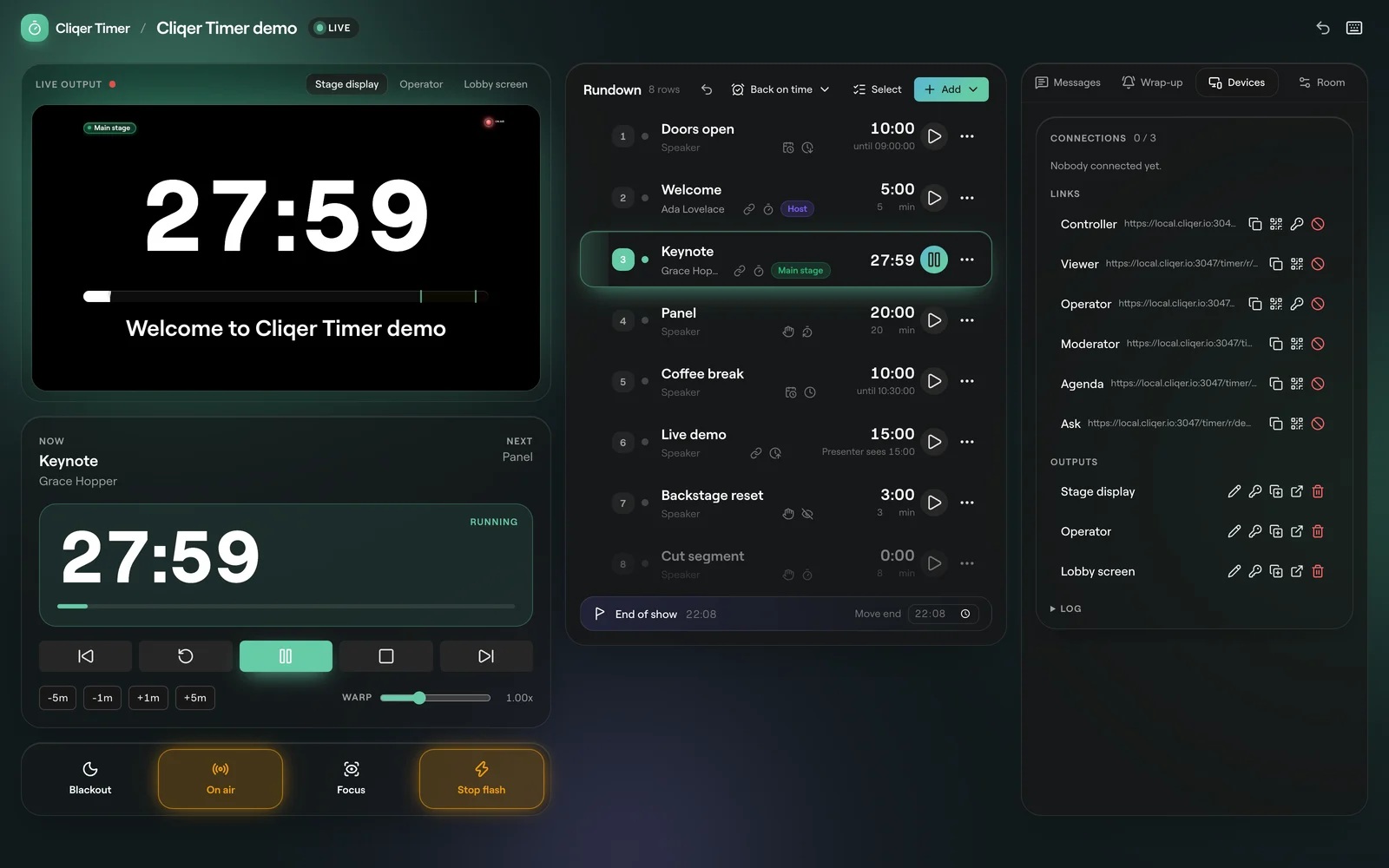
Rollen
| Rolle | Seite | Für | Was sie kann |
|---|---|---|---|
| Controller | /timer/r/<room>/control | Sie als Show-Caller | Alles: Ablaufplan, Nachrichten, Einstellungen, Links. |
| Operator | /timer/r/<room>/operator | Stage Manager mit Tablet | Wiedergabesteuerung und Zeitänderungen, keine Änderungen am Ablaufplan. |
| Viewer | /timer/r/<room>/view | Bildschirm für Vortragende, Confidence-Monitor | Zeigt eine Ausgabe. Nur Lesezugriff. |
| Moderator | /timer/r/<room>/moderator | Wer die Fragen betreut | Gibt Publikumsfragen frei, reiht sie ein und bringt sie auf die Bühne. |
| Agenda | /timer/r/<room>/agenda | Crew und Gäste | Ablauf nur zum Lesen, mit live angezeigtem Vorsprung oder Rückstand. |
| Fragen | /timer/r/<room>/ask | Das Publikum, auf dem eigenen Smartphone | Stellt Fragen und stimmt über Fragen ab. |
Jeder Link, den Sie ausgeben, trägt einen eigenen Code und öffnet sich ohne Anmeldung, auch der Controller-Link. Eine Raumseite, die ohne Link geöffnet wird, setzt voraus, dass der Raumeigentümer angemeldet ist: Der Regieraum leitet alle anderen zur Anmeldeseite weiter, und jede andere Seite zeigt Dieser Link ist ungültig. Die Fragenseite ist die Ausnahme: Sie öffnet sich für alle, ohne Anmeldung und ohne Code, sodass der QR-Code des Raums auf jedem Smartphone funktioniert. Fragen und Abstimmungen sind ratenbegrenzt. Als Eigentümer öffnen Sie jede Seite über die Raumseiten in der Kopfzeile, darunter Fragen, Viewer, Agenda und Fragenseite.
Sie können Controller- und Operator-Links erstellen sowie einen Viewer-Link pro Ausgabe. Moderator, Agenda und Fragen haben keine eigenen Links.
Der Server prüft jeden Link, wenn ein Gerät beitritt. Ein widerrufener oder abgelaufener Link oder ein falsches Link-Passwort ergibt höchstens einen Viewer. Ein Viewer einer passwortgeschützten Ausgabe erhält nichts, bis er das Passwort dieser Ausgabe angibt. Das Erraten von Codes und Passwörtern ist ratenbegrenzt.
Link ausgeben
Link erstellen
Öffnen Sie Ausgaben in der Kopfzeile des Raums. Wählen Sie eine Ausgabe und klicken Sie auf Kurzlink, um ihren Viewer-Link zu erhalten, oder klicken Sie unter Controller bzw. Operator auf Link erstellen, optional mit einer Kennung.
In Geräte finden
Öffnen Sie im Regieraum rechts Geräte und suchen Sie Links. Jede Zeile zeigt die Rolle und ihre Adresse.
Senden
Link kopieren kopiert die vollständige Adresse, Kurzlink kopieren einen https://cliqer.io/t/<code>-Link, und QR-Code zeigt einen Code, den man mit einem Smartphone oder von einem Bildschirm am anderen Ende des Raums scannen kann. Der QR-Code enthält den Kurzlink, sofern es einen gibt.
Auf dem Gerät öffnen
Öffnen Sie den Link auf dem Gerät im Vollbild. Sobald es beigetreten ist, erscheint es unter Verbindungen.
Link-Codes werden vom Server erzeugt. Ein Raum, den Sie importieren oder aus einer Vorlage kopieren, startet ohne Links: Erstellen Sie sie neu.
Der Viewer-Link auf der Seite Ausgaben hat keinen Code, bis Sie seinen Kurzlink erstellen, daher öffnet er sich nur für Sie, wenn Sie angemeldet sind. Geben Sie den Kurzlink aus.
Passwörter
Controller- und Operator-Links können ein Passwort haben: Klicken Sie in der Zeile auf Passwort, geben Sie es ein und speichern Sie. Ein leeres Passwort entfernt es.
Link- und Ausgabepasswörter gehören zum Timer-Branding in Ihrem Plan. Ohne dieses wird das Festlegen eines Passworts abgelehnt. Siehe Pläne und Limits.
Ein Gerät, das einen Kurzlink mit Passwort öffnet, sieht ein Feld Passwort und Öffnen. Bei einem falschen Passwort erscheint „Mit diesem Passwort lässt sich dieser Link nicht öffnen.“ Das Passwort wird in einem Request-Header gesendet und nie in die Adresse geschrieben.
Auch eine Ausgabe kann ein Passwort haben: Legen Sie es unter Ausgaben fest. Ein Viewer dieser Ausgabe sieht „Diese Ausgabe hat ein Passwort“, ein Feld Passwort und Öffnen. Bei einem falschen Passwort erscheint „Mit diesem Passwort lässt sich diese Ausgabe nicht öffnen.“ Das Passwort bleibt in diesem Browser-Tab gespeichert und wird nie in die Adresse geschrieben, sodass sich die Seite nach einem Neuladen im selben Tab ohne erneute Abfrage öffnet. Als angemeldeter Raumeigentümer werden Sie nie gefragt. Die Ausgabenauswahl auf einem Viewer-Bildschirm listet neben der angezeigten Ausgabe nur Ausgaben ohne Passwort auf.
Link widerrufen
Klicken Sie in der Zeile auf Widerrufen. Geräte, die ab dann mit diesem Link beitreten, sind höchstens Viewer. Erstellen Sie einen neuen Link mit dieser Rolle, um ihn erneut auszugeben.
Verbindungen
Jedes verbundene Gerät wird mit Rolle, Gerät, Browser, System und Verbindungszeitpunkt aufgeführt.
Jede Zeile bietet Umbenennen (ein Name, den Sie wiedererkennen, etwa „Bühne links“), Identifizieren, Neu laden und Trennen.
Der Raum fasst gleichzeitig so viele Geräte, wie Ihr Plan erlaubt; darüber hinaus wird ein neues Gerät abgelehnt.
Ausgaben
Eine Ausgabe ist ein Bildschirmlayout. Ein Viewer-Link zeigt eine Ausgabe.
| Schaltfläche | Funktion |
|---|---|
| Ausgabe umbenennen | Benennt das Layout. |
| Ausgabepasswort | Legt ein Passwort fest, das die Viewer der Ausgabe eingeben müssen. Neben dem Namen erscheint ein Schloss. Leer entfernt es. |
| Ausgabe duplizieren | Kopiert sie, mit „Kopie“ hinter dem Namen. |
| Ausgabe öffnen | Öffnet sie in einem neuen Tab. |
| Ausgabe löschen | Entfernt sie. |
Gestalten Sie eine Ausgabe im Ausgabe-Designer. Unter den Listen zeigt Protokoll, was im Raum passiert ist.
Viewer-Optionen
Fügen Sie diese Optionen einem Viewer-Link hinzu, um einen einzelnen Bildschirm anzupassen, ohne die Ausgabe zu ändern. Die Optionen des Links selbst bilden die Basis; alles, was Sie hinzufügen, hat Vorrang.
| Option | Werte | Wirkung |
|---|---|---|
output | Ausgabe-ID | Welche Ausgabe angezeigt wird. Ohne Angabe die erste. |
mirror | vertical, horizontal, both | Spiegelt den Bildschirm, für Teleprompter-Glas. |
delay | 0 bis 3600 | Zeigt den Raum um so viele Sekunden verzögert, einschließlich Signaltönen, passend zu einem verzögerten Stream. |
tz | eine Zeitzone, etwa Europe/London | Uhrzeit in dieser Zeitzone. |
identifier | bis zu 100 Zeichen | Ein Name für diesen Bildschirm. |
hide_controls | 1, oder 0 zum Rückgängigmachen | 1 blendet die Viewer-Steuerelemente aus, für einen Bildschirm, den niemand bedient. 0 oder false blendet sie ein. |
hide | header | Blendet die Kopfzeile aus. |
background | transparent, optional transparent:<a>:<b> (jeweils 0 bis 100) | Ein durchsichtiger Hintergrund zum Keying über Video. |
Zum Beispiel https://cliqer.io/timer/r/<room>/view?code=<code>&mirror=horizontal&hide=header.
Bewegen Sie die Maus, drücken Sie eine Taste oder tippen Sie auf den Bildschirm, um die Viewer-Steuerelemente einzublenden: eine Ausgabenauswahl, wenn der Raum mehr als eine Ausgabe hat, Für Ton tippen, Spiegeln und Vollbild. Nach einem Moment werden sie wieder ausgeblendet. Ein Punkt zeigt den Verbindungsstatus: Verbunden, Verbindung wird wiederhergestellt oder Offline.
Agenda-Seite
Die Seite Agenda zeigt den Ablauf: den Titel des Raums, das Datum, „Ende gegen“ mit einer Uhrzeit, die aktuelle Uhrzeit und ob die Show „Im Zeitplan“ liegt oder einige Minuten vor oder hinter dem Plan ist.
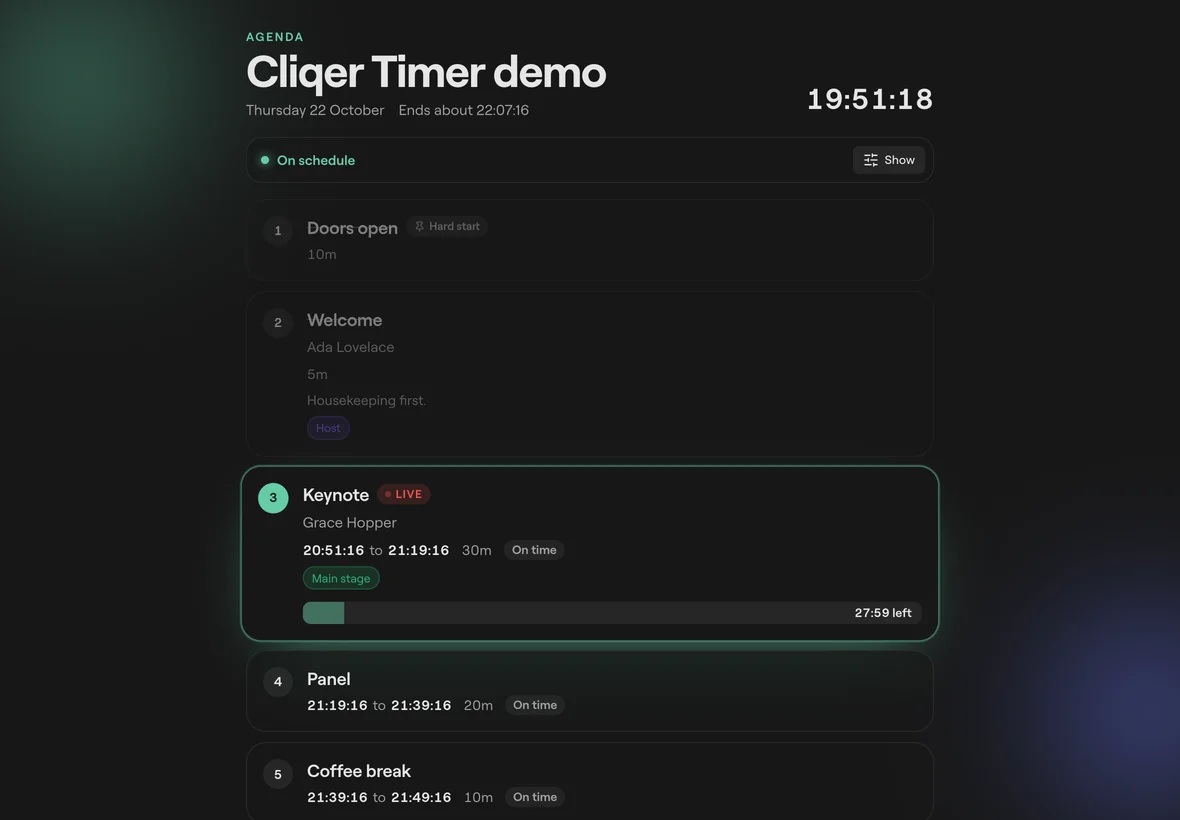
Anzeigen legt die Spalten auf diesem Gerät fest: Zeiten, Dauer, Vortragende, Notizen, Labels und Vorsprung oder Rückstand, dazu Live-Zeile folgen, damit der laufende Timer im Blick bleibt. Jedes Gerät speichert seine eigene Auswahl.
FAQ
Er wurde widerrufen, ist abgelaufen oder erfordert ein Passwort. Bitten Sie den Controller um einen neuen Link oder geben Sie das Passwort ein, wenn die Seite danach fragt.
Es ist als Viewer beigetreten: Der Link wurde widerrufen oder das Passwort war falsch. Erstellen Sie auf der Seite Ausgaben mit Link erstellen einen neuen Operator-Link.
Der Raum hat sein Gerätelimit erreicht. Trennen Sie ein Gerät, das Sie nicht mehr benötigen, oder lesen Sie Pläne und Limits.
Ja. Live ausprobieren erstellt den Demo-Raum auf dem Server: Der Controller öffnet sich auf der Seite, und der Viewer öffnet sich über seinen QR-Code auf Ihrem Smartphone. Der Raum besteht eine Stunde lang.