vMix-Integration

Cliqer bietet eine native Windows-Integration für vMix über die COM-API und ermöglicht so die direkte Steuerung Ihrer Live-Videoproduktionen ohne zusätzliche Konfiguration.
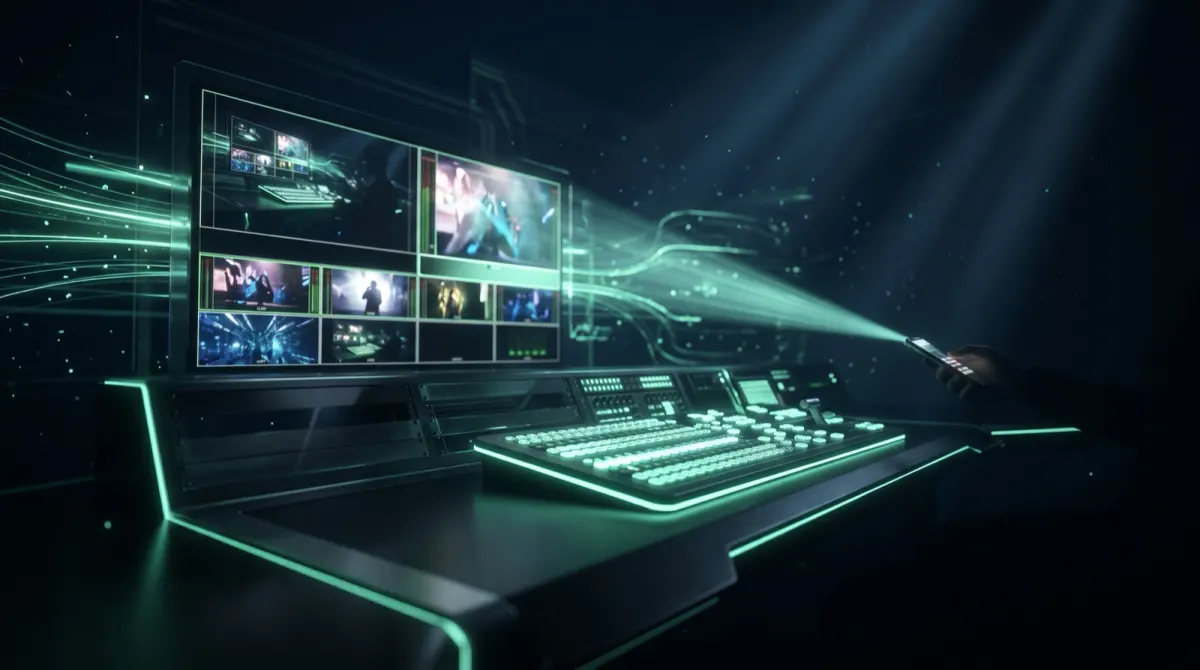
Native Unterstützung (Windows)
Cliqer verbindet sich über das COM-Objekt vMix.Application direkt mit vMix und unterstützt sowohl die 32-Bit-Version (vMix.exe) als auch die 64-Bit-Version (vMix64.exe).
Unterstützte Befehle
| Befehl | Aktion | Beschreibung |
|---|---|---|
| Weiter | NextItem | Zum nächsten Element in der Liste bzw. den Folien wechseln |
| Zurück | PrevItem | Zum vorherigen Element zurückkehren |
Das Presenter-Gerät sendet Weiter und Zurück an vMix. Die Foliensteuerungen (erste Folie, letzte Folie, zu Folie springen, Blackout) stehen für vMix nicht zur Verfügung. Siehe Foliensteuerung.
LEFT/RIGHT).Einrichtung
vMix starten
Starten Sie vMix auf Ihrem Windows-Host-Rechner
Cliqer starten
Starten Sie Cliqer, öffnen Sie das Menü Steuerung und wählen Sie vMix
Verbinden
Verbinden Sie sich mit Ihrem Presenter-Gerät
Steuern
Die Befehle Zurück/Weiter steuern vMix-Elemente direkt
Keine zusätzliche Konfiguration erforderlich. vMix erscheint im Menü Steuerung, wenn vMix beim Start von Cliqer bereits läuft.
So funktioniert es
Fallback-Verhalten
Schlägt der COM-API-Aufruf fehl, greift Cliqer automatisch auf Tastatursimulation zurück:
- Aktiviert das vMix-Fenster über
AppActivate - Sendet eine Pfeiltaste (
LEFToderRIGHT) - vMix reagiert auf die Tastatureingabe
Anwendungsfälle
Livestreaming
Steuern Sie Szenenübergänge, Bauchbinden oder die Medienwiedergabe während Ihrer Livestreams direkt von Ihrem Smartphone oder Tablet aus.
Multi-Kamera-Produktionen
Wechseln Sie zwischen Kameras oder lösen Sie Overlays aus, ohne am Regieplatz sein zu müssen.
Solo-Präsentationen
Präsentieren Sie Inhalte und steuern Sie dabei die vMix-Elemente selbst, ganz ohne separaten Operator.
Anrufer als NDI-Quellen
Über die Foliensteuerung hinaus kann die Cliqer Desktop-App Ihre vMix-Produktion mit Remote-Videoanrufern versorgen:
- Jeder Anrufer, der Ihrem Cliqer-Raum beitritt, lässt sich über die NDI-Schaltfläche des Anrufers als eigene NDI®-Videoquelle im Netzwerk ausgeben und anschließend genau wie eine lokale Kamera als einzelner Input in vMix hinzufügen.
- Das Studio-Fenster in der Desktop-App ist ein vollwertiger Preview/Program-Umschalter: Stellen Sie Anrufer, Kameras, Bildschirme und NDI-Quellen bereit, schalten Sie sie per TAKE auf Sendung und speisen Sie vMix mit dem Program-Mix oder mit jedem Anrufer einzeln.
- Die Timer-NDI-Ausgabe läuft parallel, sodass Countdowns und Anrufer-Feeds über denselben NDI-Workflow ankommen.
Das ersetzt ein separates Videocall-Setup für Podiumsdiskussionen und Remote-Gäste: Derselbe Cliqer-Raum, der die Folien weiterschaltet, bringt auch die Gäste in den Mix.
Fehlerbehebung
vMix wird nicht erkannt
- Starten Sie vMix vor Cliqer, damit vMix im Menü Steuerung erscheint
- Sowohl vMix.exe (32-Bit) als auch vMix64.exe (64-Bit) werden unterstützt
- Prüfen Sie, ob die COM-Registrierung von vMix intakt ist (installieren Sie vMix bei Bedarf neu)
Befehle funktionieren nicht
- Stellen Sie sicher, dass vMix im Menü Steuerung ausgewählt ist
- Schlägt der COM-Aufruf fehl, sendet Cliqer stattdessen die Pfeiltasten an das vMix-Fenster, lassen Sie vMix also geöffnet und nicht minimiert
- Prüfen Sie die Windows-Berechtigungen für den Zugriff auf COM-Objekte
- Stellen Sie sicher, dass keine andere Anwendung die Eingabe in vMix blockiert
Zurück: RingCentral Video | Weiter: LibreOffice Impress