Microsoft PowerPoint
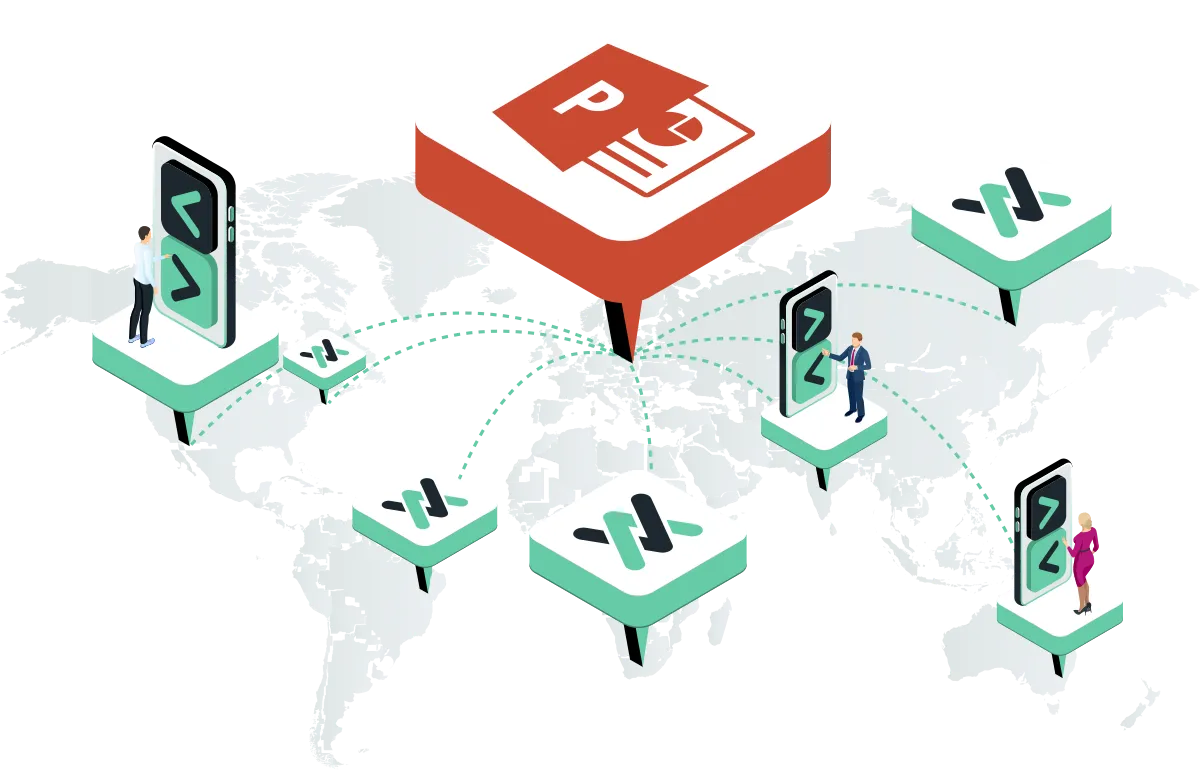
Mit Cliqer steuern Sie Ihre Microsoft PowerPoint-Präsentationen ganz einfach aus der Ferne, egal ob Sie an einem Windows-PC oder an einem Mac arbeiten. Diese Integration ermöglicht eine flüssige Navigation durch Ihre Folien und hilft Ihnen, professionellere und mitreißendere Präsentationen zu halten.
Native Integration: nahtlose Steuerung im Hintergrund
Die Integration von Cliqer in Microsoft PowerPoint ist wirklich nativ konzipiert und bietet damit einen deutlichen Vorteil gegenüber herkömmlichen Presentern, die lediglich Tastendrücke simulieren. Dieser fortschrittliche Ansatz sorgt für eine robuste Steuerung, die unabhängig vom Fokus funktioniert:
- Fokusunabhängiger Betrieb: Einer der herausragenden Vorteile ist, dass Cliqer Ihre PowerPoint-Präsentation auch dann zuverlässig steuern kann, wenn PowerPoint nicht das aktive Fenster auf Ihrem Desktop ist. Das ist von unschätzbarem Wert für Vortragende, die gleichzeitig Notizen in einer anderen Anwendung einsehen, Live-Streaming-Software bedienen oder mit anderen Tools arbeiten müssen, ohne die Foliensteuerung zu unterbrechen.
- Direkte Kommunikation mit der Anwendung: Statt einfach generische Tastenanschläge (wie Page Up/Down) zu senden, kommuniziert Cliqer direkter mit der PowerPoint-Anwendung selbst. Unter macOS geschieht dies meist über die Bedienungshilfen- und Automatisierungs-APIs des Systems, unter Windows kommen vergleichbare Techniken zur tiefen Integration zum Einsatz. Diese direkte Verbindung stellt sicher, dass Befehle präzise bei PowerPoint ankommen.
- Höhere Zuverlässigkeit und Präzision: Da Cliqer nicht davon abhängt, welches Fenster gerade ausgewählt ist, ist das Risiko praktisch ausgeschlossen, dass versehentliche Klicks oder Befehle an die falsche Anwendung gesendet werden. Das sorgt für ein professionelleres und stressfreies Präsentationserlebnis.
- Plattformübergreifende Konsistenz: Die Vorteile der nativen Steuerung sind so ausgelegt, dass sie sowohl unter macOS als auch unter Windows zuverlässig greifen, und bieten Ihnen unabhängig von Ihrem Betriebssystem ein einheitliches Erlebnis.
Diese tiefere Ebene der Steuerung sorgt dafür, dass Ihre Präsentationen reibungslos ablaufen, sodass Sie sich auf Ihren Vortrag und Ihr Publikum konzentrieren können statt auf die Eigenheiten der Software.
Systemberechtigungen für die native Steuerung: Um die leistungsstarke native Steuerung von PowerPoint durch Cliqer unter macOS freizuschalten, einschließlich der zuverlässigen Bedienung, wenn PowerPoint nicht im Fokus ist, stellen Sie sicher, dass Cliqer über die erforderlichen Systemberechtigungen verfügt (insbesondere Bedienungshilfen und Automation). Diese Berechtigungen sind entscheidend, damit Cliqer direkt und zuverlässig mit der PowerPoint-Anwendung kommunizieren kann.
Mühelose Steuerung im Hintergrund: Unter Windows ermöglicht die native Integration von Cliqer eine effektive Steuerung Ihrer PowerPoint-Präsentationen, ohne dass das PowerPoint-Fenster ständig aktiv oder im Fokus sein muss. So können Sie auf Ihrem Präsentationsrechner frei mehrere Aufgaben gleichzeitig erledigen und behalten dennoch die volle Fernsteuerung über Ihre Folien.
Einrichtung und Verwendung
Cliqer starten
Stellen Sie sicher, dass Cliqer auf Ihrem Host-Computer läuft, öffnen Sie dann das Menü Steuerung und wählen Sie PowerPoint. Wenn PowerPoint in einem anderen Modus geöffnet ist, bietet Cliqer PowerPoint ist geöffnet · Wechseln an.
Bildschirmpräsentation starten
Öffnen Sie Ihre PowerPoint-Präsentation und starten Sie die Bildschirmpräsentation.
Fernbedienung verbinden
Verbinden Sie sich über den Link für Vortragende auf Ihrem Fernbedienungsgerät (Smartphone, Tablet usw.) mit Cliqer.
Folien steuern
Sie sollten nun den Folienwechsel nahtlos steuern können, selbst wenn PowerPoint nicht das vorderste Fenster ist.
Foliensteuerung auf dem Gerät der Vortragenden
Neben Weiter und Zurück können Vortragende die Foliensteuerung über ihre Symbolleiste öffnen:
| Steuerung | Windows | macOS |
|---|---|---|
| Schwarzbild (und zurück) | ✅ | ❌ |
| Erste / letzte Folie | ✅ | ✅ |
| Zu Folie springen | ✅ | ❌ |
Unter Windows holt ein Druck auf Weiter oder Zurück bei schwarzem Bildschirm die Folie zurück, ohne weiterzublättern. Unter Foliensteuerung finden Sie Tastenkürzel und Informationen zu Räumen mit mehreren Hosts.
Allgemeinere Einrichtungshinweise finden Sie in der Anleitung zur Verwendung von Cliqer.
Offizielle PowerPoint-Anwendungsseite auf cliqer.io besuchen
Weiter: Google Slides (nativ)