Schnellstart
Das dauert etwa fünf Minuten. Um einen Raum zu behalten, benötigen Sie ein Cliqer-Konto. Wenn Sie sich zuerst umsehen möchten, klicken Sie auf https://cliqer.io/timer auf Live testen.


Raum erstellen und starten
Räume öffnen
Melden Sie sich an und öffnen Sie https://cliqer.io/dash/timer. Das ist die Seite Räume: Ihre Räume, zuletzt verwendete Räume, Ordner und der Papierkorb.
Raum erstellen
Klicken Sie auf Neuer Raum. Der Raum öffnet sich in der Regie. Wenn Sie stattdessen mit einer Tabelle oder einem Export aus einem anderen Timer beginnen möchten, klicken Sie auf Importieren (siehe Import aus Stagetimer).
Timer hinzufügen
Klicken Sie oben im Ablaufplan auf Hinzufügen und wählen Sie Dauer (läuft für eine festgelegte Zeit) oder Endzeit (endet zu einer bestimmten Uhrzeit). Geben Sie jedem Timer einen Titel, einen Sprecher und eine Länge. Wiederholen Sie das für jedes Segment.
Bildschirm für Vortragende öffnen
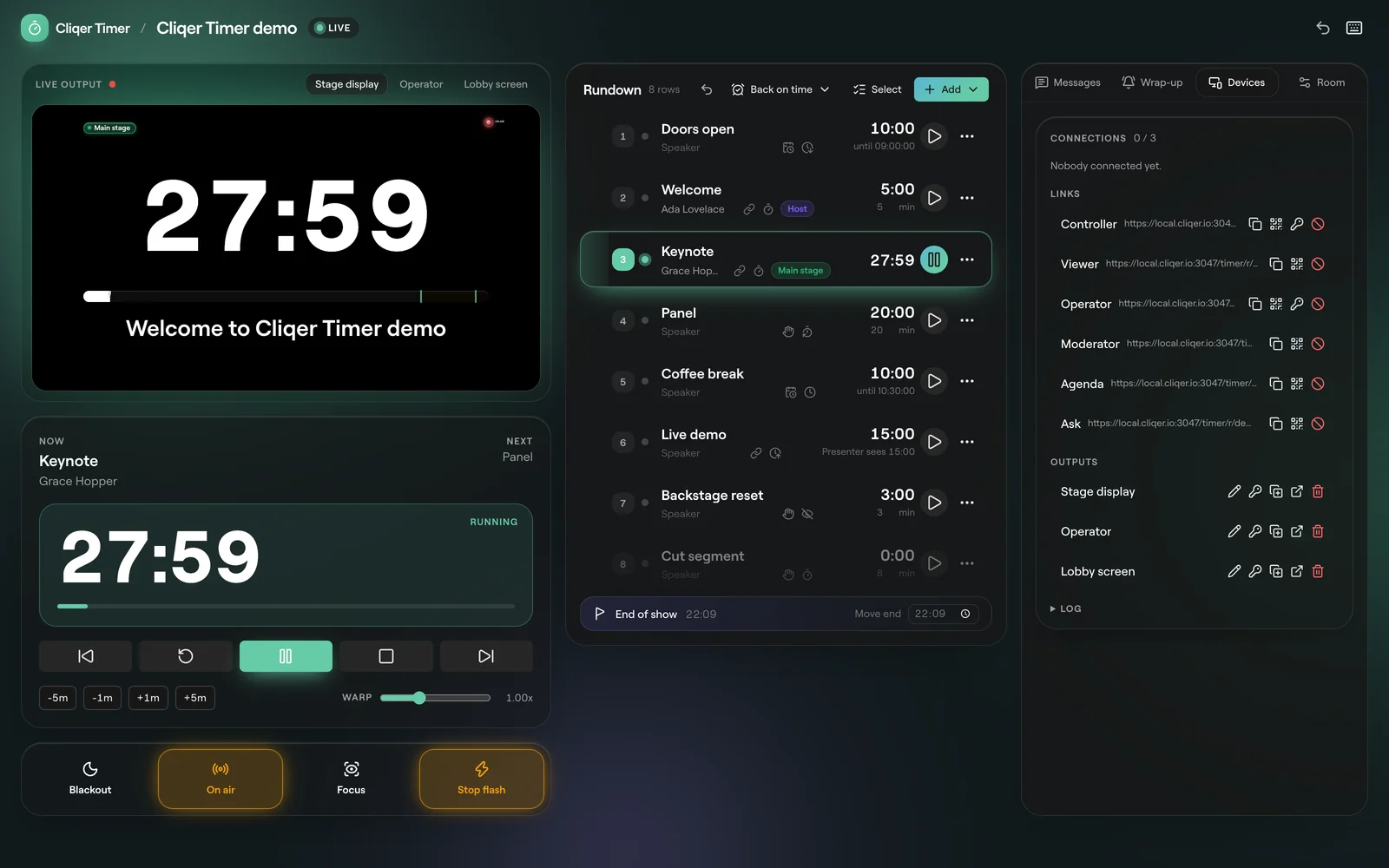
Öffnen Sie im Raumkopf Ausgaben, wählen Sie die Ausgabe und klicken Sie auf Kurzlink. Öffnen Sie dann in der Regie rechts den Tab Geräte. Suchen Sie unter Links den Link Zuschauer und klicken Sie auf Link kopieren oder QR-Code. Öffnen Sie ihn im Vollbild auf dem Bildschirm, den die Vortragenden sehen.
Show starten
Klicken Sie in der Transportleiste auf Start oder drücken Sie Space. Der Bildschirm der Vortragenden zählt synchron mit herunter. Weiter (oder →) springt zum nächsten Timer.
Was Sie als Nächstes einstellen
Farben zum Abschluss
Färben Sie den Timer gegen Ende gelb und rot, damit die Vortragenden wissen, dass sie zum Schluss kommen sollen.
Nachrichten
Senden Sie „Bitte zum Ende kommen“ oder jede andere Nachricht an den Bildschirm der Vortragenden.
FAQ
Nein. Jeder Link, den Sie weitergeben, öffnet sich ohne Anmeldung, auch der Controller-Link. Nur wenn Sie die Regie ohne Link öffnen, müssen Sie als Eigentümer des Raums angemeldet sein.
Ja. Klicken Sie auf https://cliqer.io/timer auf Live testen. Dadurch wird für eine Stunde ein Demo-Raum erstellt, mit einem Controller-QR-Code und einem Zuschauer-QR-Code, die den Timer auf Ihrem Smartphone öffnen. Kostenpflichtige Funktionen sind dort deaktiviert.
Sie haben das Raumlimit Ihres Plans erreicht. Verschieben Sie einen Raum, den Sie nicht mehr benötigen, in den Papierkorb, oder lesen Sie Pläne und Limits.