Per Anruf zuschalten
Ein Telefon in einem Raum kann auch als Anrufer auf Sendung gehen: Der Host holt Sie als Eingang in Studio. Der Host kann Sie in der Preview bereitstellen, auf Program schalten und als eigene NDI-Quelle ausgeben.
Das Zuschalten startet immer der Host. Sie können sich nicht selbst zuschalten, und nichts wird eingeschaltet, bevor Sie zustimmen.
Was Sie brauchen
- Sie sind als Vortragende(r) im Raum, siehe Einem Raum beitreten.
- Der Host nutzt Studio mit einem Plan, der Anrufer enthält (Studio HD und höher). Bei einem Plan ohne Anrufer kann der Host niemanden einladen.
- Zugriff auf Kamera und Mikrofon Ihres Telefons, den die App anfordert, wenn Sie in der Einladung auf Beitreten tippen.
Dem Anruf beitreten
Der Host lädt Sie ein
Ein Fenster gleitet nach oben: Der Host hat Sie vor die Kamera eingeladen. „Ihre Kamera und Ihr Mikrofon werden nur eingeschaltet, wenn Sie beitreten.“
Beitreten oder Ablehnen
Tippen Sie auf Beitreten oder auf Ablehnen, um ohne Anruf Vortragende(r) zu bleiben.
Kamera und Mikrofon erlauben
Beim ersten Anruf fragt das Telefon nach Zugriff auf Kamera und Mikrofon. Erlauben Sie beides.
Im Anruf
Auf dem Bildschirm erscheint eine kleine Karte mit der Beschriftung Im Anruf. Ziehen Sie sie in eine Ecke, oder ändern Sie ihre Größe mit zwei Fingern.
Wenn das Telefon Kamera oder Mikrofon nicht öffnen kann, zeigt die App Anruf beendet an und fordert Sie auf, den Zugriff in den Einstellungen zu erlauben. Wenn der Host keinen freien Platz für Anrufer hat, zeigt sie den Grund an, den der Plan des Hosts angibt, zum Beispiel, dass der Plan sein Limit für Anrufer erreicht hat.
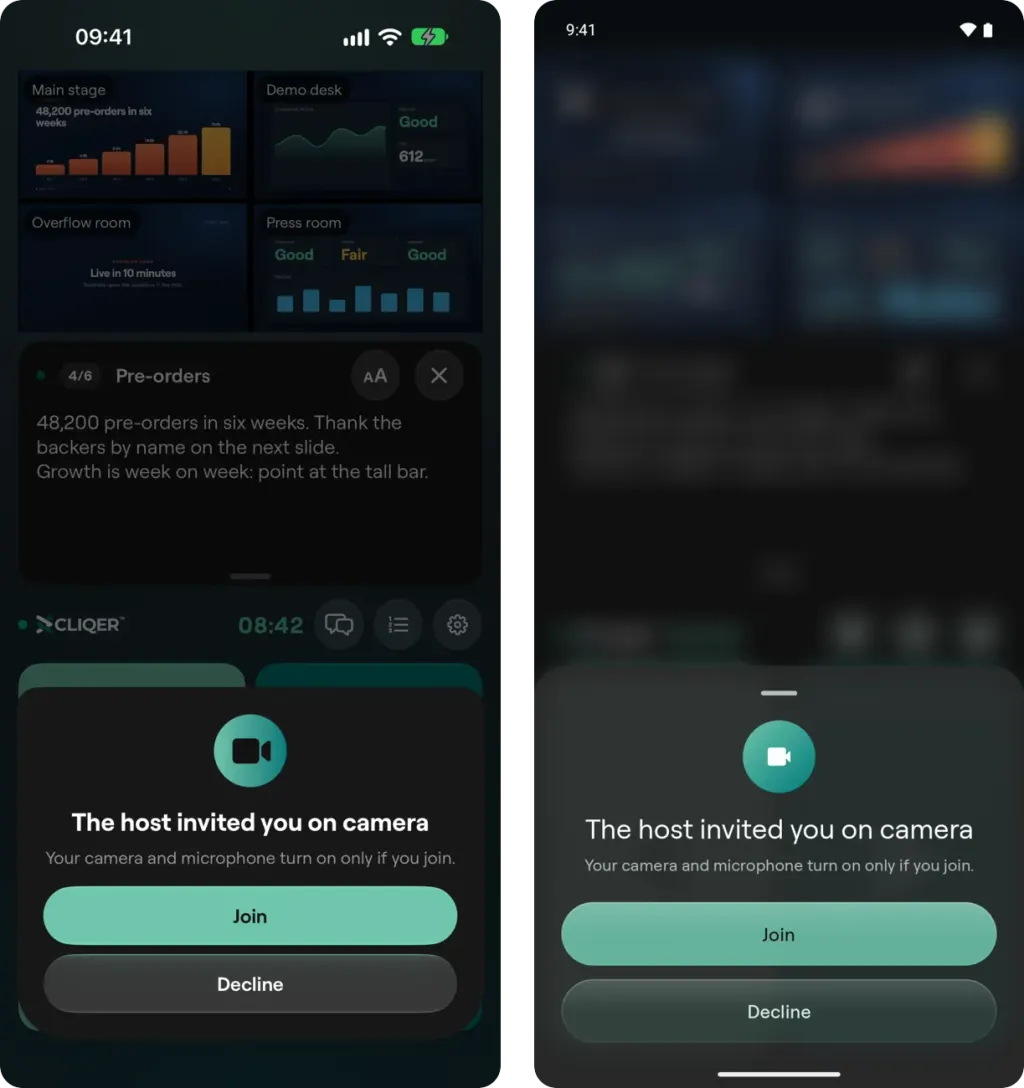
Schritt 1: das Fenster, das nach oben gleitet, wenn der Host Sie einlädt. Ihre Kamera und Ihr Mikrofon werden nur eingeschaltet, wenn Sie auf Beitreten tippen (links iPhone, rechts Android).
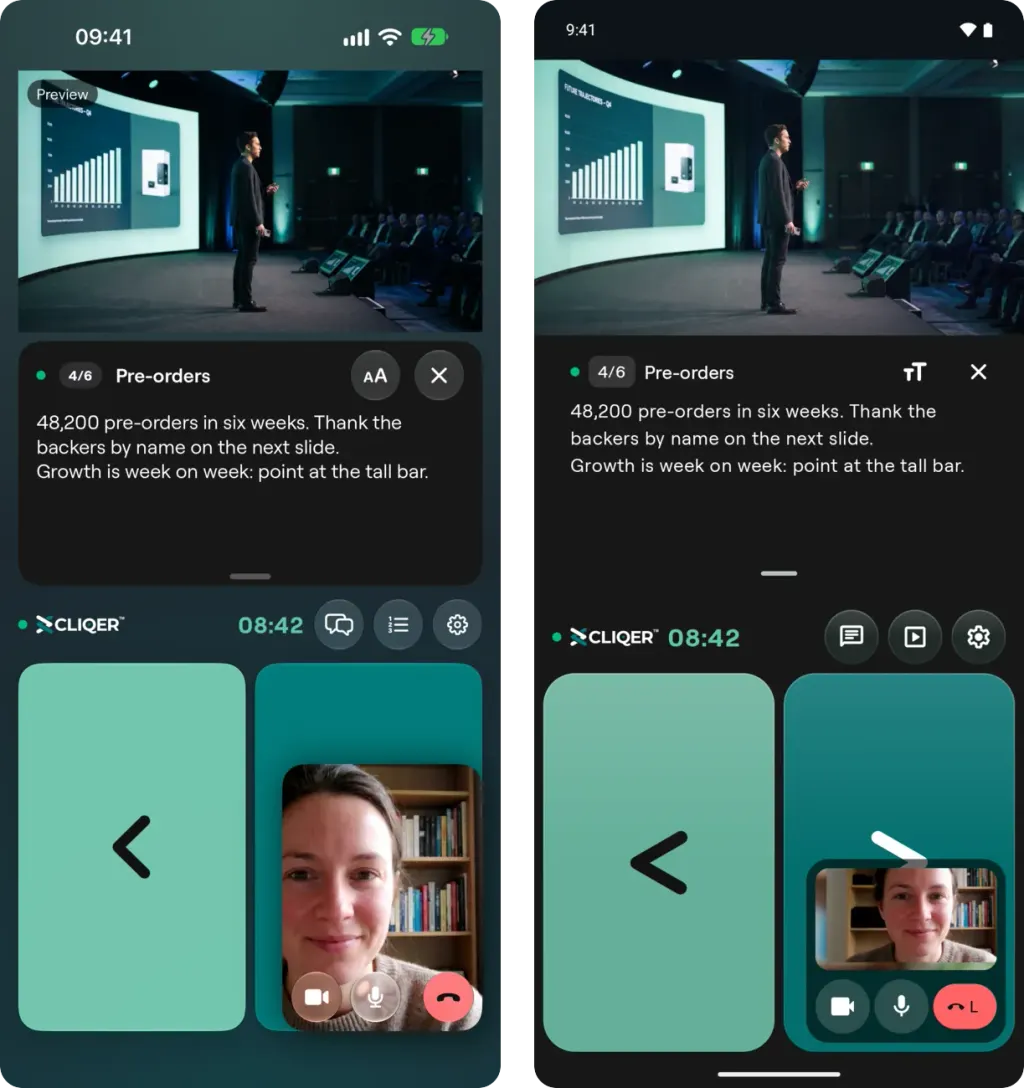
Schritt 4: die Karte „Im Anruf“ in einer Ecke des Bildschirms, mit den Schaltflächen für Kamera und Mikrofon sowie Verlassen. Ziehen Sie sie in eine andere Ecke, oder ändern Sie ihre Größe mit zwei Fingern.
Während des Anrufs
Die Anrufkarte bietet:
- Kamera ausschalten und Kamera einschalten.
- Mikrofon stummschalten und Stummschaltung aufheben.
- Verlassen: beendet Ihren Anruf, Sie bleiben aber im Raum.
Das Menü auf der Karte listet jedes Kameraobjektiv des Telefons auf (Frontkamera, Ultraweitwinkel, Weitwinkel und Tele) und bietet einen Zoomregler. Hat die verwendete Kamera mehr als ein Objektiv, finden Sie auf der Karte zusätzlich Schnelltasten für die Objektive wie 0,6, 1 und 3. Auf iPhone und iPad wählen Sie im selben Menü das Mikrofon aus, wenn das Gerät mehr als eines hat.
Wenn der Host Ihnen einen Rückkanal sendet (Program, Preview oder die Kamera des Hosts), füllt er den Hauptbereich der App. Er trägt die Beschriftung Program, Preview, Host oder Kein Rückkanal. Sie hören die Programmmischung ohne Ihr eigenes Mikrofon, also nie ein Echo Ihrer eigenen Stimme.
Gut zu wissen
- Der Ton kommt aus dem Lautsprecher, solange kein Headset verbunden ist. Ein Bluetooth-Headset hat dabei Vorrang.
- Wenn Sie länger als 5 Sekunden zu einer anderen App wechseln, verlassen Sie den Raum, und damit endet auch der Anruf. Lassen Sie Cliqer Remote während eines Anrufs im Vordergrund.
- Ein Anrufer belegt weiterhin einen Platz im Raum, genau wie alle anderen Vortragenden. Beachten Sie die Hinweise zur Kapazität in Studio.
Werkzeuge für Vortragende
Was Sie in der App Cliqer Remote tun können, sobald Sie in einem Raum sind: Foliensteuerung, Sprechernotizen, der geteilte Bildschirm, Laserpointer, Zeichnen, Chat und der Timer.
Host steuern
Koppeln Sie ein Smartphone, iPad oder Tablet per QR-Code mit dem Host-Computer und steuern Sie dann die Vortragenden, den Timer, den Raumlink, Studio und die Einstellungen des Hosts über Cliqer Remote.