Einem Raum beitreten
Es gibt drei Wege in einen Raum. Alle führen zum selben Ziel, nutzen Sie also einfach den, den Ihnen der Host mitgeteilt hat.
Raumcode eingeben
Cliqer Remote öffnen
Der Beitreten-Bildschirm fragt nach dem 6-stelligen Raumcode vom Host.
Code eingeben
Er besteht nur aus Buchstaben und Ziffern, und die App wandelt Buchstaben automatisch in Großbuchstaben um.
Namen hinzufügen
Geben Sie optional unter Ihr Name Ihren Namen ein. Der Host und die anderen Personen im Raum sehen ihn.
Beitreten
Tippen Sie auf Beitreten.
Die App merkt sich Ihren letzten Raum und Ihren Namen und trägt beide beim nächsten Mal automatisch ein.
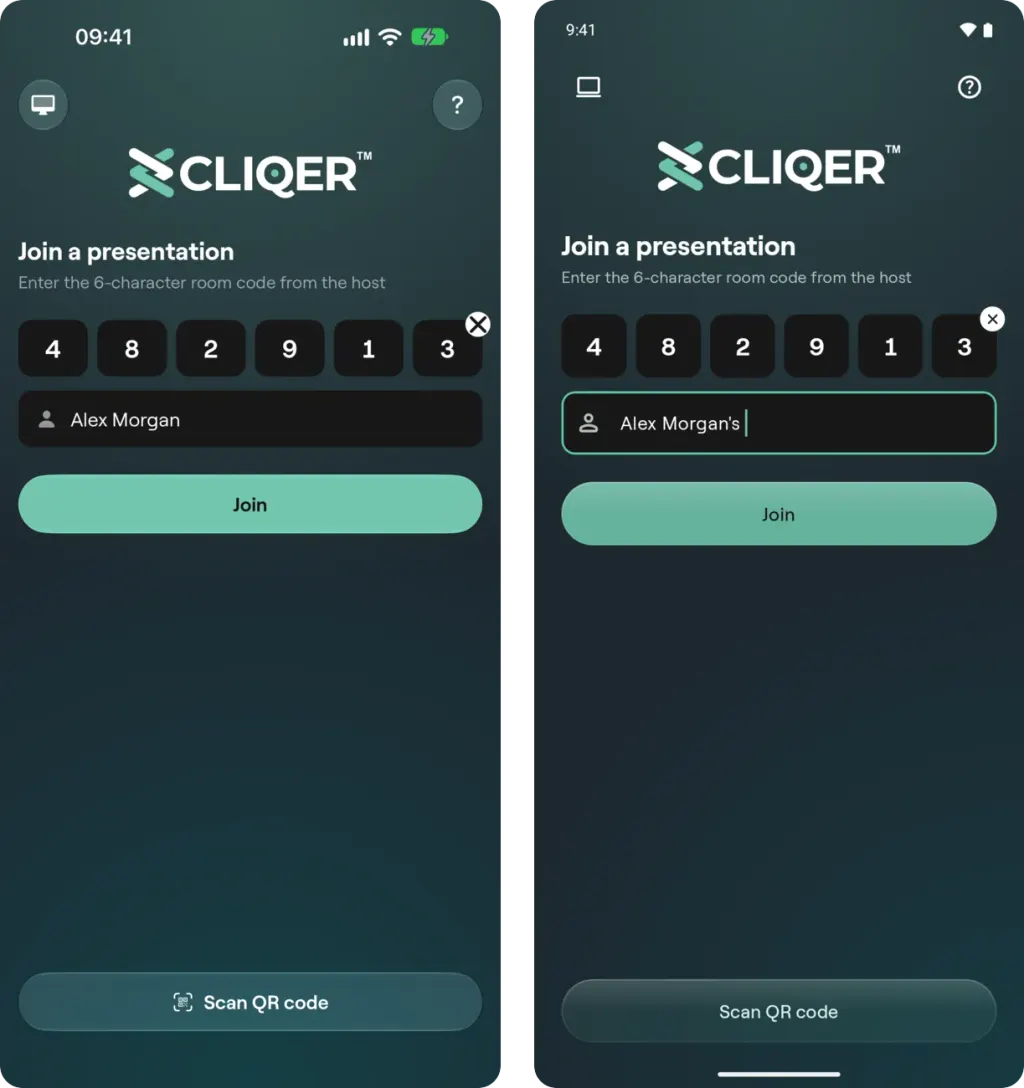
Der Beitreten-Bildschirm auf iPhone (links) und Android (rechts): In die sechs Felder kommt der Raumcode, in das Feld darunter Ihr Name, und mit Beitreten betreten Sie den Raum. QR-Code scannen finden Sie ganz unten.
QR-Code scannen
Auf QR-Code scannen tippen
Tippen Sie auf dem Beitreten-Bildschirm auf QR-Code scannen. Beim ersten Mal fragt Ihr Telefon, ob Cliqer Remote die Kamera verwenden darf.
Kamera ausrichten
Richten Sie die Kamera auf den Raum-QR-Code auf dem Bildschirm des Hosts.
Beigetreten
Die App tritt bei, sobald sie einen Raumlink erkennt.
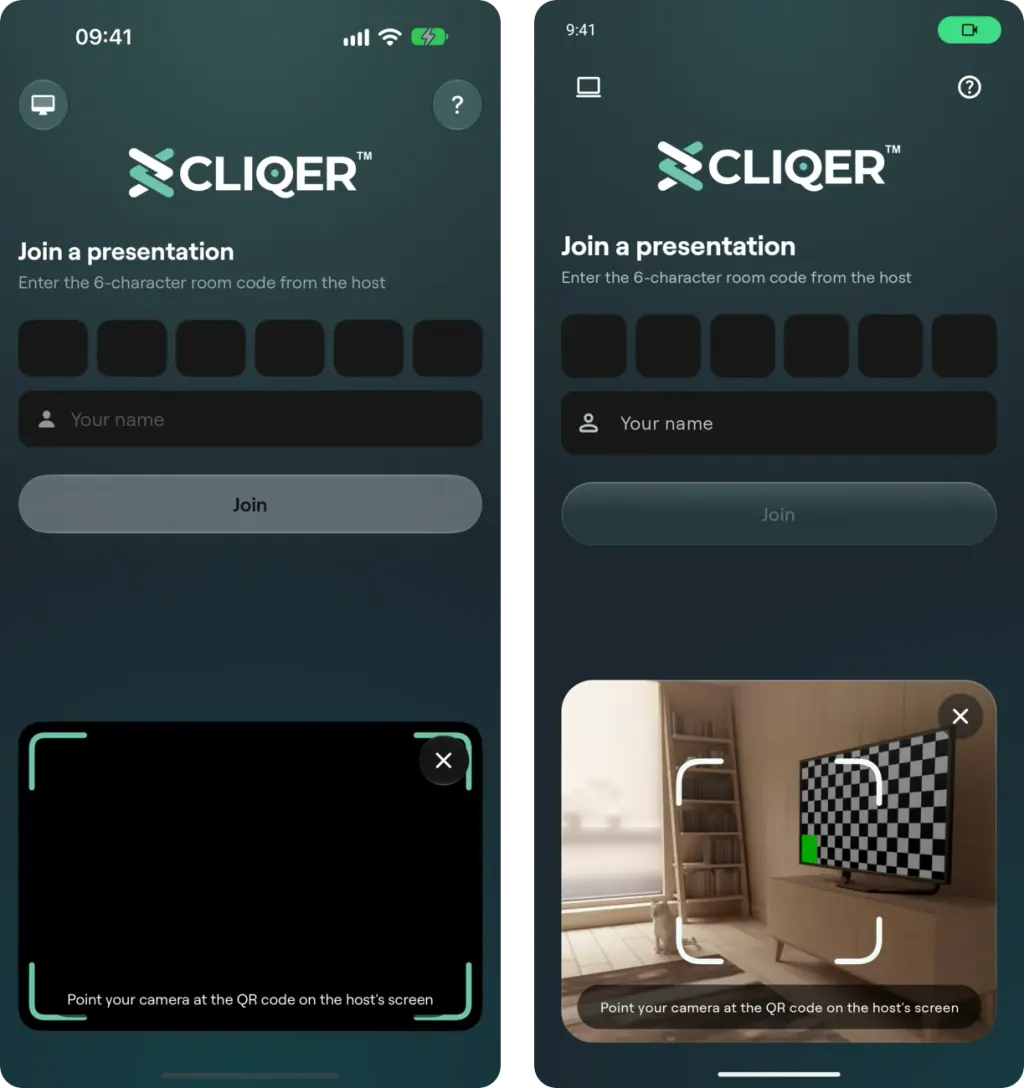
QR-Code scannen öffnet die Kamera an der Stelle der Schaltfläche, das Beitrittsformular bleibt drumherum sichtbar. Richten Sie sie auf den Raum-QR-Code auf dem Bildschirm des Hosts; das Kreuz schließt die Kamera und bringt die Schaltfläche zurück.
Raumlink öffnen
Ein Raumlink sieht so aus: https://cliqer.io/ABC123, oder https://cliqer.io/ABC123/Alex, wenn er Ihren Namen enthält. Ist die App installiert, öffnet ein Tippen auf den Link diesen in der App, und Sie treten dem Raum bei.
- Auf iPhone und iPad funktioniert das für
cliqer.io-Links. - Auf Android funktioniert es für
cliqer.io-Links ab Android 12 oder neuer. Unter Android 9 bis 11 öffnet sich der Link stattdessen im Browser; geben Sie den Code ein oder scannen Sie den QR-Code in der App.
Ein Link, der auf ?screenonly=true endet, zeigt den geteilten Bildschirm ohne die Klick-Schaltflächen. Siehe Anpassung für Vortragende.
Ihr Name
Wenn Sie ohne Namen oder als „Gast“ beitreten, fragt der Raum nach einem Namen, sobald Sie verbunden sind: Bitte geben Sie Ihren vollständigen Namen ein. Geben Sie Vor- und Nachnamen ein und tippen Sie auf Weiter. Sie können ihn später in den Einstellungen für Vortragende ändern.
Wenn der Host noch nicht da ist
Ist der Raumcode gültig, hat der Host den Raum aber noch nicht gestartet, zeigt die App Warten auf Verbindung: „Bitte warten Sie, bis sich der Host verbindet“. Sobald der Host da ist, verbindet sie sich automatisch.
Im Raum bleiben
- Der Bildschirm bleibt an, sobald Sie im Raum sind, damit sich das Telefon nicht mitten im Vortrag sperrt.
- Wechseln Sie länger als 5 Sekunden zu einer anderen App, verlassen Sie den Raum. Kehren Sie früher zurück, bleiben Sie drin. Der Beitreten-Bildschirm zeigt Ihnen an, wenn die App Sie aus dem Raum genommen hat.
- Bricht das Netzwerk ab, verbindet sich die App selbstständig neu, und der Raum bleibt währenddessen auf dem Bildschirm.
- Mit Raum verlassen in den Einstellungen für Vortragende verlassen Sie den Raum selbst.
Weiter
Werkzeuge für Vortragende beschreibt, was Sie tun können, sobald Sie im Raum sind.
Cliqer Remote App
Cliqer Remote ist die kostenlose App für Cliqer-Räume. Präsentieren Sie vom iPhone, iPad oder Android-Gerät, steuern Sie damit den Host und wechseln Sie Folien von Ihrer Uhr aus.
Werkzeuge für Vortragende
Was Sie in der App Cliqer Remote tun können, sobald Sie in einem Raum sind: Foliensteuerung, Sprechernotizen, der geteilte Bildschirm, Laserpointer, Zeichnen, Chat und der Timer.