Regieraum
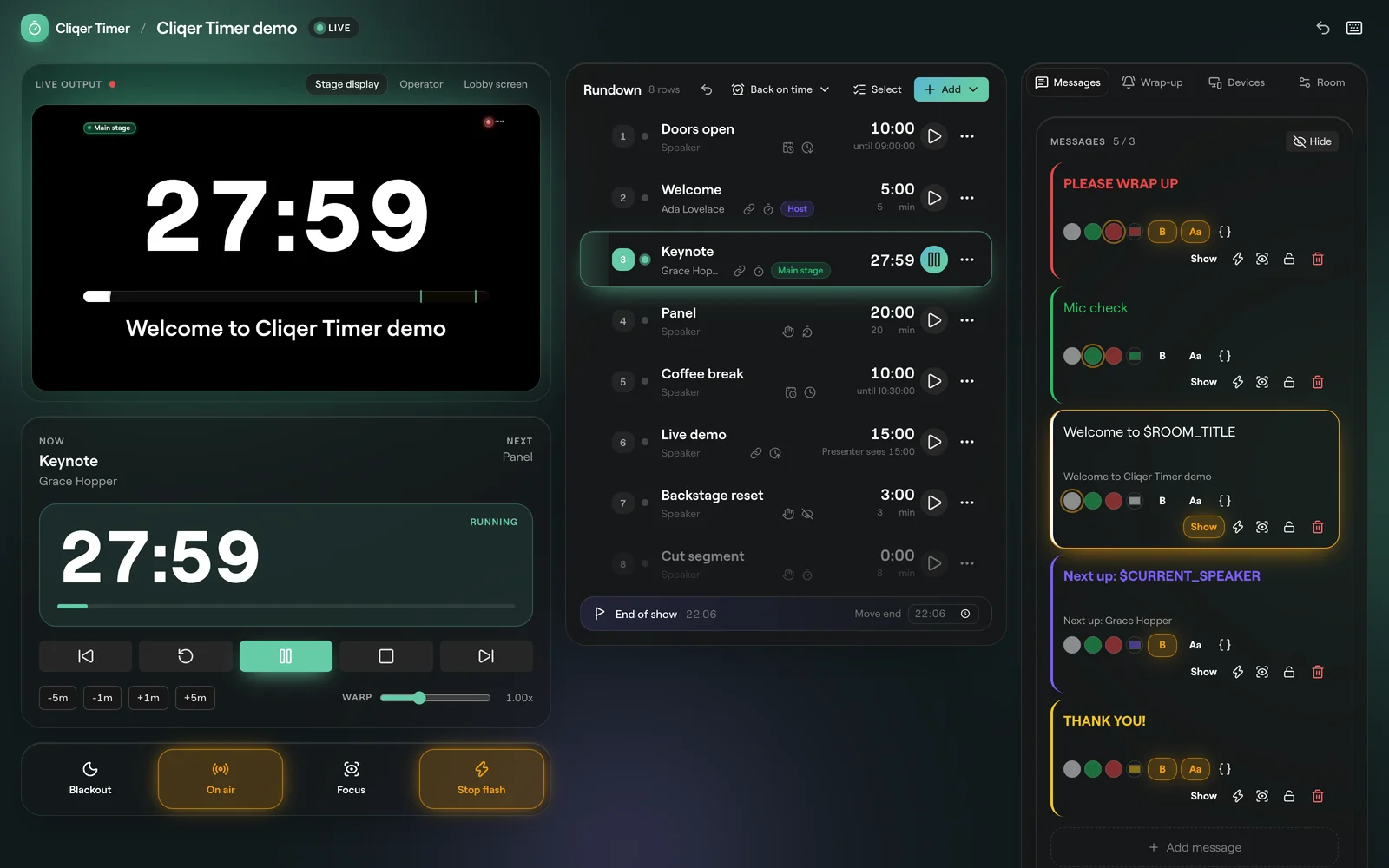
Der Regieraum ist die Seite für die Steuerung: https://cliqer.io/timer/r/<room>/control. Wenn Sie einen Raum aus Ihrem Dashboard öffnen, landen Sie hier.
Aufbau
| Bereich | Inhalt |
|---|---|
| Kopfzeile | Zurück zu Ihren Räumen, der Raumtitel, der Verbindungsstatus, die Raumseiten (Steuerung, Ausgaben, Operator, Fragen, Zuschauer, Agenda, Fragenseite), Rückgängig, Tastenkürzel und eine Schaltfläche für Hellmodus oder Dunkelmodus. Zuschauer, Agenda und Fragenseite öffnen sich in einem neuen Tab. |
| Links | Eine Live-Vorschau des Bildschirms der Vortragenden, die Transportsteuerung und die Show-Schaltflächen. |
| Mitte | Der Ablaufplan. |
| Rechts | Tabs: Nachrichten, Endphase, Geräte und Raum. |
Der Ablaufplan
Klicken Sie oben im Ablaufplan auf Hinzufügen. Ein neuer Timer läuft 10 Minuten, wird bei 2 Minuten gelb und bei 30 Sekunden rot. Die Kopfzeile zählt die Zeilen und zeigt, wie weit die Show dem Zeitplan voraus ist oder hinterherhinkt.
| Zeile | Funktion |
|---|---|
| Dauer | Läuft für eine festgelegte Länge. |
| Endzeit | Endet zu einer festen Uhrzeit, egal wann er startet. |
| Time Warp | Läuft mit der Warp-Geschwindigkeit, sodass die Vortragenden eine andere Länge sehen als die tatsächliche. Die Zeile zeigt „Vortragende sehen“ mit dieser Länge. |
| Tageswechsel | Teilt eine mehrtägige Show. Timer danach gehören zum nächsten Tag. Die Zeile zeigt Tagesende; Tageswechsel entfernen nimmt ihn heraus. |
Klicken Sie auf den Namen, den Sprecher oder die Länge einer Zeile, um sie direkt zu bearbeiten. Eine Dauer-Zeile hat Schaltflächen für -5, -1, +1 und +5 Minuten; eine Endzeit-Zeile hat eine bis-Uhrzeit. Ziehen Sie Zeilen, um sie neu anzuordnen. Die letzte Zeile, Showende, hat eine Uhrzeit unter Ende verschieben.
Der Ablaufplan berechnet jeden Start und jedes Ende ab dem aktuellen Stand voraus und markiert Probleme zwischen Timern. Öffnen Sie an der Markierung Lösen, um das Problem zu beheben:
Zeit zwischen dem Ende eines Timers und dem Start des nächsten. Beheben Sie das mit In einen Timer umwandeln, Vorherigen Timer verlängern oder Nächsten Timer früher starten.
Ein Timer läuft in den Start des nächsten hinein. Beheben Sie das mit Vorherigen Timer kürzen oder Nächsten Timer verschieben.
Öffnen Sie Zurück in den Zeitplan über dem Ablaufplan: Zum Zeitplan springen, Gleichmäßig neu verteilen oder Proportional neu verteilen.
Verknüpfte Timer ignorieren Lücken; sie starten, wenn der Timer davor endet.
Das Timer-Menü
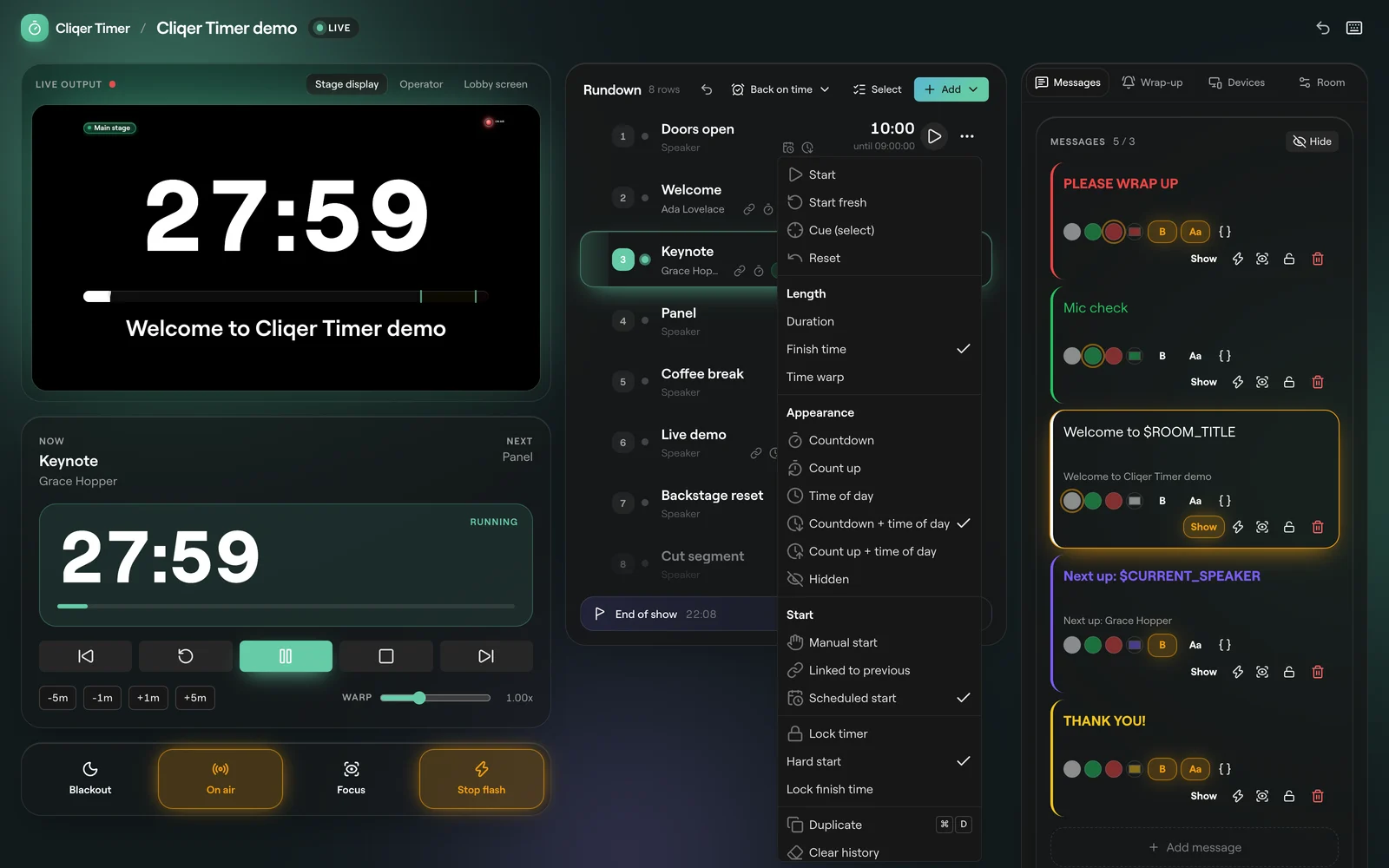
Klicken Sie in einer Zeile auf ....
| Gruppe | Optionen |
|---|---|
| Ausführen | Starten, Neu starten, Cue (auswählen) (macht ihn zum aktuellen Timer, ohne ihn zu starten), Zurücksetzen |
| Länge | Dauer, Endzeit, Time Warp |
| Darstellung | Countdown, Hochzählen, Uhrzeit, Countdown + Uhrzeit, Hochzählen + Uhrzeit, Ausgeblendet |
| Start | Manueller Start, Mit vorherigem verknüpft (startet, wenn der vorherige endet), Geplanter Start (startet zu einer festen Uhrzeit) |
| Optionen | Labels, Timer sperren (keine Bearbeitung, kein Löschen), Fester Start (sein Start verschiebt sich nie; ein flexibler Start folgt dem Timer davor), Endzeit sperren (zusätzliche Zeit behält die Endzeit bei und geht vom nächsten Timer ab) |
| Sonstiges | Duplizieren (Cmd+D), Verlauf löschen, Löschen |
Ein gelöschter Timer kann ausgegraut als Geist im Ablaufplan bleiben, damit Sie ihn wiederherstellen können; Geist verwerfen entfernt ihn endgültig.
Mehrere Timer gleichzeitig bearbeiten
Klicken Sie über dem Ablaufplan auf Auswählen, haken Sie Zeilen an (oder Alle) und nutzen Sie dann die Leiste:
- Massenbearbeitung: Verknüpfen, Verknüpfung lösen, Startzeit löschen, In Dauer umwandeln, In Endzeit umwandeln oder In Time Warp umwandeln.
- Verschieben Sie die Zeilen an eine Position.
- Duplizieren oder Löschen Sie sie.
- Fügen Sie ein Label hinzu oder erstellen Sie ein eigenes mit Name und Farbe.
Klicken Sie auf Fertig, um den Modus zu verlassen.
Transportsteuerung
| Steuerelement | Funktion |
|---|---|
| Jetzt / Als Nächstes | Der laufende Timer und der darauf folgende. |
| Zurück | Einen Timer zurück. Läuft weiter, wenn er lief. |
| Zurücksetzen | Zurück auf die volle Länge des aktuellen Timers. |
| Start / Pause | Startet oder pausiert den aktuellen Timer. |
| Stopp | Stoppt den aktuellen Timer. |
| Weiter | Weiter zum nächsten Timer. Läuft weiter, wenn er lief. |
| -5m, -1m, +1m, +5m | Zieht dem laufenden Timer Zeit ab oder fügt Zeit hinzu. Bei einem Timer, der nicht läuft, ändert es die Länge; wenn Sie einem pausierten Timer Zeit hinzufügen, wird zuerst die bereits verbrauchte Zeit zurückgegeben. Deaktiviert bei einem Endzeit-Timer, der zu seiner festgelegten Uhrzeit endet. |
| Warp | Lässt die Uhr mit 0,50x bis 2,00x laufen. |
Show-Schaltflächen
| Schaltfläche | Funktion |
|---|---|
| Blackout | Schaltet jeden Bildschirm schwarz, der dem Blackout des Raums folgt. |
| On air | Lässt das On-air-Schild auf den Bildschirmen leuchten, die es anzeigen. Es ist der Hauptschalter: Ist es aus, bleibt jedes On-air-Schild dunkel. |
| Fokus | Die angezeigte Nachricht füllt den Bildschirm. Funktioniert nur, während eine Nachricht angezeigt wird. |
| Blinken | Lässt die Bildschirme dreimal blinken, um die Aufmerksamkeit der Vortragenden zu wecken (F). Blinken stoppen beendet es vorzeitig. |
Mehr zu Nachrichten finden Sie unter Nachrichten und On air.
Endphase und Signaltöne
Öffnen Sie den Tab Endphase. Er wirkt auf den aktuellen Timer. Gelb bei und Rot bei legen in verbleibenden Minuten fest, wann der Timer vor dem Ende die Farbe wechselt.
Bei jedem Timer werden vier Cues ausgelöst: Start, Gelb, Rot und Null. Für jeden wählen Sie einen Signalton (Kein Signalton, Glocken, Klingeln, Pieptöne, Gong, Schiffshorn, ein 440-Hz- oder ein 880-Hz-Ton) und wie oft die Bildschirme blinken. Die Lautsprecher-Schaltfläche spielt den Signalton zur Probe ab; Probe-Wiedergaben legt fest, wie oft. Wechseln Sie zwischen Dieser Timer und Raum-Standard oder klicken Sie auf Raum-Cues verwenden, um die eigenen Cues eines Timers zu verwerfen.
Signaltöne werden auf Zuschauerbildschirmen nach Für Ton tippen abgespielt. Signaltöne und Blinken bei den Cues setzen eigene Signaltöne in Ihrem Plan voraus.
Raumeinstellungen
Öffnen Sie den Tab Raum.
| Einstellung | Funktion |
|---|---|
| Titel | Der Name des Raums, angezeigt in der Kopfzeile und als $ROOM_TITLE in Nachrichten. |
| Countdown-Format | Wie der Countdown dargestellt wird, von d:hh:mm:ss bis zu reinen Sekunden. Jede Auswahl zeigt eine Live-Vorschau. |
| Uhrzeitformat | Wie die Uhrzeit dargestellt wird: im Format des Browsers, 24 Stunden (HH:mm) oder 12 Stunden (h:mm a), mit oder ohne Sekunden. |
| Zeitzone | Die Zone, die geplante Starts und Enden sowie die Uhrzeit verwenden, auf jedem Bildschirm gleich. Ein neuer Raum übernimmt die Zone des Geräts, auf dem er erstellt wurde. Um auf einem Bildschirm eine andere Zone anzuzeigen, geben Sie dieser Uhr im Ausgabe-Designer eine eigene Zeitzone oder fügen Sie tz zu ihrem Link hinzu. |
| Bei null | Hochzählen in die Überziehung oder Bei null stoppen. |
| Überziehungszeichen | Überziehung als +01:00 oder -01:00 anzeigen. |
| Mit Uhr synchronisieren | Geplante Timer folgen der Wanduhr. |
Tastenkürzel
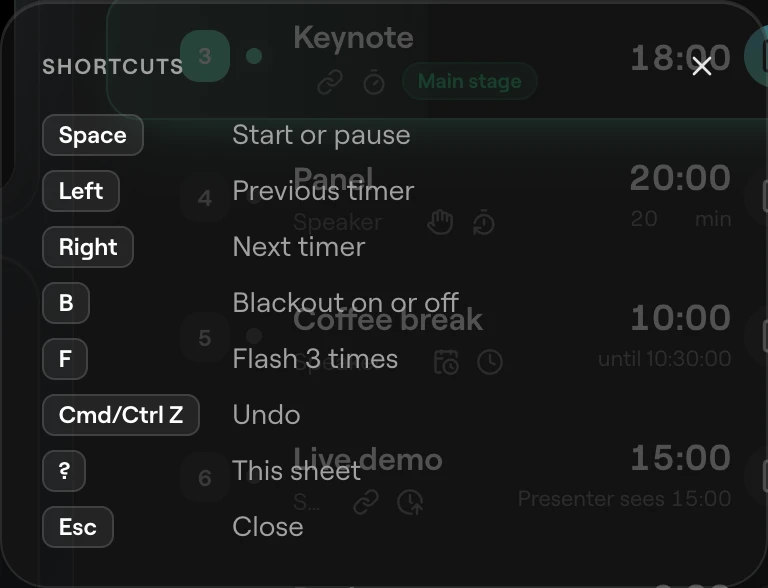
Drücken Sie im Regieraum ?, um die Übersicht zu öffnen. Tastenkürzel sind wirkungslos, während Sie in einem Feld tippen.
| Taste | Aktion |
|---|---|
| Space | Starten oder pausieren |
| ← | Vorheriger Timer. Läuft ein Timer, wird er stattdessen neu gestartet. |
| → | Nächster Timer, ohne ihn zu starten |
| B | Blackout ein oder aus |
| F | 3-mal blinken |
| Cmd/Ctrl+Z | Rückgängig |
| Shift+Cmd/Ctrl+Z or Cmd/Ctrl+Y | Wiederholen, sofern die Seite es unterstützt |
| Cmd/Ctrl+A | Alle Zeilen auswählen |
| Cmd/Ctrl+D | Ausgewählte Zeilen duplizieren |
| Delete | Ausgewählte Zeilen löschen, im Auswahlmodus |
| ? | Diese Übersicht |
| Esc | Auswahl aufheben und Übersicht schließen |
Die Schaltflächen Zurück und Weiter halten eine laufende Show am Laufen; die Pfeiltasten starten den nächsten Timer nicht.
Operator-Seite
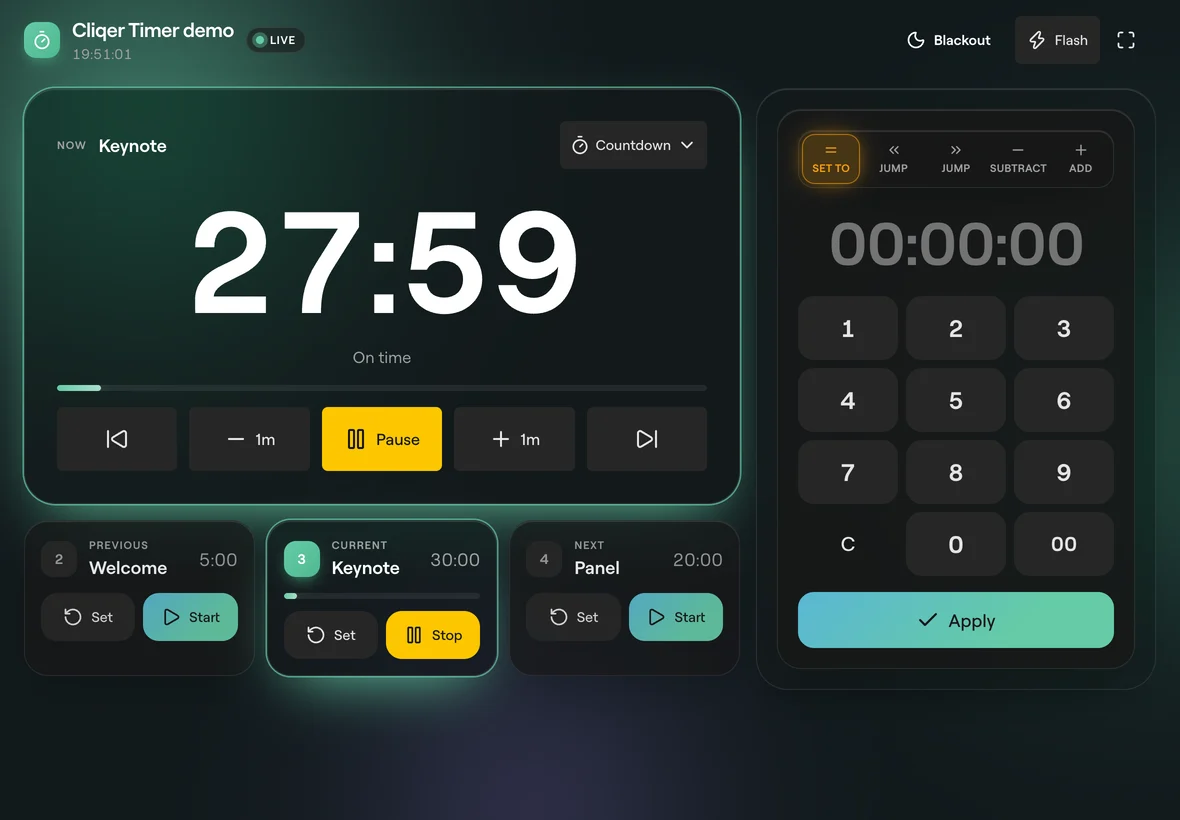
Der Operator-Link (/timer/r/<room>/operator) führt zu einer für Tablets optimierten Seite für Stage Manager: nur Transportsteuerung, mit 64-px-Tasten und einem Ziffernblock. Geben Sie eine Zeit in Stunden, Minuten und Sekunden ein und wählen Sie dann Setzen auf, Springen zurück oder vor, Abziehen oder Hinzufügen. Den Ablaufplan kann diese Seite nicht bearbeiten.
Nächste Schritte
Schnellstart
Erstellen Sie einen Raum in Cliqer Timer, legen Sie einen kurzen Ablaufplan an und bringen Sie den Countdown auf einen Bildschirm für Vortragende.
Nachrichten und On air
Nachrichten für die Vortragenden schreiben, anzeigen, blinken lassen und hervorheben sowie das On-air-Schild einschalten.