Nachrichten und On air
Nachrichten sind kurze Hinweise, die die vortragende Person auf ihrem Bildschirm liest: „Bitte zum Schluss kommen“, „Eine Frage annehmen“, „Mikrofontest“. Schreiben Sie sie vor der Show und zeigen Sie dann eine mit einem Klick an.
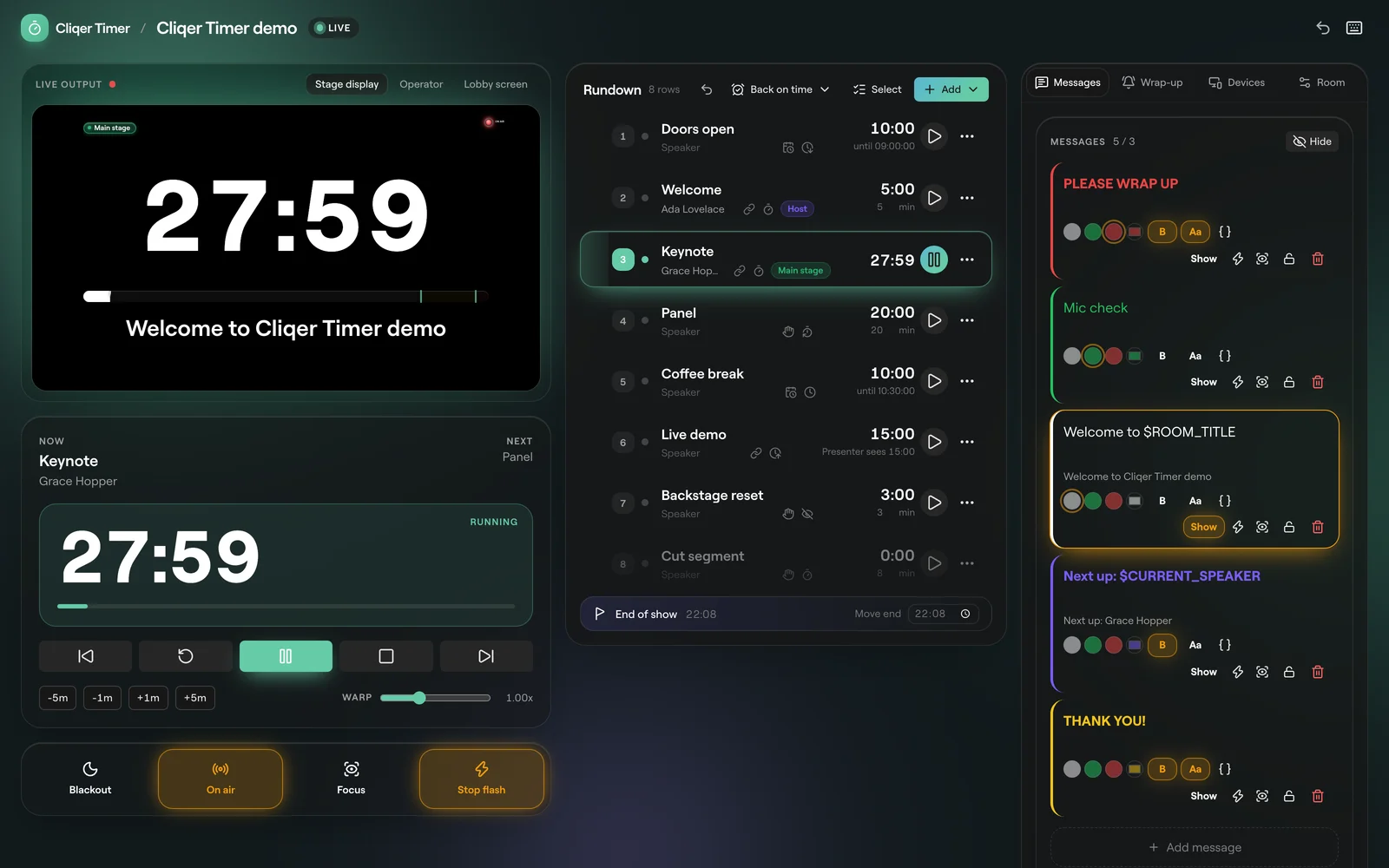
Nachricht senden
Den Tab „Nachrichten“ öffnen
Öffnen Sie im Regieraum rechts Nachrichten. Die Zahl neben dem Titel zeigt, wie viele Nachrichten der Raum enthält, und die Obergrenze Ihres Plans, falls es eine gibt.
Schreiben
Klicken Sie auf Nachricht hinzufügen und tippen Sie in Nachricht an die Vortragenden. Der Text wird gespeichert, sobald Sie das Feld verlassen.
Gestalten
B setzt die Nachricht fett und Aa in Großbuchstaben. Wählen Sie Weiß, Grün oder Rot oder eine eigene Farbe, sofern Ihr Plan Nachrichtenfarben enthält.
Anzeigen
Klicken Sie auf Anzeigen. Die Nachricht erscheint auf jedem Bildschirm, der Nachrichten anzeigt, und die Karte leuchtet auf. Klicken Sie erneut auf Anzeigen oder oben im Tab auf Ausblenden, um sie wieder zu entfernen.
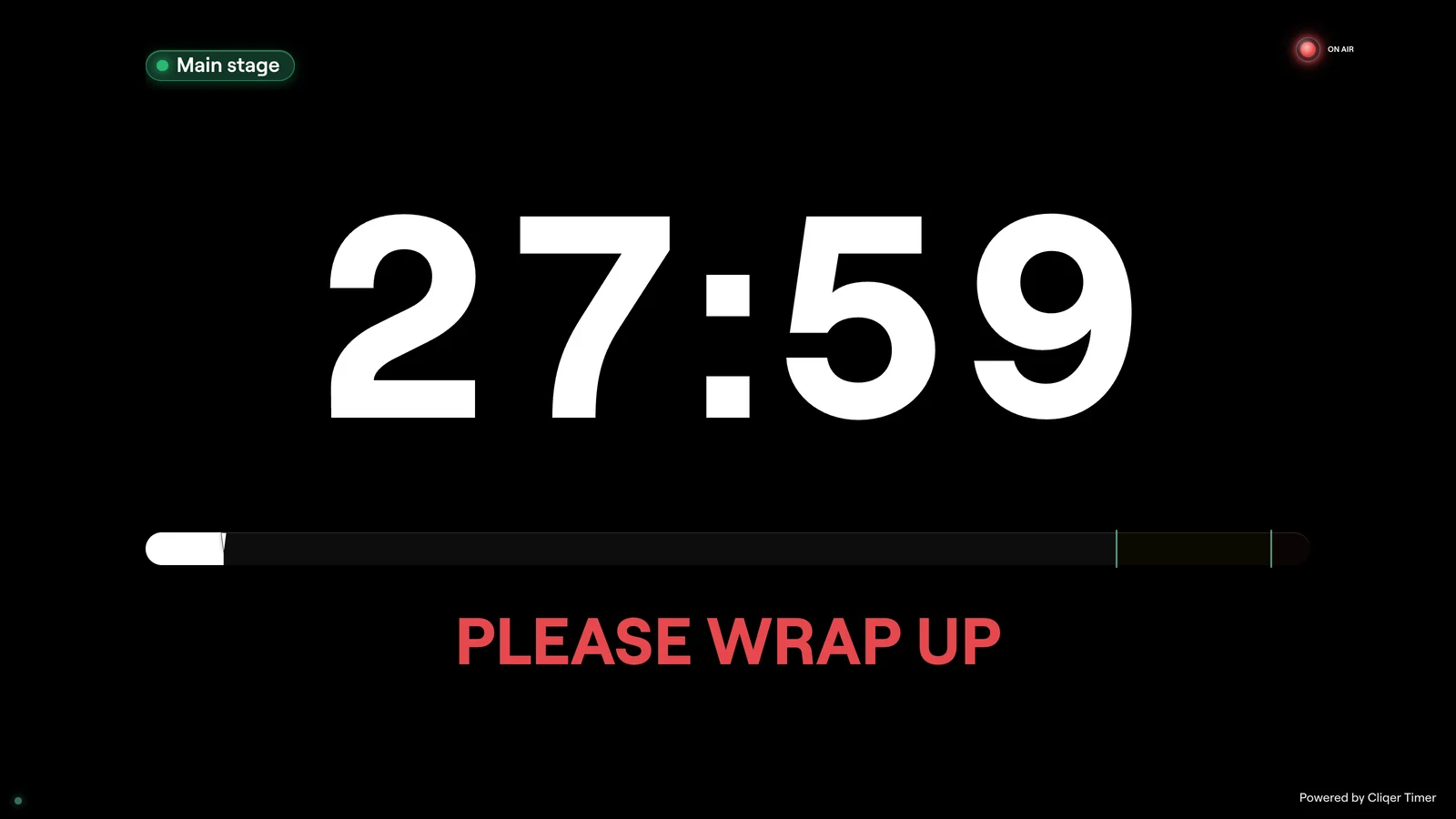
Anzeigen, blinken und fokussieren
| Schaltfläche | Funktion |
|---|---|
| Anzeigen | Zeigt diese Nachricht an oder blendet sie aus, wenn sie bereits angezeigt wird. Es wird immer nur eine Nachricht gleichzeitig angezeigt. |
| Nachricht blinken lassen (Blitz) | Zeigt diese Nachricht an und lässt die Bildschirme dreimal blinken. |
| Anzeigen und fokussieren (Auge) | Zeigt diese Nachricht groß über dem Timer an. |
| Sperren (Vorhängeschloss) | Verhindert Bearbeiten und Löschen, bis Sie die Nachricht entsperren. Eine gesperrte Nachricht können Sie weiterhin anzeigen. |
| Löschen (Papierkorb) | Entfernt die Nachricht. Rückgängig in der Kopfzeile stellt sie wieder her. |
Die Anzeigeschaltflächen Fokus und Blinken unter der Transportleiste tun dasselbe für die Nachricht, die bereits angezeigt wird. Fokus funktioniert nur, während eine Nachricht angezeigt wird. Siehe Anzeigeschaltflächen.
Platzhalter
Klicken Sie auf die Schaltfläche mit den geschweiften Klammern, um einen Platzhalter einzufügen. Er wird auf dem Bildschirm aus dem Ablaufplan befüllt, und die Karte zeigt unter dem Text eine Vorschau.
| Platzhalter | Wird ersetzt durch |
|---|---|
$ROOM_TITLE | Den Titel des Raums. |
$CURRENT_TITLE, $NEXT_TITLE | Den Titel des aktuellen oder nächsten Timers. |
$CURRENT_SPEAKER, $NEXT_SPEAKER | Die zugehörige vortragende Person. |
$CURRENT_NOTES, $NEXT_NOTES | Die zugehörigen Notizen. |
$CURRENT_LABELS, $NEXT_LABELS | Die zugehörigen Labels, durch Kommas getrennt. |
$CURRENT_START, $NEXT_START | Die zugehörige Startzeit. |
$CURRENT_FINISH, $NEXT_FINISH | Die zugehörige Endzeit. |
$CURRENT_DURATION, $NEXT_DURATION | Die zugehörige Dauer in Minuten und Sekunden, 90 Sekunden erscheinen also als 01:30. |
Zum Beispiel zeigt Up next: $NEXT_SPEAKER die vortragende Person des nächsten Timers an und ändert sich automatisch, wenn Sie weiterschalten.
On air und Blackout
On air unter der Transportleiste schaltet das On-air-Schild auf jedem Bildschirm ein, dessen Layout eines enthält. Die Schaltfläche ist der Hauptschalter: Ist sie aus, bleibt jedes On-air-Schild dunkel. Im Output-Designer lässt sich ein On-air-Element außerdem auf Nur während der Timer läuft einstellen: Bei eingeschalteter Schaltfläche leuchtet es dann nur, solange ein Timer läuft, auch in dessen Schlussphasenfarben und bei Zeitüberschreitung.
Blackout (B) schaltet jeden Bildschirm schwarz, dessen Layout dem Blackout des Raums folgt. Ein Layout kann zu Schwarz oder zu Transparent ausblenden und während des Blackouts weiterhin die Uhrzeit anzeigen.
Häufige Fragen
Nachrichtenfarben hängen von Ihrem Plan ab. Ohne sie sind die Farbfelder ausgegraut. Siehe Pläne und Limits.
Der Raum enthält bereits so viele Nachrichten, wie Ihr Plan erlaubt. Löschen Sie eine oder führen Sie ein Upgrade durch.
Das Layout dieses Bildschirms enthält kein Nachrichtenelement. Fügen Sie im Output-Designer eines hinzu. Die Vorlagen Bühnenanzeige, Lobby und Confidence-Monitor enthalten alle eines.