Watch-Apps
Die Apps für Apple Watch und Wear OS machen Ihr Handgelenk zum Presenter für Ihre Folien. Die Uhr zeigt, wo die Präsentation gerade steht, und sendet weiter, was Sie antippen. Sie funktioniert auf zwei Arten, und Sie können beide nutzen:
- Mit Ihrem Smartphone verbunden. Das Smartphone ist im Raum, und die Uhr folgt ihm.
- Eigenständig. Die Uhr tritt einem Raum über dessen Code bei, ganz ohne Smartphone.
Die App für Apple Watch ist in Cliqer Remote für iPhone enthalten, die App für Wear OS im Android-Eintrag im Store. Beide sind kostenlos.
Was die Uhr anzeigt
- Weiter füllt den Bildschirm. Tippen Sie irgendwo darauf, um zur nächsten Folie zu wechseln.
- Zurück ist eine kleinere Schaltfläche in der unteren linken Ecke, aus Weiter ausgespart. Tippen Sie darauf, um eine Folie zurückzugehen.
- Die Foliennummer, so wie der Host sie sendet, steht unter dem Weiter-Pfeil.
- Der Raum-Timer erscheint oben, wenn der Countdown des Hosts läuft.
- Bei jedem Antippen leuchtet das gesamte Zifferblatt in der Farbe der gedrückten Schaltfläche auf, und Sie spüren ein kurzes Tippen am Handgelenk.
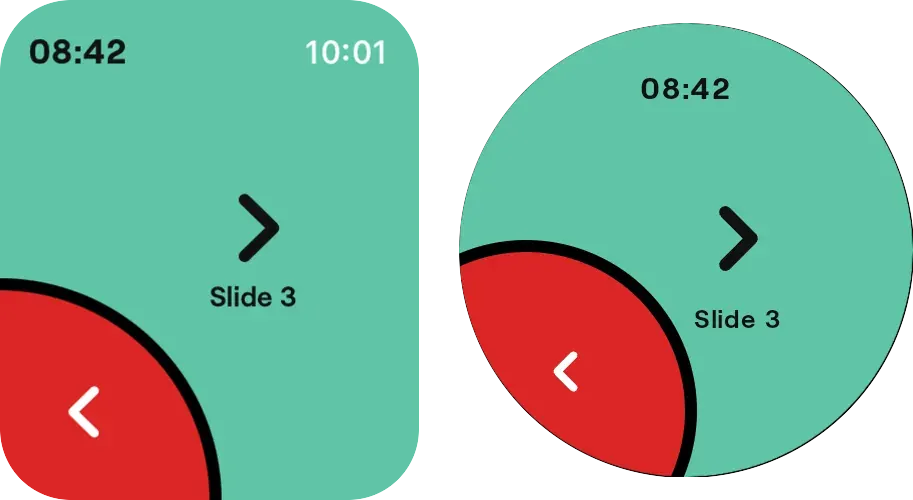
Das Zifferblatt auf Apple Watch (links) und Wear OS (rechts): oben der Raum-Timer, der Weiter-Pfeil mit der Foliennummer darunter und unten links Zurück.
Was Sie brauchen
| Funktion | Apple Watch | Wear OS |
|---|---|---|
| Uhr | watchOS 10 oder neuer | Wear OS 3 oder neuer |
| Smartphone, um die Uhr zu verbinden | iPhone mit Cliqer Remote | Android-Smartphone mit Cliqer Remote |
| Smartphone, um die Uhr eigenständig zu nutzen | Nicht erforderlich | Nicht erforderlich |
| Kosten | Kostenlos | Kostenlos |
Mit Ihrem Smartphone verbunden
Auf dem Smartphone beitreten
Treten Sie wie gewohnt auf Ihrem Smartphone in Cliqer Remote einem Raum bei. Siehe Einem Raum beitreten.
Die Watch-App öffnen
Öffnen Sie Cliqer Remote auf der Uhr. Sie zeigt den Raum an, in dem sich das Smartphone befindet.
Klicken
Tippen Sie auf Weiter und Zurück, um die Folien zu wechseln. Das Smartphone sendet jedes Antippen als Klick an den Host.
Eine verbundene Uhr klickt als Ihr Smartphone und belegt keinen eigenen Platz für Vortragende, sodass ein Raum im Free-Tarif, der eine(n) verbundene(n) Vortragende(n) zulässt, mit Uhr genauso funktioniert.
Damit die Verbindung funktioniert, muss das Smartphone im Raum bleiben. Cliqer Remote verlässt den Raum, wenn das Smartphone länger als 5 Sekunden nicht in der App war, und ein gesperrter Bildschirm zählt als abwesend. Am einfachsten liegt das Smartphone entsperrt und mit dem Display nach oben auf dem Rednerpult, mit Cliqer Remote auf dem Bildschirm.
Ist das Smartphone in keinem Raum, zeigt die Uhr Öffnen Sie Cliqer Remote auf Ihrem Smartphone an. Die Apple Watch graut ihr Zifferblatt aus, und Wear OS zeigt den Bildschirm „Einem Raum beitreten“ mit demselben Hinweis. Öffnen Sie die App auf dem Smartphone und treten Sie dem Raum erneut bei, dann verbindet sich die Uhr von selbst wieder.
Eigenständig
„Einem Raum beitreten“ öffnen
Öffnen Sie auf der Uhr Cliqer Remote und gehen Sie zu Einem Raum beitreten. Auf einer Apple Watch ist das die Seite unter dem Zifferblatt (Digital Crown oder Wischen). Auf Wear OS ist es der erste Bildschirm oder, wenn das Smartphone in einem Raum ist, mit einem Wisch vom Zifferblatt des Smartphones aus erreichbar.
Den Raumcode eingeben
Geben Sie den Raumcode des Hosts ein, getippt oder diktiert über die Eingabe der Uhr. Eine Apple Watch schlägt zuerst den zuletzt beigetretenen Raum vor.
Beitreten
Tippen Sie auf Beitreten.
Klicken und verlassen
Tippen Sie auf Weiter und Zurück. Zum Verlassen tippen Sie auf der Apple Watch auf Raum verlassen oder wischen auf Wear OS das Zifferblatt weg.
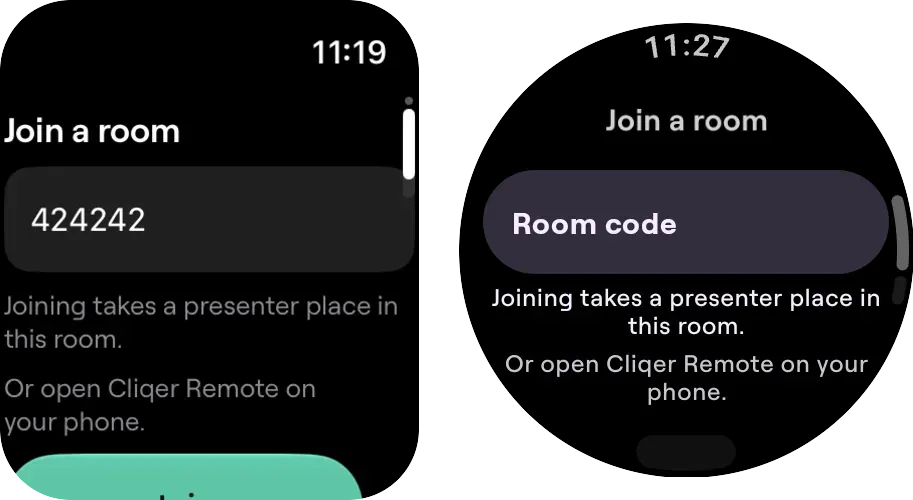
„Einem Raum beitreten“ auf Apple Watch (links) und Wear OS (rechts): das Codefeld, der Hinweis zum Platz für Vortragende und darunter die Schaltfläche Beitreten.
Unter dem Code zeigt die Uhr Der Beitritt belegt einen Platz für Vortragende in diesem Raum. Eine Uhr, die eigenständig beitritt, ist Vortragende(r) wie ein Smartphone in der App, und der Raum führt sie unter dem Namen der Uhr. Sie belegt einen der Plätze für Vortragende im Raum. Der Free-Tarif erlaubt eine(n) verbundene(n) Vortragende(n), daher passen eine eigenständige Uhr und ein Smartphone nicht gemeinsam in denselben Free-Raum: Das Gerät, das als zweites beitritt, wird abgewiesen. Verbinden Sie die Uhr stattdessen mit dem Smartphone. Siehe Preise.
Findet der Code noch keinen Host, wartet die Uhr im Raum und zeigt das Zifferblatt, sobald ein Host da ist. Verlässt der Host kurz den Raum, verschwindet das Zifferblatt nicht, und Weiter und Zurück werden ausgegraut, bis der Host zurück ist.
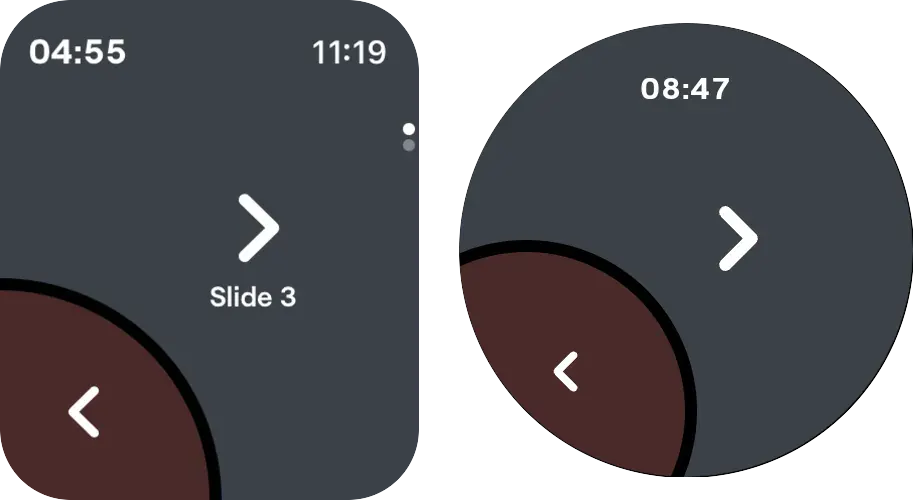
Solange der Host abwesend ist, bleibt das Zifferblatt erhalten und wird ausgegraut, mit abgedunkelten Schaltflächen Weiter und Zurück, und es wird wieder aktiv, sobald der Host zurück ist (Apple Watch links, Wear OS rechts).
Kann die Uhr nicht beitreten, nennt sie den Grund: Raum nicht gefunden. Prüfen Sie den Code., Dieser Raum ist voll. oder Keine Verbindung. Versuchen Sie es erneut. Entfernt der Host sie oder beendet er die Sitzung, zeigt sie stattdessen das an und kehrt zum Bildschirm „Einem Raum beitreten“ zurück.
Wenn Weiter und Zurück ausgegraut sind
Weiter und Zurück sind ausgegraut und ohne Funktion, wenn der Host das Klicken deaktiviert hat oder kein Host erreichbar ist.
Datenschutz
Mit Ihrem Smartphone verbunden, stellt eine Uhr keine Verbindung zu Cliqer her. Das Smartphone übergibt Foliennummer und Timer an die Uhr, und die Uhr gibt Ihr Antippen zurück, über die Verbindung zwischen Ihrem eigenen Smartphone und Ihrer Uhr. Eigenständig verbindet sich eine Uhr als Vortragende(r) mit Cliqer, und der Host des Raums sieht sie in der Liste der Vortragenden. Siehe Datenschutz und Sicherheit.
Fehlerbehebung
Siehe Fehlerbehebung.
Host steuern
Koppeln Sie ein Smartphone, iPad oder Tablet per QR-Code mit dem Host-Computer und steuern Sie dann die Vortragenden, den Timer, den Raumlink, Studio und die Einstellungen des Hosts über Cliqer Remote.
Datenschutz und Sicherheit
Was die Cliqer Remote App speichert, welche Berechtigungen sie anfordert und wie das Koppeln eines Geräts mit einem Computer geschützt ist.