Fragen aus dem Publikum
Das Publikum sendet Fragen vom Smartphone über die Frageseite des Raums. Die Moderation gibt sie frei, reiht sie ein, beantwortet sie und bringt eine davon für die Vortragenden auf die Bühne.
Fragen sammeln
Frageseite öffnen
Klicken Sie im Kopfbereich des Raums auf Frageseite, um die Seite zu öffnen, die Ihr Publikum nutzt. Sie steht allen offen, ohne Anmeldung und ohne Code, sodass der QR-Code des Raums auf jedem Smartphone funktioniert. Für Fragen und Abstimmungen gilt eine Ratenbegrenzung.
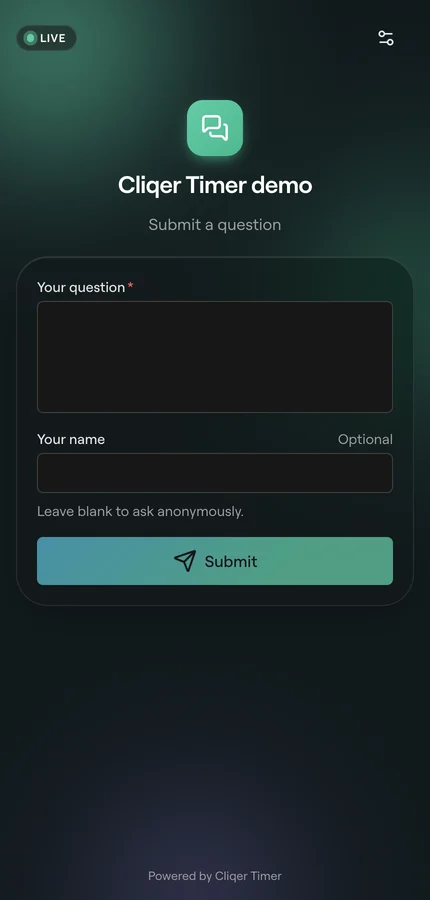
Das Publikum fragt
Es gibt eine Frage ein und auf Wunsch einen Namen. Ohne Namen wird die Frage anonym gestellt. Absenden schickt sie ab, danach leert Weitere Frage senden das Formular für die nächste.
Moderieren
Klicken Sie im Kopfbereich des Raums auf Fragen. Neue Fragen erscheinen direkt beim Absenden oben unter Alle und Neu.
Eine Frage auf die Bühne bringen
Klicken Sie auf einer Karte auf die Schaltfläche zum Anzeigen. Bildschirme, deren Layout ein Moderator-Element enthält, zeigen die Frage an, darunter die freigegebenen und eingereihten Fragen als nächste. Es ist immer nur eine Frage gleichzeitig auf der Bühne.
Status von Fragen
| Status | Bedeutung |
|---|---|
| Neu | Gerade gesendet, noch nicht angesehen. |
| Freigegeben | Kann gestellt werden. |
| Eingereiht | Steht als Nächstes an. |
| Auf der Bühne | Wird den Vortragenden gerade angezeigt. |
| Beantwortet | Erledigt. Die Karte wird abgeblendet. |
| Verworfen | Nicht aufgenommen. Die Karte wird abgeblendet. |
Die Moderationsseite
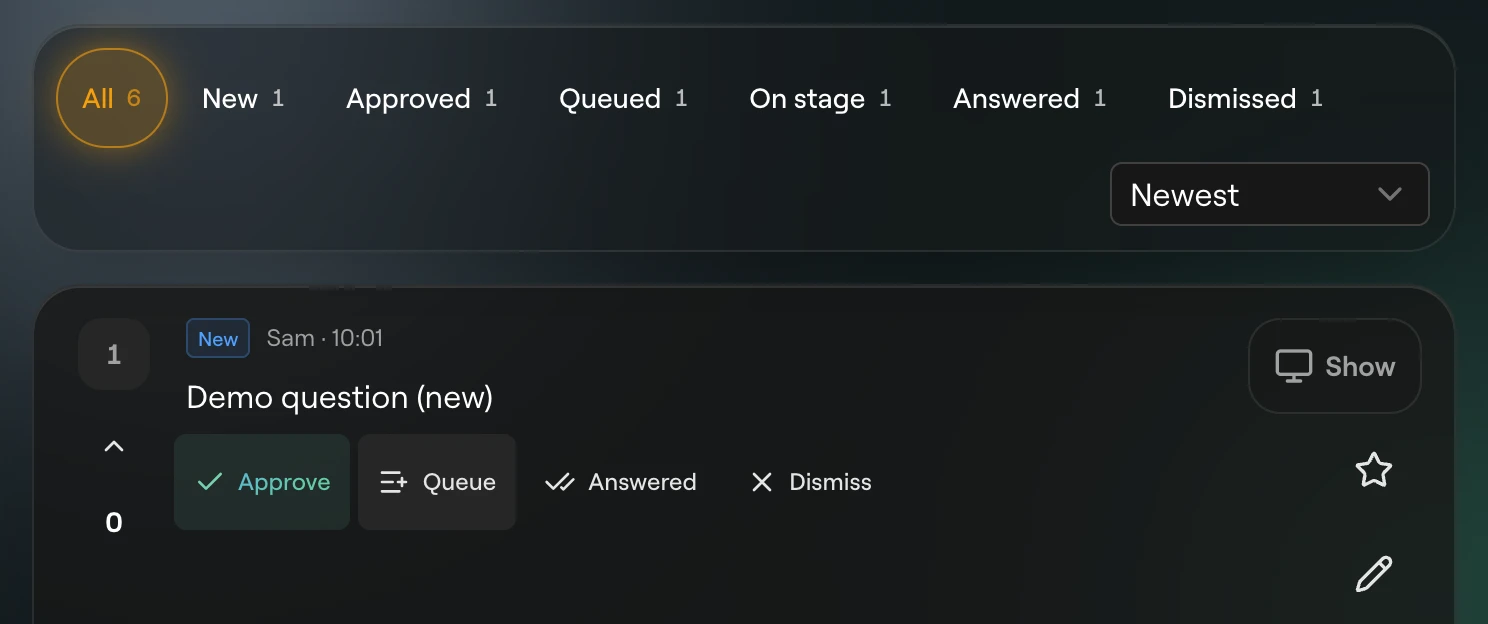
Über die Filterleiste wählen Sie Alle, Neu, Freigegeben, Eingereiht, Auf der Bühne, Beantwortet oder Verworfen, jeweils mit Anzahl. Sortieren Sie nach Neueste, Älteste, Meiste Stimmen oder Mit Stern zuerst; die Ansicht Eingereiht behält die Reihenfolge der Warteschlange bei, daher ist die Sortierung dort deaktiviert.
Im Kopfbereich öffnet Frageseite unter den Raumseiten die Publikumsseite in einem neuen Tab; wer die Moderationsseite über einen Link geöffnet hat, sieht keine Raumseiten und erhält stattdessen eine Schaltfläche Frageseite. Blinken lässt die Bildschirme dreimal ohne Nachricht aufblinken, um den Vortragenden zu signalisieren, dass eine Frage wartet.
Jede Karte zeigt die Stimmen, die Frage, wer gefragt hat (oder „Anonym“) und wann.
| Schaltfläche | Funktion |
|---|---|
| Freigeben | Markiert eine neue Frage als freigegeben. |
| Einreihen | Reiht sie ein. Erscheint bei neuen und freigegebenen Fragen. |
| Auf der Bühne zeigen / Von der Bühne nehmen | Bringt sie auf die Bühne oder nimmt sie wieder herunter. |
| Beantwortet | Markiert sie als erledigt. |
| Verwerfen | Legt sie beiseite. |
| Stern | Versieht sie mit einem Stern, sodass Mit Stern zuerst sie nach oben setzt. |
| Bearbeiten | Korrigiert den Wortlaut. Cmd+Enter speichert, Esc bricht ab. |
| Farbe | Versieht die Karte mit einer Farbe oder entfernt sie wieder. |
| Notiz | Eine Private Notiz für die Moderation. Das Publikum sieht sie nie. |
| Löschen | Einmal klicken zum Scharfschalten („Zum Löschen erneut tippen“), ein zweites Mal zum Löschen. |
Einstellungen der Frageseite
Öffnen Sie die Frageseite, während Sie als Eigentümer des Raums angemeldet sind, und klicken Sie auf Einstellungen der Frageseite (das Zahnrad). Speichert jemand anderes, wird dies abgelehnt, denn das Publikum kann nur Fragen senden und abstimmen.
| Einstellung | Funktion |
|---|---|
| Geöffnet oder geschlossen | Schaltet das Einreichen von Fragen ein oder aus. |
| Hinweis bei Schließung | Wird angezeigt, solange Fragen deaktiviert sind. Bleibt das Feld leer, erscheint „Einreichungen sind geschlossen“. |
| Logo | Cliqer, Keins oder Eigenes mit einer Bildadresse. |
| Titel | Bleibt das Feld leer, wird der Raumtitel verwendet. |
| Untertitel | Bleibt das Feld leer, erscheint „Frage einreichen“. |
| Beschriftung Frage, Beschriftung Name | Ihre eigenen Feldbeschriftungen. Erfordert benutzerdefinierte Publikumsfragen in Ihrem Plan. |
| Namen ausblenden | Entfernt das Namensfeld, sodass jede Frage anonym ist. |
Klicken Sie auf Bestätigen, um zu speichern, oder auf Abbrechen, um ohne Speichern zu schließen.
Pläne
Wie viele neue Fragen ein Raum gleichzeitig aufnimmt, hängt von Ihrem Plan ab. Fragen, die Sie freigeben, einreihen, beantworten oder verwerfen, zählen nicht mehr mit. Ist die Grenze erreicht, wird jede neue Frage abgelehnt, bis die Moderation einige abgearbeitet hat. Eigene Feldbeschriftungen erfordern benutzerdefinierte Publikumsfragen in Ihrem Plan. Siehe Pläne und Limits.
Fragen können auch über die API eingehen: submit_question und vote_question benötigen keinen Schlüssel.
FAQ
Fragen sind deaktiviert. Öffnen Sie Einstellungen der Frageseite und aktivieren Sie sie.
Der Raum enthält bereits so viele neue Fragen, wie Ihr Plan erlaubt. Geben Sie auf der Moderationsseite einige frei, reihen Sie sie ein, beantworten oder verwerfen Sie sie.
Das Layout dieses Bildschirms enthält kein Moderator-Element. Fügen Sie eines im Output-Designer hinzu.
Weiter
Ausgabe-Designer
Legen Sie fest, was jeder Bildschirm zeigt, vom großen Countdown bis zur Lobby mit QR-Code, und legen Sie es per Key über Video.
Import aus Stagetimer
Übernehmen Sie einen Ablaufplan aus einer Stagetimer-CSV, einer Tabelle oder einem Export aus Cliqer Timer, und exportieren Sie ihn auch wieder.