Host steuern
Host steuern macht aus einem Smartphone, iPad oder Tablet eine Fernbedienung für den Computer, auf dem Cliqer läuft. Wer am Mischpult sitzt, kann die Show von überall im Veranstaltungsort steuern, ohne zum Computer zurückzugehen: Die Vortragenden, der Timer, der Raumlink, Studio und die Einstellungen des Hosts sind alle auf dem Gerät.
Es steuert das Cliqer des Hosts. Es ist nicht die Ansicht für Vortragende: Es gibt keine Notizen, keinen Laserpointer und kein Zeichnen, siehe Werkzeuge für Vortragende. Der Tab Show hat jedoch die Schaltflächen „Zurück“ und „Weiter“, die die Schaltflächen des Hosts selbst betätigen.
Gerät koppeln
Das Koppeln funktioniert wie das Verknüpfen von WhatsApp Web. Der Computer zeigt einen QR-Code an, und das Gerät scannt ihn. Es gibt keine Anmeldung und keinen Freigabeschritt, den Sie auf dem Computer anklicken müssen.
Öffnen Sie auf dem Computer „Gerät koppeln“
Öffnen Sie auf dem Computer das Hauptfenster der Cliqer-Desktop-App und klicken Sie oben auf das Gerätesymbol (sein Tooltip beginnt mit „Fernsteuerung“), oder öffnen Sie die Einstellungen und suchen Sie Fernsteuerung. Das Fenster Gerät koppeln öffnet sich mit einem QR-Code, dem Kopplungscode und seinem Countdown, den unter So verbinden Sie sich eingeklappten Schritten und der Liste der gekoppelten Geräte.
Öffnen Sie auf dem Gerät „Host steuern“
Öffnen Sie auf dem Gerät Cliqer Remote und tippen Sie auf Host steuern, das Computersymbol oben links auf dem Beitreten-Bildschirm.
Code scannen
Tippen Sie auf Kopplungscode scannen und richten Sie die Kamera auf den QR-Code. Wenn die Kamera ihn nicht lesen kann, tippen Sie auf Stattdessen Code eingeben und geben Sie die zehn Zeichen unter dem QR-Code ein.
Gerät benennen
Geben Sie dem Gerät einen Namen, wenn Sie möchten (das Feld ist bereits mit dem Namen des Geräts ausgefüllt). Der Computer führt es unter diesem Namen auf.
Bestätigen, dass Sie es sind
Das Gerät bittet Sie zu bestätigen, dass Sie es sind: mit Face ID oder Touch ID auf einem iPhone oder iPad, mit Fingerabdruck, Gesicht oder Displaysperre auf Android oder mit dem Gerätecode. Dies schützt auch den Schlüssel, der nachweist, dass es sich um das gekoppelte Gerät handelt. Die Abfrage erfolgt einmal pro Verbindung mit einem Host, nicht bei jedem Tippen.
Gekoppelt
Der Computer zeigt die Meldung „<device name> gekoppelt“ an, und das Gerät zeigt Ihre Hosts mit dem Host und, falls einer geöffnet ist, seinem Raum unter Dieses Gerät ist gekoppelt. an. Wenn das Gerät bereits mit anderen Hosts gekoppelt ist, wird der neue Host daneben zur Liste hinzugefügt.


Das Fenster „Gerät koppeln“ auf dem Computer: der QR-Code mit seinem 60-Sekunden-Countdown, die drei Schritte (Schritt 1 ist „Cliqer Remote herunterladen“, und derselbe Code öffnet über die Smartphone-Kamera den Store-Eintrag) und die gekoppelten Geräte, jeweils mit einem x zum Entfernen.
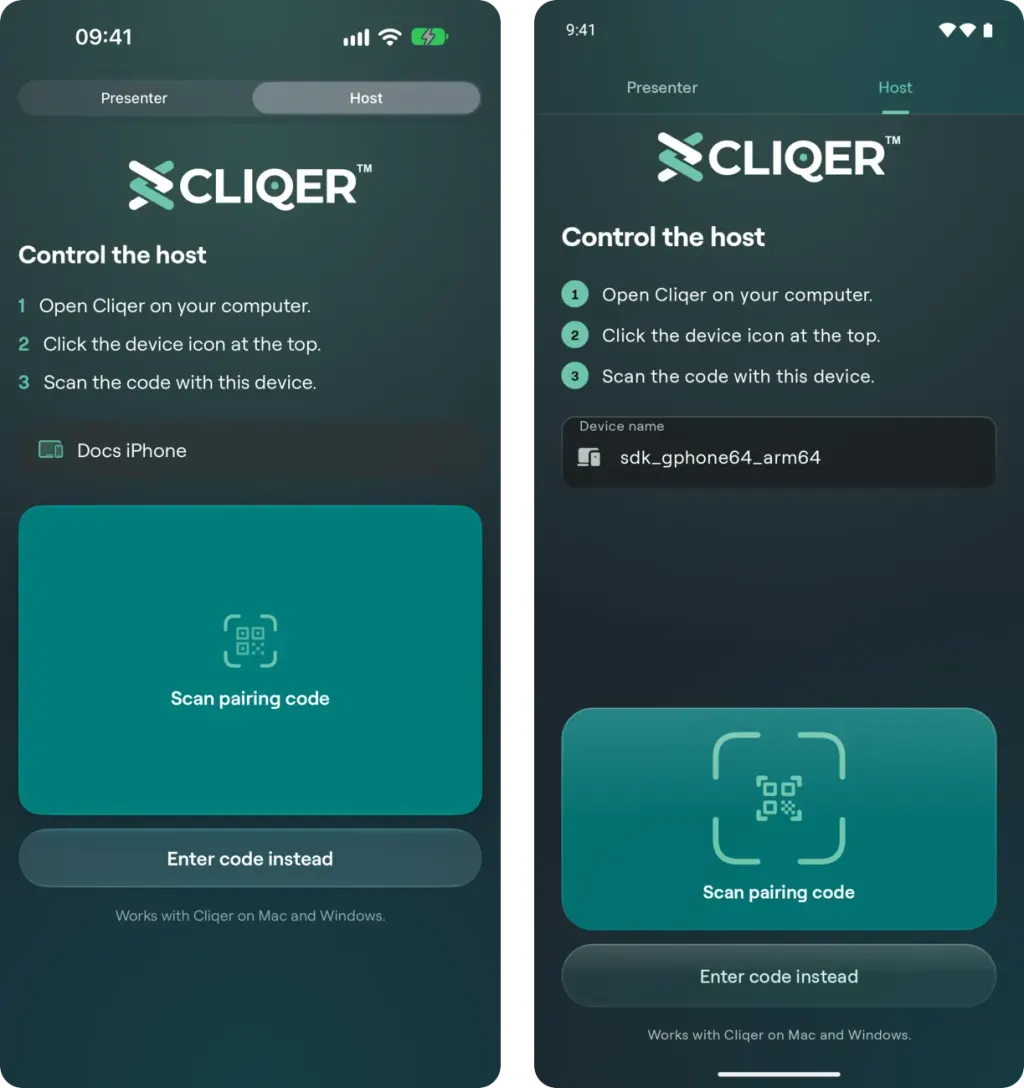
Auf dem Gerät: „Host steuern“ zeigt dieselben drei Schritte, ein Feld für den Gerätenamen und die Karte „Kopplungscode scannen“, darunter „Stattdessen Code eingeben“ (links iPhone, rechts Android).
Sie können den QR-Code auch mit der normalen Kamera-App des Smartphones oder Tablets scannen. Der Code ist ein Link zu cliqer.io/pair, und wenn Cliqer Remote installiert ist, öffnet er die App auf dem Kopplungsbildschirm. Ohne die App zeigt er eine Seite, die Sie zum Store-Eintrag führt.
Der Code gilt 60 Sekunden, funktioniert einmal und erneuert sich selbst, solange das Fenster „Gerät koppeln“ geöffnet ist. Ein Computer kann bis zu 10 gekoppelte Geräte haben; das Fenster fordert Sie auf, eines zu entfernen, bevor Sie ein elftes koppeln („Dieser Computer hat bereits 10 gekoppelte Geräte“).
Ein Gerät kann mit bis zu 10 Hosts gekoppelt werden, einem pro Computer. Um einen weiteren hinzuzufügen, tippen Sie in Ihre Hosts auf die Schaltfläche + (auf Android in der oberen Leiste auf Weiteren Host koppeln) und scannen Sie den Code dieses Computers wie oben beschrieben. Wenn das Gerät beim Hinzufügen verbunden ist, bittet es Sie noch einmal zu bestätigen, dass Sie es sind; wenn Sie abbrechen, behält es seine aktuelle Verbindung und zeigt den neuen Host bei der nächsten Verbindung an. Bei 10 Hosts meldet die App „Dieses Gerät ist mit 10 Hosts gekoppelt. Entfernen Sie einen und versuchen Sie es dann erneut.“
Was das Gerät anzeigt
Sobald ein Gerät gekoppelt ist, wird das Computersymbol auf dem Beitreten-Bildschirm durch den Umschalter Vortragende | Host oben in der App ersetzt. Vortragende ist der Beitreten-Bildschirm und der Raum, in dem Sie sich befinden. Host sind Ihre Computer und ihre Bedienelemente. Ein Raum, in dem Sie sind, läuft weiter, während Sie Host ansehen, und nachdem Sie einen Host geöffnet haben, bietet der Beitreten-Bildschirm eine Schaltfläche an: Beitreten, gefolgt vom Code des Raums, den dieser Host geöffnet hat.


Der Umschalter Vortragende | Host auf dem iPhone. Unter Beitreten erspart Ihnen die Schaltfläche für den Raum, den der Host geöffnet hat, das Eintippen des Codes.
Öffnen Sie einen Host über Ihre Hosts. Die Bedienelemente sind auf drei Tabs verteilt, benannt nach den Bereichen des Hosts selbst: Show (das Hauptfenster), Studio (das Studio-Fenster) und Einstellungen (das Einstellungsmenü). Sie sehen nur, was dieser Host anbietet.
Ihre Hosts listet jeden Computer auf, mit dem das Gerät gekoppelt ist, jeweils in einer Zeile. Ein Computer, auf dem Cliqer geöffnet ist, zeigt seinen Raum; tippen Sie darauf, um seine Bedienelemente zu öffnen. Ein ausgeschalteter Computer bleibt abgeblendet mit „Offline, zuletzt gesehen vor 2 Std.“ in der Liste, bis Sie ihn entfernen, und erscheint von selbst wieder, sobald Cliqer darauf erneut geöffnet ist. Mit einem gekoppelten Computer, der geöffnet ist, wechselt die App direkt zu seinen Bedienelementen; bei mehreren wählen Sie aus der Liste.


„Ihre Hosts“ listet jeden gekoppelten Computer auf. Einer, auf dem Cliqer geöffnet ist, zeigt seinen Raum und die Bereiche, die er anbietet; ein ausgeschalteter ist abgeblendet und zeigt, wann er zuletzt geöffnet war. Auf einem Smartphone ist das ein eigener Bildschirm (links iPhone, rechts Android); auf einem iPad bleibt die Liste neben den Bedienelementen.
Die obere Leiste zeigt den Namen des Hosts mit einem grünen Punkt, solange das Gerät verbunden ist, die Schaltflächen Soundeffekte und Studio-Fenster aus dem Banner des Hosts selbst sowie ein Menü mit So funktioniert die Fernsteuerung und Von allen Hosts entkoppeln.
Show
- Raumlink: der Raumcode, sein QR-Code, Link teilen und Link kopieren. Tippen Sie auf den Raumcode, um dem Raum einen eigenen Namen aus sechs Buchstaben oder Ziffern zu geben. Das Aktualisieren-Symbol fragt zuerst „Link aktualisieren?“, denn dadurch endet die Sitzung, und alle mit dem alten Link brauchen den neuen.
- Neuer Presenter: Wenn ein Bluetooth-Presenter beitreten möchte, bietet Neuer Presenter erkannt die Optionen Zulassen und Ablehnen an.
- Timer: Starten oder pausieren Sie den Timer, fügen Sie Minuten hinzu oder ziehen Sie welche ab (in Schritten von 1, 2 und 5), stellen Sie eine genaue Zeit in Minuten und Sekunden ein, setzen Sie ihn auf die eingestellte Zeit zurück oder tippen Sie auf eine der Timer-Vorlagen. Die Vorlagen sind die auf dem Host-Computer festgelegten, und die zuletzt verwendete bleibt hervorgehoben. Wenn ein Limitimer verbunden ist, finden Sie hier auch Sum-up, Blink und Beep. Siehe Timer.
- Vortragende: Alle, die mit dem Raum verbunden sind, werden aufgelistet, wie auf dem Host. Jede Zeile hat einen Schalter Klicken, der das Weiterschalten erlaubt oder entzieht, und einen Schalter Bildschirm, der den Bildschirm des Hosts an diese Person sendet (beim Einschalten öffnet sich die Liste der Displays, NDI-Quellen und des Studio-Programms zur Auswahl). Tippen Sie auf eine vortragende Person, um den Chat mit ihr sowie Umbenennen, Entfernen und Sperren zu öffnen. Entfernen wirft eine vortragende Person sofort hinaus; sie kann nach einigen Sekunden wieder beitreten. Sperren hält sie fern, bis Sie sie in der Liste Gesperrt wieder zulassen.
- Zurück und Weiter: Zwei große Schaltflächen unten betätigen die Schaltflächen „Zurück“ und „Weiter“ des Hosts selbst.


Der Tab Show (links iPhone, rechts Android): der Raumlink, der Timer und unten die Schaltflächen Zurück und Weiter. Die Vortragenden mit ihren Schaltern Klicken und Bildschirm folgen weiter unten im Tab.
Studio
Der Tab Studio erscheint, wenn der Tarif des Raums Anrufer umfasst (Studio HD und höher). Er zeigt, was das Studio-Fenster zeigt. Ist Studio auf dem Computer nicht geöffnet, meldet der Tab „Studio ist auf dem Host geschlossen“ und bietet Studio öffnen an. Siehe Studio.
- Preview und Program mit Cut oder Fade und TAKE. Tippen Sie auf eine Quelle, um sie auf Preview zu legen, und tippen Sie doppelt darauf, um sie direkt auf Program zu schneiden. Das Menü einer Quelle enthält außerdem Einpassen oder Füllen, NDI, Raum und Entfernen.
- Quelle hinzufügen: Bildschirme und NDI-Quellen oder Personen, um eine vortragende Person einzuladen, sich mit Kamera zuzuschalten.
- Ausgänge: die Schalter Raum und NDI, mit denen Sie festlegen, wohin jede Quelle gesendet wird, der Programm-Mix, der Monitor und der Ausgangston.
- Anrufer: Kamera- und Mikrofonstatus jedes Anrufers, mit Auflegen, dem Rückkanal und Program leeren.
- Audiomixer: Pegel, Stummschaltung und Routing des Mixers des Hosts.
Mit Cliqer v2 auf dem Computer bleibt der T-Bar von Studio auf dem Computer: Verwenden Sie stattdessen Fade und TAKE.


Der Tab Studio: Preview und Program, Cut oder Fade, TAKE und die Quellen, die Sie auf Sendung schalten können (links iPhone, rechts Android).
Mit Cliqer v3
Mit Cliqer v3 auf dem Computer enthält der Tab Studio außerdem die Show-Steuerung des Studio-Fensters, unter denselben Namen. Siehe Studio.
- Beitrittsanfragen: eine Zeile für jede vortragende Person, die sich zuschalten möchte, mit Annehmen und Ablehnen, wie in der Anfrageleiste des Studio-Fensters.
- REC, STREAM und Go Live oben im Tab, jeweils hervorgehoben mit dem Status, den der Computer anzeigt (Startet, Live, Verbindet neu oder Fehlgeschlagen). REC startet sofort und fragt vor dem Beenden nach. STREAM und Go Live fragen vor dem Starten und vor dem Beenden nach. Während die Show live ist, lautet die Taste End Live.
- Übergang: Cut, Quick Play, die fünf Übergangsplätze, jeweils benannt nach Effekt und Dauer (zum Beispiel Fade 0,5 s), Fade to black und der T-Bar. Ziehen Sie den T-Bar bis zum Ende, um den Take abzuschließen. Lassen Sie ihn auf halbem Weg los, bleibt der Mix dort stehen, bis Sie ihn erneut bewegen oder vom Computer aus übernehmen.
- Anrufer: für jeden Anrufer On Stage (aus schickt ihn in den Green Room), Talkback und Auflegen, das vorher nachfragt. Halten Sie Talkback gedrückt, um zu sprechen, oder tippen Sie darauf, damit es eingeschaltet bleibt. Talkback All spricht alle Anrufer gleichzeitig an.
Aufnahme, Streaming und Go Live richten sich nach dem Tarif des Computers, wie auf dem Computer. Eine Taste, die der Tarif nicht umfasst, weist beim Tippen darauf hin und zeigt von da an „In diesem Tarif nicht verfügbar“.
Einstellungen
Der Tab Einstellungen fasst die Einstellungen des Hosts in dessen eigenen Gruppen zusammen: Darstellung (Dunkelmodus, Glass, Mein Konto), Steuermodus, Audio, Videokodierung, Verhalten (Klicken aktiviert, Bildschirmfreigabe, Laserpointer, Zeichnung löschen, Countdown oder Hochzählen, Klickverzögerung und der Rest), Timer-Anzeige, Presenter (einen Bluetooth-Presenter umbenennen, sperren oder vergessen sowie einen verbundenen DSAN PerfectCue oder Limitimer sehen), Datenschutz und NDI-Ausgabe, Gerät koppeln, Gekoppelte Geräte und Gefahrenzone. Zeichnung löschen entfernt die Zeichnungen aller Vortragenden auf allen Bildschirmen, wie auf dem Computer, und funktioniert auch, während der Laserpointer aktiv ist. Siehe DSAN und NDI-Ausgabe.


Der Tab Einstellungen gruppiert die Einstellungen des Hosts. Unter Verhalten steht Zeichnung löschen direkt unter Laserpointer; die Schaltfläche Löschen entfernt die Zeichnungen aller Vortragenden (links iPhone, rechts Android).
Gerät koppeln zeigt, ob das Fenster „Gerät koppeln“ geöffnet ist, mit einer Schaltfläche Schließen, und Gekoppelte Geräte listet die Geräte auf („3 von 10“), jeweils mit Entfernen. Ihr eigenes Gerät ist als Dieses Gerät markiert und hat Dieses Gerät entkoppeln, womit es nur von diesem Host entfernt wird; seine anderen Hosts bleiben gekoppelt.
Die Gefahrenzone enthält Alle Einstellungen zurücksetzen und Abmelden. Beide fragen nach einer Bestätigung, und beide beenden die Fernsteuerung. Das Zurücksetzen löscht die Einstellungen, den Lizenzschlüssel und die Anmeldung des Hosts, und jedes gekoppelte Gerät muss neu gekoppelt werden. Nach einer Abmeldung steht die Fernsteuerung wieder zur Verfügung, sobald sich jemand auf dem Computer anmeldet. Das Anmelden, die Eingabe eines Lizenzschlüssels und die macOS-Berechtigungen müssen auf dem Computer erfolgen.
Ein Computer, der nicht auf dem neuesten Stand ist, zeigt unter Umständen nur einige dieser Gruppen. Fehlen die Einstellungs-Bedienelemente ganz, meldet der Tab „Aktualisieren Sie Cliqer auf Ihrem Computer, um alle Einstellungen von diesem Gerät aus zu ändern“.
Wie lange die Kopplung besteht
Ein gekoppelter Host bleibt in Ihre Hosts, bis Sie ihn entfernen. Er ist verfügbar, solange Cliqer darauf geöffnet ist. Beenden Sie Cliqer oder melden Sie sich ab, wird der Host abgeblendet („Offline, zuletzt gesehen ...“); öffnen Sie Cliqer wieder, erscheint er ohne erneutes Koppeln wieder. Die Kopplung gehört zu dieser Cliqer-Installation, nicht zu einem Konto.
Zwei Dinge heben die Kopplung auf, und das Gerät muss danach neu gekoppelt werden:
- Alle Einstellungen zurücksetzen in den Desktop-Einstellungen (Erweitert > Fehlerbehebung) oder Alle Einstellungen zurücksetzen von einem gekoppelten Gerät aus.
- Das Entfernen des Geräts, siehe unten.
Ein zurückgesetzter Computer bleibt abgeblendet in der Liste. Entfernen Sie ihn dort und koppeln Sie ihn dann erneut.
Gerät entfernen
- Auf dem Computer: In der Liste Gekoppelte Geräte wird jedes gekoppelte Gerät mit dem Datum angezeigt, an dem es gekoppelt oder zuletzt verwendet wurde. Klicken Sie auf das x neben einem Gerät, um es zu entfernen. Das Gerät zeigt „<name> hat dieses Gerät entfernt.“ an und entfernt diesen Host aus Ihre Hosts; seine anderen Hosts bleiben gekoppelt.
- Auf dem Gerät, ein Host: Wischen Sie in Ihre Hosts auf iPhone und iPad über den Host (oder halten Sie ihn gedrückt) oder tippen Sie auf Android auf das Drei-Punkte-Menü in seiner Zeile, tippen Sie auf Entfernen und bestätigen Sie: „<name> entfernen?“ „Dieses Gerät steuert ihn nicht mehr. Sie können mit einem neuen Code erneut koppeln.“ Das funktioniert auch bei einem ausgeschalteten Host.
- Auf dem Gerät, alle Hosts: Öffnen Sie das Drei-Punkte-Menü in Ihre Hosts, tippen Sie auf Von allen Hosts entkoppeln und bestätigen Sie: „Es steuert keinen Host mehr. Sie können mit einem neuen Code erneut koppeln.“
- Von einem anderen gekoppelten Gerät aus: Tippen Sie unter Einstellungen, Gekoppelte Geräte, neben einem Gerät auf Entfernen und bestätigen Sie.
Zum Entfernen eines Hosts vom Gerät ist eine Internetverbindung nötig; ohne Verbindung entfernen Sie das Gerät stattdessen auf dem Computer.
Tarife
Das Koppeln sowie die Bedienelemente in Show und Einstellungen setzen keinen bestimmten Tarif voraus, auch wenn sich einige Einstellungen genau wie auf dem Computer nach dem Tarif des Hosts richten, zum Beispiel Glass. Der Tab Studio richtet sich nach dem Tarif des Raums, da Studio und Anrufer ab Studio HD verfügbar sind. Siehe Preise.
Datenschutz
Unter Datenschutz und Sicherheit erfahren Sie, was die Kopplung auf dem Gerät und dem Computer speichert.
Per Anruf zuschalten
Schalten Sie sich mit Kamera und Mikrofon Ihres Telefons in einen Cliqer-Anruf zu, wenn der Host Sie aus Studio einlädt.
Watch-Apps
Steuern Sie Folien vom Handgelenk aus mit den Apps von Cliqer Remote für Apple Watch und Wear OS. Weiter und Zurück, Foliennummer und Timer, mit Ihrem Smartphone verbunden oder eigenständig mit einem Raumcode.