Werkzeuge für Vortragende
Sobald Sie in einem Raum sind, zeigt die App den geteilten Bildschirm des Hosts, eine Kachel Zurück und eine Kachel Weiter sowie eine Leiste mit den Raumwerkzeugen. Was angezeigt wird, hängt davon ab, was der Host aktiviert hat und welche Präsentationssoftware auf dem Host läuft. Fehlt also ein Bedienelement auf Ihrem Smartphone, fehlt es meist auch auf der Host-Seite. Siehe Fehlerbehebung.
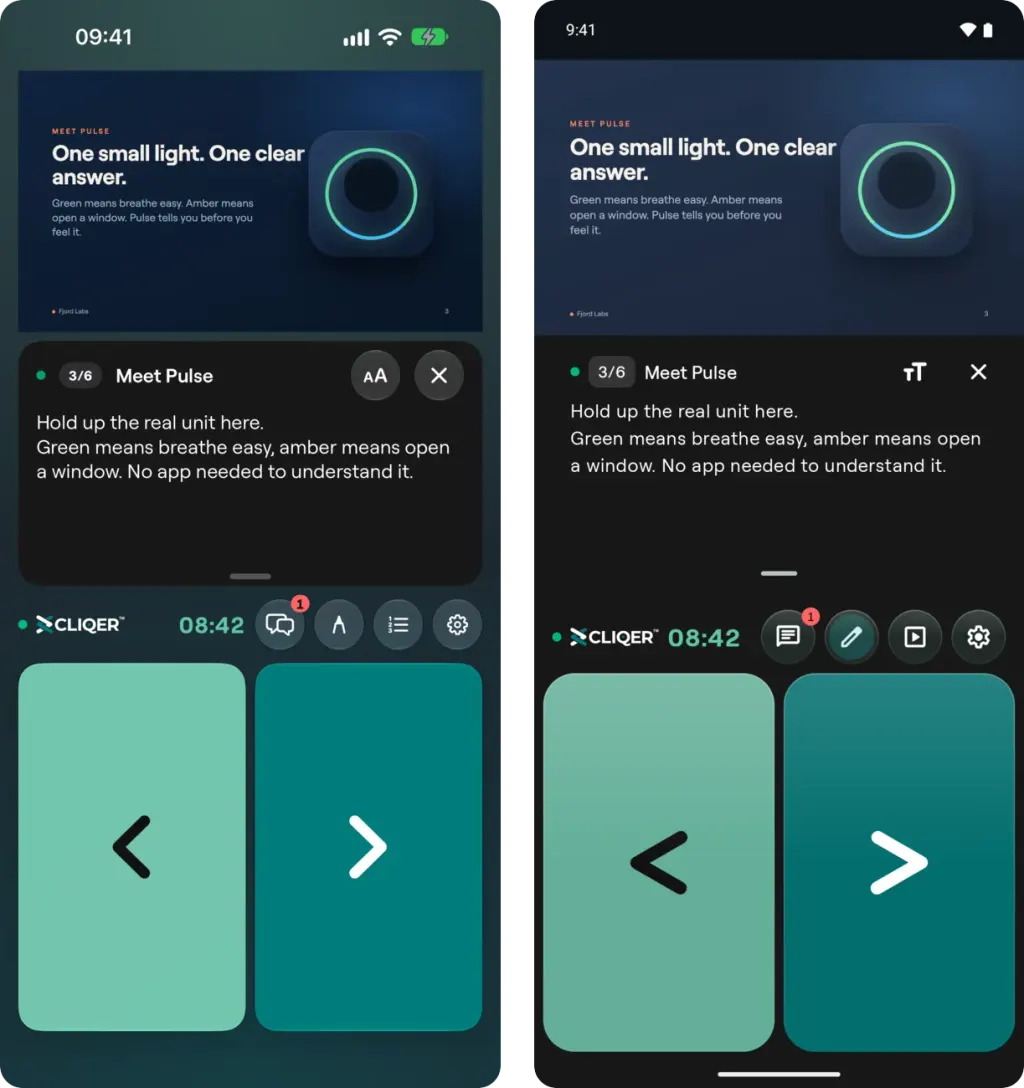
Der Raum auf dem iPhone (links) und auf Android (rechts): der geteilte Bildschirm, die Notizen zur aktuell gezeigten Folie, die Raumleiste mit dem Host-Timer und den Raumwerkzeugen sowie die Kacheln Zurück und Weiter.
Durch die Folien navigieren
- Zurück und Weiter sind die beiden großen Kacheln. Drehen Sie das Smartphone quer, während der geteilte Bildschirm angezeigt wird, füllt der Bildschirm das ganze Smartphone aus: Die linke Hälfte ist Zurück, die rechte Hälfte Weiter.
- Eine Kachel leuchtet in dem Moment auf, in dem Sie sie drücken. Das bedeutet nur, dass Ihr Tastendruck gesendet wurde. Wenn der Host Foliennummern teilt, ist die Foliennummer die Bestätigung: Sie ändert sich erst, wenn die Folie auf dem Host tatsächlich weitergeschaltet wurde, und zwar auf jedem Smartphone und bei jedem Vortragenden im Raum. Mehrere schnelle Tastendrücke hintereinander zählen alle und schalten die Folien entsprechend weiter.
- Das Fenster Foliensteuerung ergänzt Erste Folie, Letzte Folie, Gehe zu (eine Foliennummer) und Blackout, das den Host-Bildschirm schwarz schaltet, bis Sie es wieder ausschalten. Jede dieser Funktionen erscheint nur, wenn die Präsentationssoftware auf dem Host sie unterstützt. Siehe So verwenden Sie Cliqer.
- Hat der Host das Klicken deaktiviert oder ist kein Host erreichbar, sind die Kacheln deaktiviert und die App meldet Klicken ist deaktiviert.
- Auf einem Tablet oder mit einer Tastatur senden die Pfeiltasten Klicks, und B, Home, End sowie eine Foliennummer gefolgt von Enter funktionieren, wenn der Host dies erlaubt. Das ist die Einstellung Tastenkürzel.
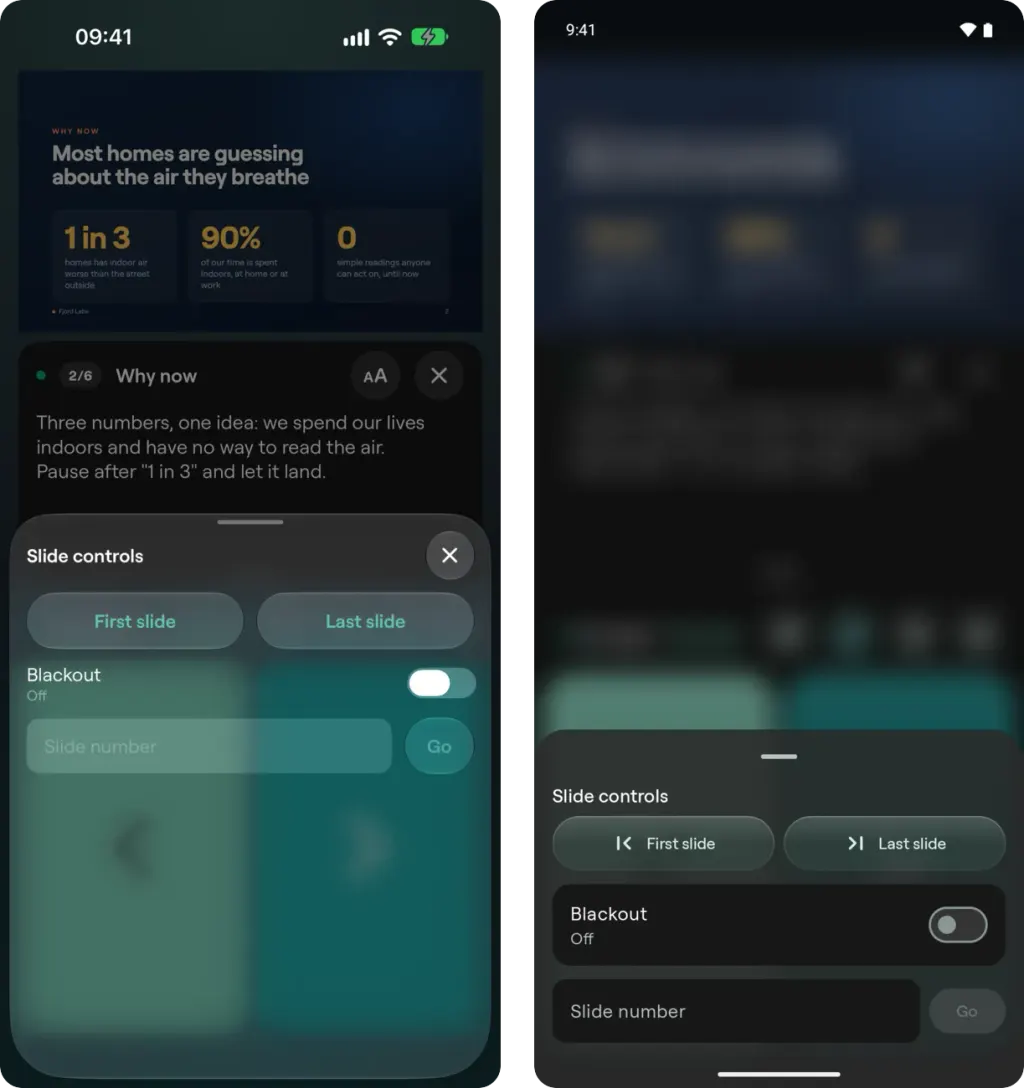
Das Fenster Foliensteuerung: Erste Folie, Letzte Folie, Blackout und Gehe zu einer Foliennummer. Jedes Bedienelement erscheint nur, wenn die Präsentationssoftware auf dem Host es unterstützt.
Sprechernotizen
Wenn der Host die Foliennummer teilt, kann die App die Notizen zur aktuellen Folie in einem Bereich unter dem geteilten Bildschirm anzeigen, mit Foliennummer und Titel. Ziehen Sie am Griff, um die Höhe des Bereichs zu ändern, verwenden Sie die Zwei-Finger-Geste oder das Menü für Größerer Text und Kleinerer Text, und blenden Sie den Bereich mit Notizen schließen aus. Notizen schalten Sie in den Einstellungen für Vortragende mit Foliennotizen ein oder aus. Drehen Sie das Gerät quer, stehen die Notizen stattdessen neben dem Video, in einem Bereich über die volle Höhe. Ziehen Sie den Griff an seinem Rand, um die Breite zu ändern; die App merkt sich die Breite.
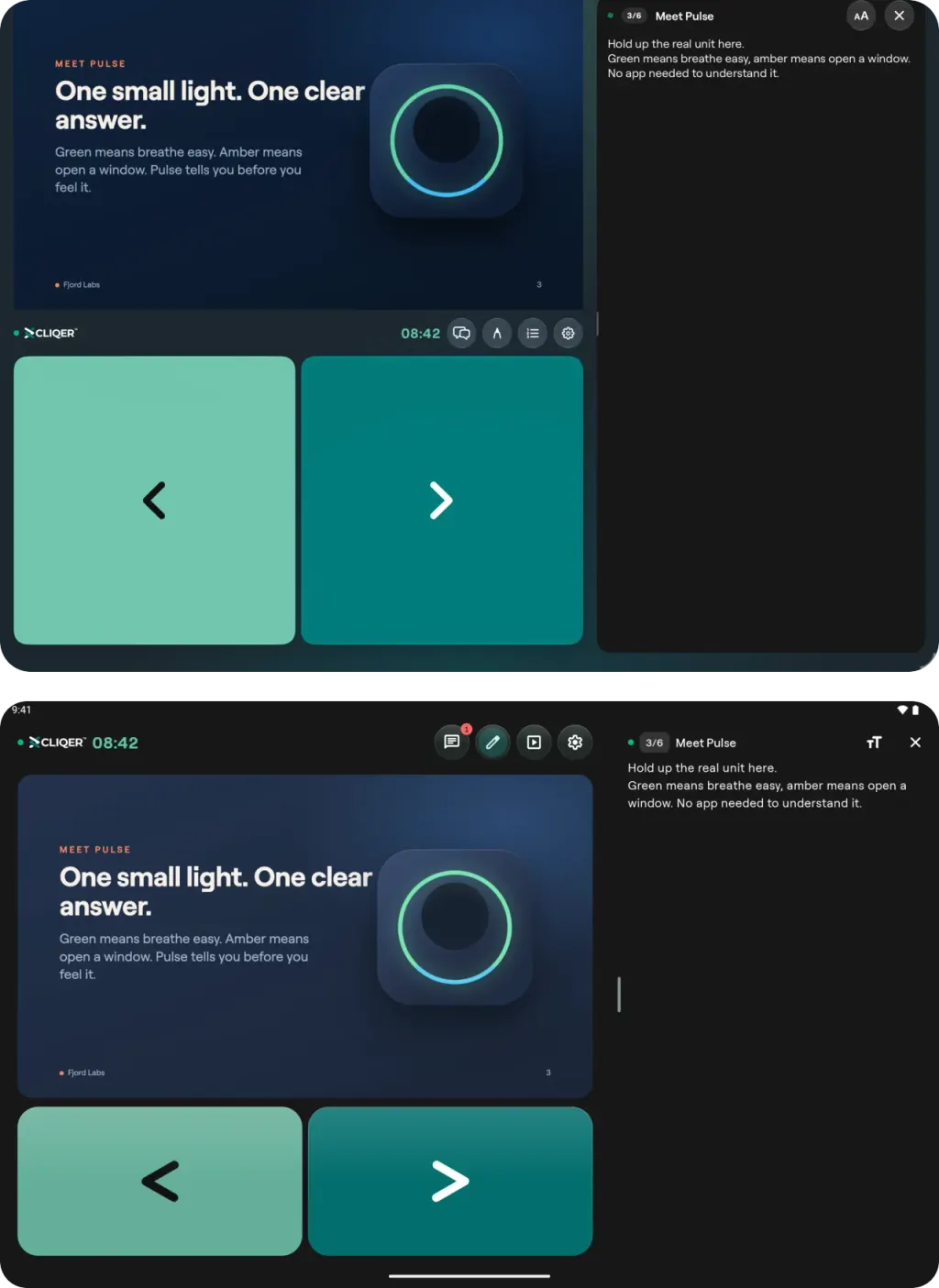
Im Querformat stehen die Notizen neben dem Video in einem Bereich, der so hoch ist wie der Bildschirm: oben das iPad, unten das Android-Tablet. Ziehen Sie am Rand des Bereichs, um seine Breite zu ändern.
Der geteilte Bildschirm
Die App zeigt live, was der Host teilt. Sind mehrere Hosts im Raum (siehe Multi-Host-Einrichtung), sehen Sie ein Raster aus Kacheln. Tippen Sie auf eine Kachel, um diesen Host anzusehen, und kehren Sie mit Raster zurück. Die Einstellungen für Vortragende zeigen, wie das Smartphone verbunden ist: Direkt (STUN), Relay (TURN) oder WebSocket-Fallback (WebRTC nicht verfügbar).
Laserpointer
Berühren Sie den geteilten Bildschirm, und für alle im Raum erscheint darauf ein Laserpunkt, auf Ihrem eigenen Smartphone mit Sie beschriftet. Es gibt keine Schaltfläche: Der Punkt folgt Ihrem Finger, solange er auf dem Bildschirm liegt.
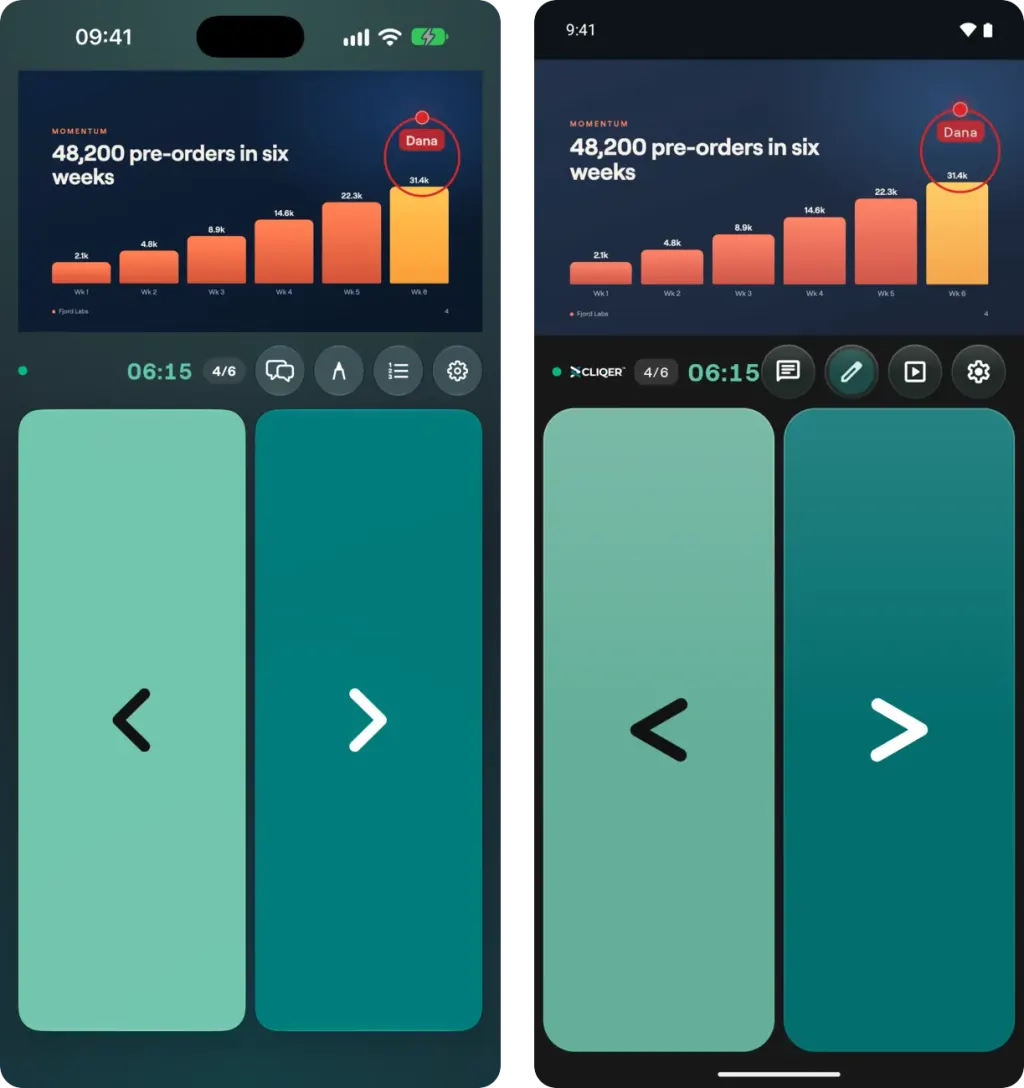
Ein mit dem Namen des Vortragenden beschrifteter Laserpunkt und ein gezeichneter Kreis auf der geteilten Folie, so wie der Raum sie sieht, auf dem iPhone (links) und auf Android (rechts).
Zeichnen
Wenn der Host das Zeichnen erlaubt, erscheint in der Raumleiste eine Schaltfläche Zeichnen. Tippen Sie darauf und zeichnen Sie mit dem Finger auf dem geteilten Bildschirm. Der Raum sieht Ihre Striche, während Sie zeichnen. Die Zeichenwerkzeuge öffnen sich über die Schaltfläche Zeichnen, und Zeichnen beenden beendet das Zeichnen und entfernt Ihre eigenen Striche von diesem Bildschirm. Die App merkt sich Ihre Farbe, Ihren Pinsel und Ihre Linienstärke.
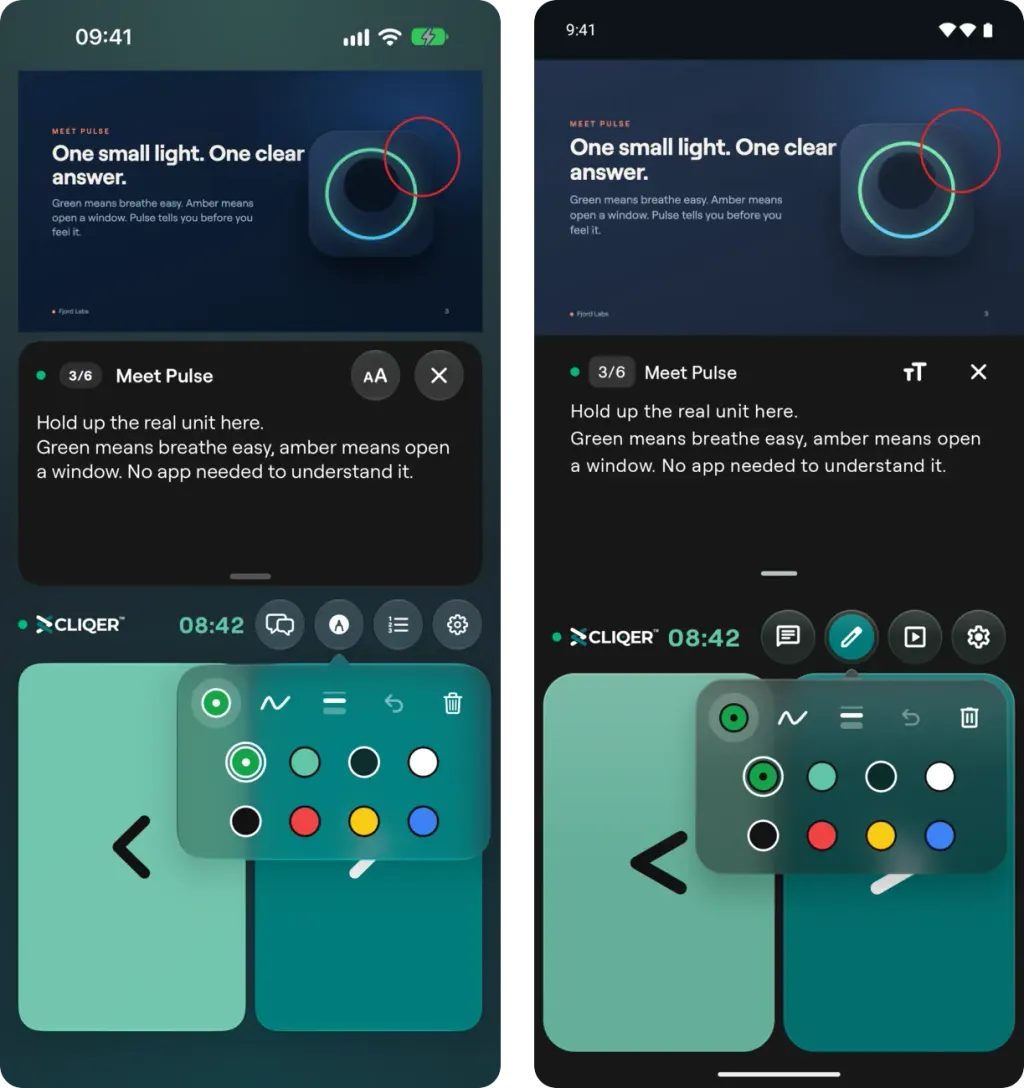
Tippen Sie auf Zeichnen, und die Werkzeuge öffnen sich in einer Leiste: Farbe, Pinsel, Linienstärke, Rückgängig und Zeichnung löschen. Tippen Sie auf die Farbschaltfläche, und die acht Farben klappen auf (iPhone links, Android rechts).
- Farbe: acht Farben. Zuerst kommt Ihre eigene Pointer-Farbe, dann Cliqer-Grün, dunkles Petrol, Weiß, Schwarz, Rot, Gelb und Blau.
- Pinsel: Stift, Textmarker (breit und durchscheinend, unter den Stiftstrichen gezeichnet), Marker (dick und deckend) und Verblassender Stift, der wie der Stift aussieht und etwa drei Sekunden nach dem Anheben des Fingers verblasst.
- Linienstärke: dünn, mittel oder dick.
- Formen: Halten Sie am Ende eines Strichs eine halbe Sekunde still, und er wird zu einer geraden Linie, einem Pfeil, einem Rechteck oder einer Ellipse. Ein Gekritzel bleibt so, wie Sie es gezeichnet haben.
- Rückgängig entfernt Ihren eigenen letzten Strich auf dem Bildschirm, den Sie gerade ansehen.
- Zeichnung löschen entfernt Ihre eigenen Striche von diesem Bildschirm. Der Host kann in seinen Einstellungen die Zeichnungen aller Vortragenden löschen.
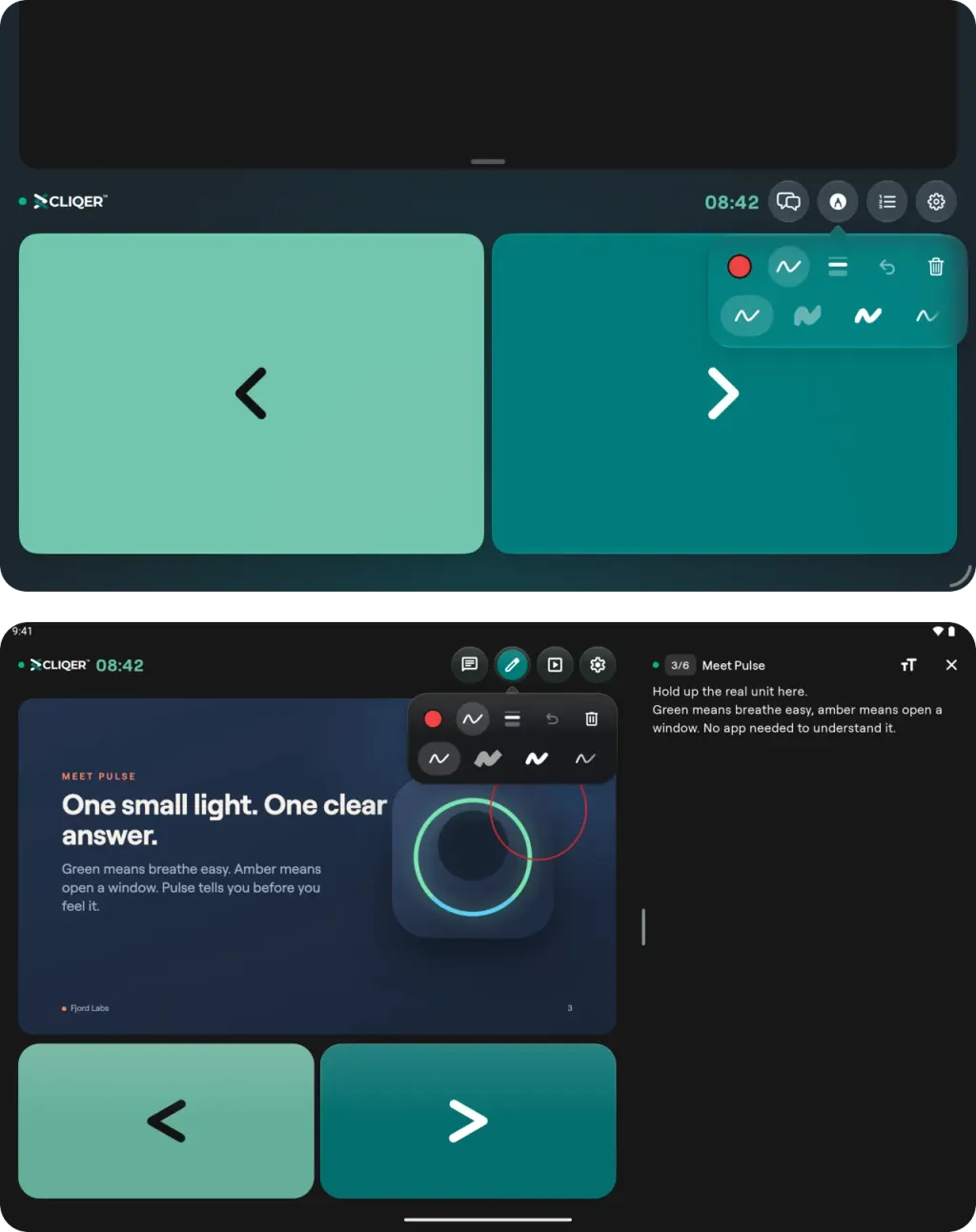
Auf Tablets liegt dieselbe Leiste über der Kachel Weiter. Tippen Sie auf die Pinselschaltfläche für Stift, Textmarker, Marker und Verblassender Stift: oben das iPad, unten das Android-Tablet.
Mit dem Host chatten
Die Chat-Schaltfläche in der Raumleiste öffnet Chat mit dem Host, mit der Anzahl ungelesener Nachrichten auf der Schaltfläche. Der Chat ist verfügbar, solange ein Host erreichbar ist und der Raum nicht im Modus Nur Bildschirm ist.
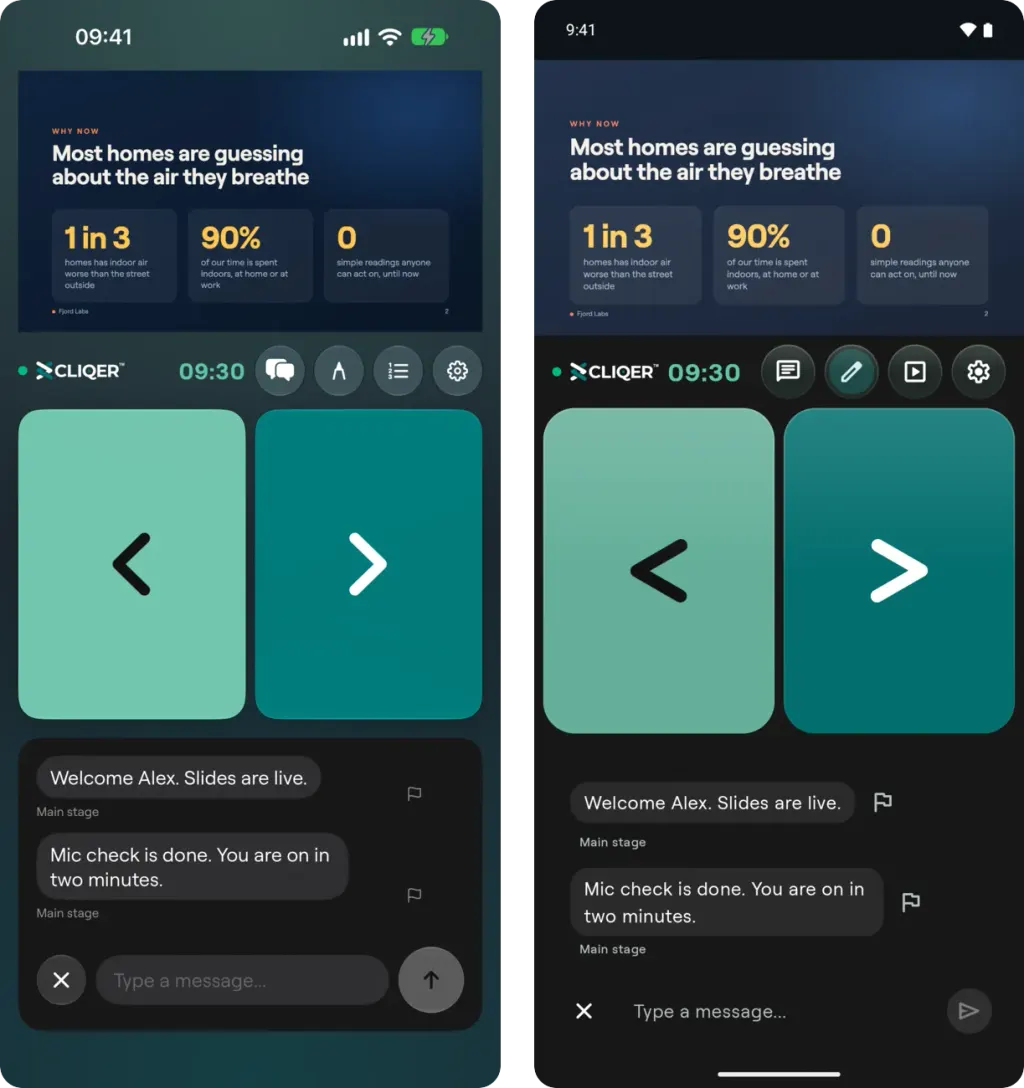
Chat mit dem Host: die Nachrichten des Hosts, an jeder eine Flagge zum Melden, und das Nachrichtenfeld (iPhone links, Android rechts).
- Wenn Sie zum ersten Mal eine Nachricht senden, zeigt die App Bevor Sie chatten an und bittet Sie, die Chat-Bedingungen zu akzeptieren. Beleidigende Inhalte sind nicht erlaubt, und Cliqer entfernt Nutzer, die solche Inhalte senden.
- Um eine Nachricht zu melden, tippen Sie auf ihre Flagge oder drücken Sie lange darauf. Melden sendet sie zur Prüfung an Cliqer. Blockieren blendet auf Ihrem Smartphone alle Nachrichten des Hosts in diesem Raum aus, bis Sie die Blockierung aufheben.
- Die App hält die letzten bis zu 200 Nachrichten der Sitzung im Arbeitsspeicher. Mit dem Ende der Sitzung sind sie gelöscht.
Timer
Der Countdown des Hosts erscheint in der Raumleiste oder in dem Feld, das der Host dafür gestaltet hat, und wechselt die Farbe, wenn die Zeit knapp wird und wenn sie überschritten ist. Die App zeigt den Timer nur an. Starten, Pausieren und Anpassen erfolgen am Host-Computer oder über ein damit gekoppeltes Smartphone oder iPad, siehe Den Host steuern.
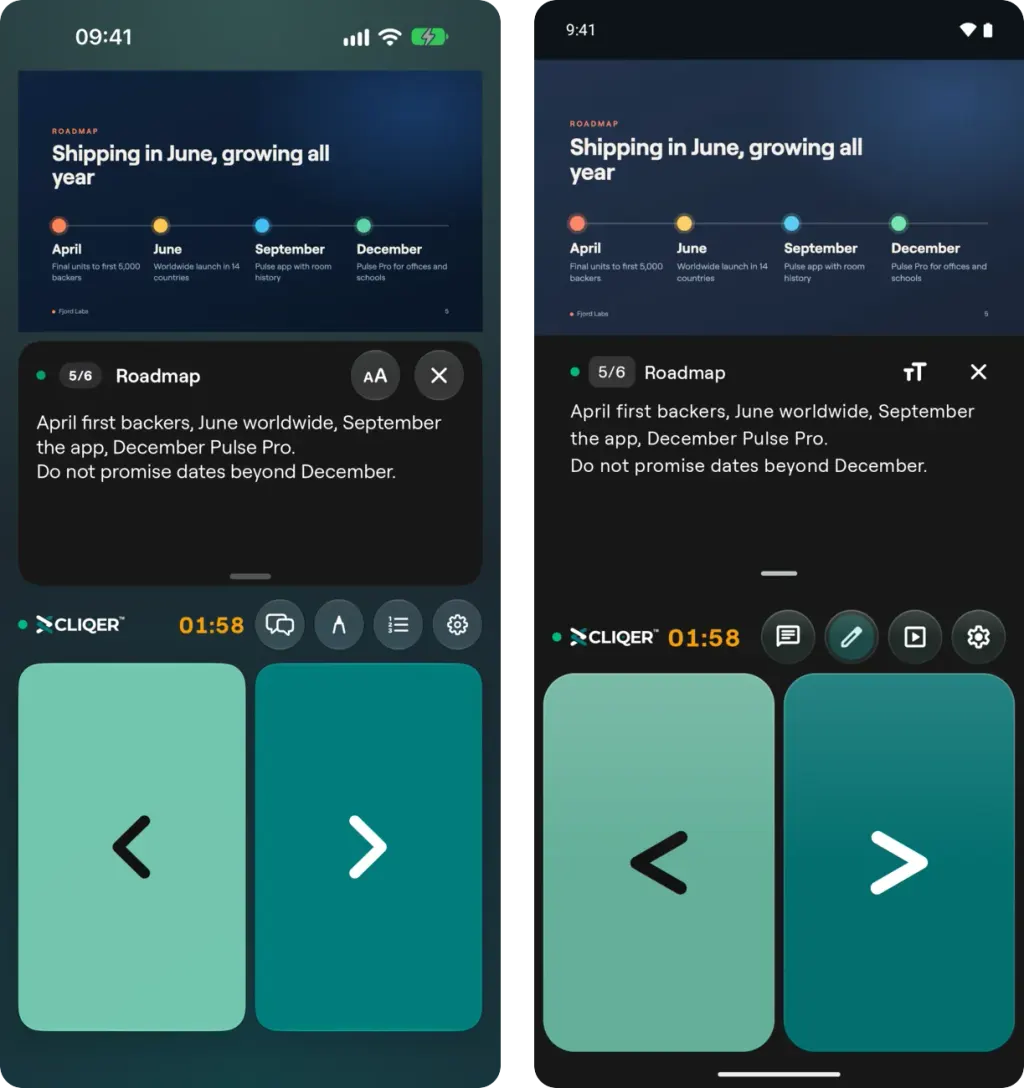
Der Host-Timer in der Raumleiste wechselt die Farbe, wenn die Zeit knapp wird (hier Bernstein), und erneut, wenn sie überschritten ist (iPhone links, Android rechts).
Einstellungen für Vortragende
Öffnen Sie Einstellungen für Vortragende über die Raumleiste:
| Einstellung | Funktion |
|---|---|
| Ihr Name | Den Namen ändern, den der Raum sieht. |
| Klick-Layout | Die Kacheln Zurück und Weiter nebeneinander oder übereinander anzeigen. |
| Foliennotizen | Den Notizbereich ein- oder ausblenden (angezeigt, wenn der Host Foliennummern sendet). |
| Tastenkürzel | Pfeiltasten und weitere Tasten, auf Tablets und breiten Bildschirmen. |
| Nur Bildschirm | Die Klick-Schaltflächen ausblenden und nur den geteilten Bildschirm zeigen (im Querformat über dem Video). |
| Raum verlassen | Den Raum verlassen. |
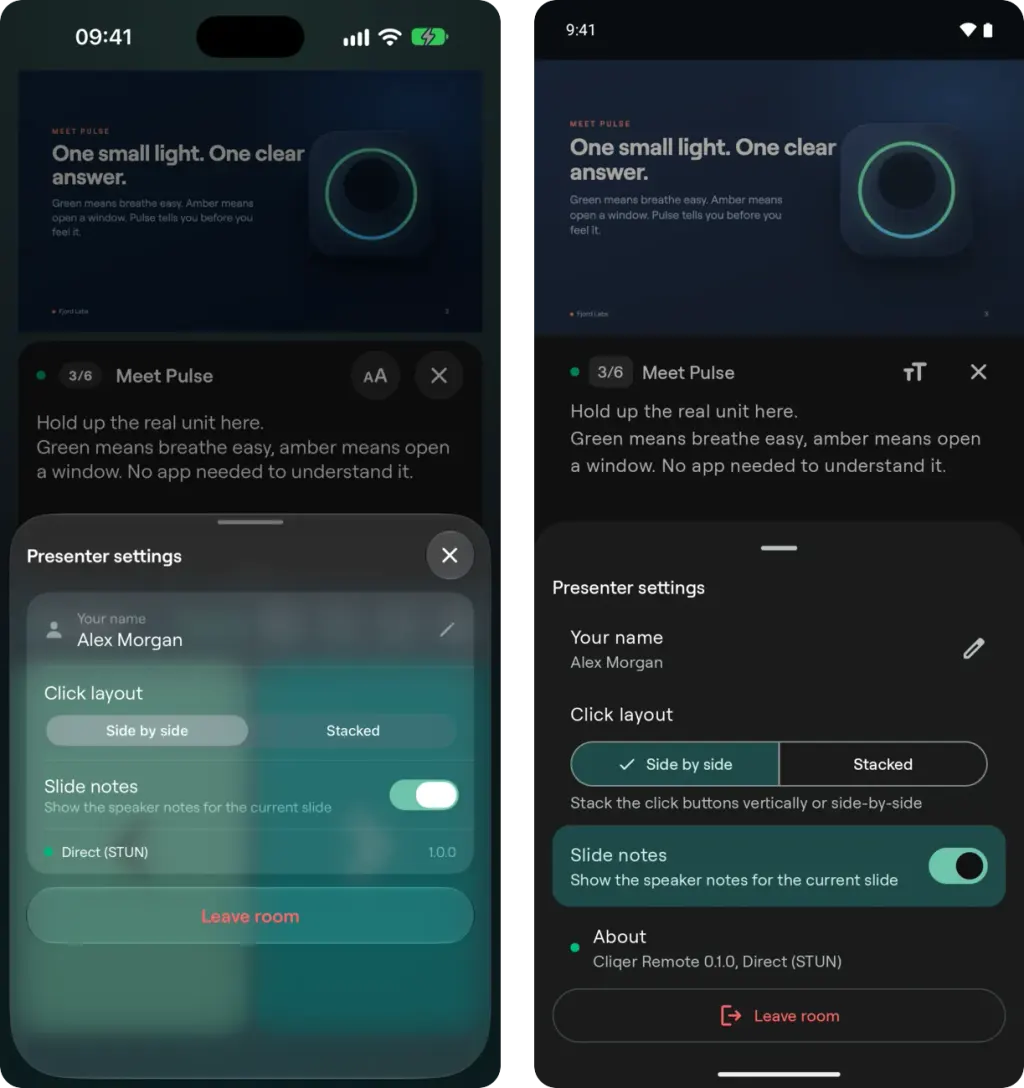
Einstellungen für Vortragende: Ihr Name, Klick-Layout, Foliennotizen und Raum verlassen (iPhone links, Android rechts).
Räume auf älteren Cliqer-Hosts
Läuft auf dem einzigen Host im Raum eine ältere Version von Cliqer, zeigt die App Dieser Raum verwendet eine ältere Version von Cliqer an und bittet Sie, den Raum stattdessen in einem Browser zu öffnen. Teilt sich ein älterer Host den Raum mit einem neueren, lässt sich der ältere Host nur über einen Browser steuern.
Einem Raum beitreten
Treten Sie einem Cliqer-Raum über die App Cliqer Remote bei: per Raumcode, durch Scannen des QR-Codes auf dem Bildschirm des Hosts oder über den Raumlink.
Per Anruf zuschalten
Schalten Sie sich mit Kamera und Mikrofon Ihres Telefons in einen Cliqer-Anruf zu, wenn der Host Sie aus Studio einlädt.