Integración con vMix

Cliqer ofrece integración nativa con Windows para vMix mediante la API COM, lo que te permite controlar directamente tus producciones de vídeo en directo sin configuración adicional.
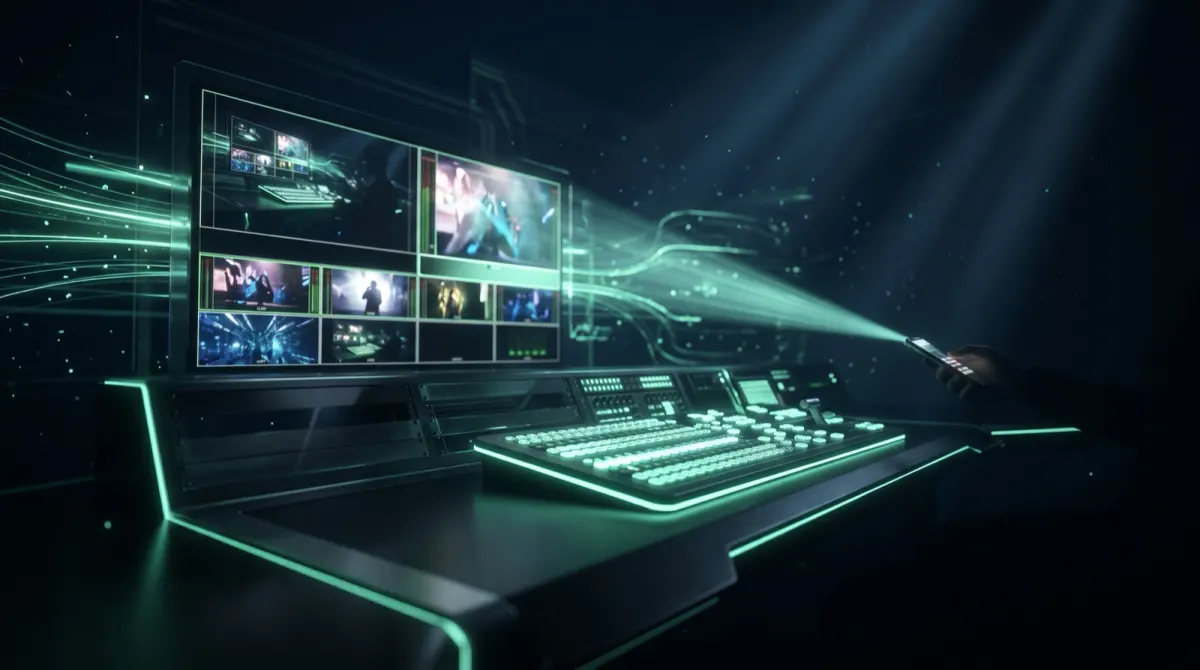
Compatibilidad nativa (Windows)
Cliqer se conecta directamente a vMix mediante el objeto COM vMix.Application y es compatible tanto con la versión de 32 bits (vMix.exe) como con la de 64 bits (vMix64.exe).
Comandos compatibles
| Comando | Acción | Descripción |
|---|---|---|
| Siguiente | NextItem | Avanza al siguiente elemento de la lista o de las diapositivas |
| Anterior | PrevItem | Vuelve al elemento anterior |
El dispositivo del presentador envía Siguiente y Anterior a vMix. Los controles de diapositivas (primera, última, ir a diapositiva, pantalla en negro) no están disponibles para vMix. Consulta Controles de diapositivas.
LEFT/RIGHT).Configuración
Inicia vMix
Inicia vMix en tu equipo anfitrión con Windows
Abre Cliqer
Abre Cliqer, despliega el menú Control y elige vMix
Conéctate
Conéctate con el dispositivo del presentador
Controla
Los comandos Anterior/Siguiente controlan directamente los elementos de vMix
No se necesita ninguna configuración adicional. vMix aparece en el menú Control si vMix ya se está ejecutando cuando se inicia Cliqer.
Cómo funciona
Comportamiento de respaldo
Si la llamada a la API COM falla, Cliqer recurre automáticamente a la simulación de teclado:
- Activa la ventana de vMix mediante
AppActivate - Envía una tecla de flecha (
LEFToRIGHT) - vMix responde a la entrada de teclado
Casos de uso
Retransmisiones en directo
Controla las transiciones de escena, los rótulos o la reproducción multimedia durante tus retransmisiones en directo desde el móvil o la tableta.
Producciones multicámara
Cambia de cámara o lanza superposiciones sin tener que estar en el puesto de control.
Presentar en solitario
Presenta tu contenido mientras controlas tú mismo los elementos de vMix, sin necesidad de un operador aparte.
Participantes como fuentes NDI
Además del control de diapositivas, la aplicación de escritorio de Cliqer puede alimentar tu producción de vMix con participantes remotos por vídeo:
- Cada participante que se une a tu sala de Cliqer puede enviarse a la red como su propia fuente de vídeo NDI® con el botón NDI del participante, y después añadirse a vMix como una entrada individual, exactamente igual que una cámara local.
- La ventana Studio de la aplicación de escritorio es un mezclador completo de Preview/Program: prepara participantes, cámaras, pantallas y fuentes NDI, mándalos al aire con TAKE y envía a vMix la mezcla de Program o cada participante por separado.
- La salida NDI del temporizador funciona en paralelo, de modo que las cuentas atrás y las señales de los participantes llegan por el mismo flujo de trabajo NDI.
Esto sustituye un equipo de videollamadas independiente para mesas redondas e invitados remotos: la misma sala de Cliqer que avanza las diapositivas también lleva a los invitados a la mezcla.
Solución de problemas
vMix no se detecta
- Inicia vMix antes que Cliqer para que vMix aparezca en el menú Control
- Son compatibles tanto vMix.exe (32 bits) como vMix64.exe (64 bits)
- Comprueba que el registro COM de vMix esté intacto (reinstala vMix si es necesario)
Los comandos no funcionan
- Asegúrate de que vMix esté seleccionado en el menú Control
- Si la llamada COM falla, Cliqer envía las teclas de flecha a la ventana de vMix, así que mantén vMix abierto y sin minimizar
- Comprueba los permisos de Windows para el acceso a objetos COM
- Asegúrate de que ninguna otra aplicación esté bloqueando la entrada de vMix
Anterior: RingCentral Video | Siguiente: LibreOffice Impress
DSAN PerfectCue & Limitimer
Integración nativa y bidireccional con los sistemas de luces de aviso DSAN PerfectCue y los temporizadores para oradores DSAN Limitimer, en macOS y Windows.
Presentaciones de Prezi
Controla a distancia tus presentaciones de Prezi con Cliqer, en el navegador o en la app de escritorio de Prezi.