Pantallas y enlaces
Cada dispositivo se une a una sala mediante un enlace. El rol del enlace decide qué puede hacer el dispositivo, desde dirigir el show hasta solo verlo.
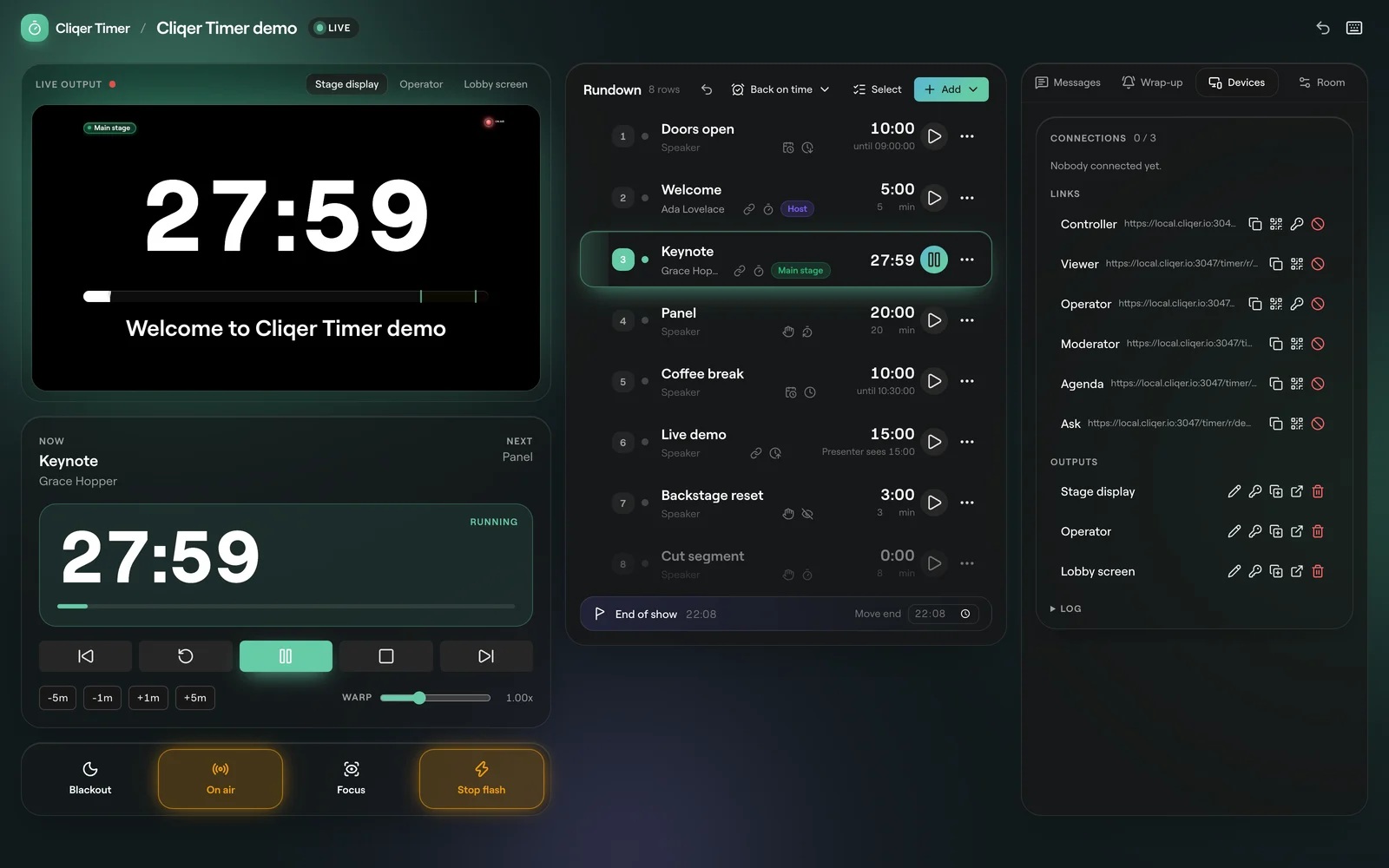
Roles
| Rol | Página | Para | Qué puede hacer |
|---|---|---|---|
| Controlador | /timer/r/<room>/control | Tú, quien dirige el show | Todo: escaleta, mensajes, ajustes, enlaces. |
| Operador | /timer/r/<room>/operator | Regidor con una tableta | Controles de reproducción y cambios de tiempo, sin editar la escaleta. |
| Visor | /timer/r/<room>/view | Pantalla del presentador, monitor de confianza | Muestra una salida. Solo lectura. |
| Moderador | /timer/r/<room>/moderator | Quien gestiona las preguntas | Aprueba las preguntas del público, las pone en cola y las lleva al escenario. |
| Agenda | /timer/r/<room>/agenda | Equipo técnico e invitados | Orden del programa de solo lectura con el adelanto o retraso en directo. |
| Preguntar | /timer/r/<room>/ask | El público, desde sus móviles | Envía preguntas y vota por ellas. |
Cada enlace que repartes lleva su propio código y se abre sin iniciar sesión, también el enlace de controlador. Una página de sala abierta sin enlace requiere que el propietario de la sala haya iniciado sesión: la sala de control envía a cualquier otra persona a la página de inicio de sesión, y todas las demás páginas muestran Este enlace no es válido. La Página para preguntar es la excepción: se abre para cualquiera, sin iniciar sesión y sin código, así que el QR de la sala funciona en cualquier móvil. Preguntar y votar tienen un límite de frecuencia. Como propietario, abres cada página desde las páginas de la sala en la cabecera: entre ellas, Preguntas, Visor, Agenda y Página para preguntar.
Los enlaces que puedes crear son enlaces de Controlador y de Operador, y un enlace de Visor por cada salida. Moderador, Agenda y Preguntar no tienen enlaces propios.
El servidor comprueba cada enlace cuando un dispositivo se une. Un enlace revocado o caducado, o una contraseña de enlace incorrecta, no da más que acceso de visor. Un visor de una salida con contraseña no recibe nada hasta que introduce la contraseña de esa salida. Los intentos de adivinar códigos y contraseñas tienen un límite de frecuencia.
Repartir un enlace
Crea el enlace
Abre Salidas en la cabecera de la sala. Elige una salida y haz clic en Enlace corto para obtener su enlace de visor, o haz clic en Crear enlace en Controlador u Operador, con un Identificador opcional.
Búscalo en Dispositivos
En la sala de control, abre Dispositivos a la derecha y busca Enlaces. Cada fila muestra el rol y su dirección.
Envíalo
Copiar enlace copia la dirección completa, Copiar enlace corto copia un enlace https://cliqer.io/t/<code>, y Código QR muestra un código para escanear desde un móvil o desde una pantalla al otro lado de la sala. El código QR contiene el enlace corto cuando lo hay.
Ábrelo en el dispositivo
Abre el enlace a pantalla completa en el dispositivo. Aparece en Conexiones en cuanto se une.
Los códigos de enlace los genera el servidor. Una sala que importas, o que copias desde una plantilla, empieza sin enlaces: tendrás que volver a crearlos.
El Enlace de visor de la página Salidas no tiene código hasta que creas su enlace corto, así que solo se abre para ti, con la sesión iniciada. Reparte el enlace corto.
Contraseñas
Los enlaces de controlador y de operador pueden llevar contraseña: haz clic en Contraseña en la fila, escríbela y guarda. Si dejas la contraseña vacía, se elimina.
Las contraseñas de enlaces y de salidas forman parte de la personalización de marca de Timer incluida en tu plan. Sin ella, no se permite establecer ninguna. Consulta Planes y límites.
Un dispositivo que abre un enlace corto con contraseña ve un campo Contraseña y el botón Abrir. Si la contraseña es incorrecta, aparece «Esa contraseña no abre este enlace». La contraseña se envía en una cabecera de la solicitud y nunca se incluye en la dirección.
Una salida también puede llevar contraseña: establécela en Salidas. Un visor de esa salida ve «Esta salida tiene contraseña», un campo Contraseña y el botón Abrir. Si la contraseña es incorrecta, aparece «Esa contraseña no abre esta salida». La contraseña se guarda en esa pestaña del navegador y nunca se incluye en la dirección, así que al recargar en la misma pestaña se abre sin volver a pedirla. Como propietario de la sala, con la sesión iniciada, nunca se te pide. El selector de salidas de una pantalla de visor solo muestra las salidas sin contraseña, además de la que está mostrando.
Revocar un enlace
Haz clic en Revocar en la fila. Los dispositivos que se unan con él a partir de ese momento serán, como mucho, visores. Crea un enlace nuevo de ese rol para volver a repartirlo.
Conexiones
Cada dispositivo conectado aparece con su rol, dispositivo, navegador, sistema y la hora a la que se conectó.
Cada fila tiene Renombrar (un nombre que reconozcas, como «Izquierda del escenario»), Identificar, Recargar y Desconectar.
La sala admite a la vez tantos dispositivos como permita tu plan; a partir de ahí, se rechaza cualquier dispositivo nuevo.
Salidas
Una salida es un diseño de pantalla. Un enlace de visor muestra una salida.
| Botón | Qué hace |
|---|---|
| Renombrar salida | Pone nombre al diseño. |
| Contraseña de la salida | Establece una contraseña que los visores de la salida deben introducir. Aparece un candado junto a su nombre. Si la dejas vacía, se elimina. |
| Duplicar salida | La copia, con «copia» después de su nombre. |
| Abrir salida | La abre en una pestaña nueva. |
| Eliminar salida | La elimina. |
Diseña una salida en el diseñador de salidas. Debajo de las listas, Registro muestra lo que ha pasado en la sala.
Opciones del visor
Añade estas opciones a un enlace de visor para ajustar una pantalla sin cambiar la salida. Las opciones propias del enlace son la base; todo lo que añadas tiene prioridad.
| Opción | Valores | Efecto |
|---|---|---|
output | id de la salida | Qué salida mostrar. Sin ella, la primera. |
mirror | vertical, horizontal, both | Voltea la pantalla, para el cristal del teleprompter. |
delay | de 0 a 3600 | Muestra la sala con ese número de segundos de retraso, también los avisos sonoros, para coincidir con una emisión diferida. |
tz | una zona horaria, como Europe/London | La hora del día en esa zona. |
identifier | hasta 100 caracteres | Un nombre para esta pantalla. |
hide_controls | 1, o 0 para deshacerlo | 1 oculta los controles del visor, para una pantalla que nadie toca. 0 o false los muestra. |
hide | header | Oculta la cabecera. |
background | transparent, opcionalmente transparent:<a>:<b> (cada uno de 0 a 100) | Un fondo transparente para incrustar sobre vídeo. |
Por ejemplo, https://cliqer.io/timer/r/<room>/view?code=<code>&mirror=horizontal&hide=header.
Mueve el ratón, pulsa una tecla o toca la pantalla para mostrar los Controles del visor: un selector de salidas cuando la sala tiene más de una, Toca para activar el sonido, Espejo y Pantalla completa. Se vuelven a ocultar al cabo de un momento. Un punto indica el estado de la conexión: Conectado, Reconectando o Sin conexión.
Página de agenda
La página Agenda muestra el orden del programa: el título de la sala, la fecha, «Termina hacia las» y una hora, la hora actual y si el show va «Según lo previsto» o lleva minutos de adelanto o de retraso.
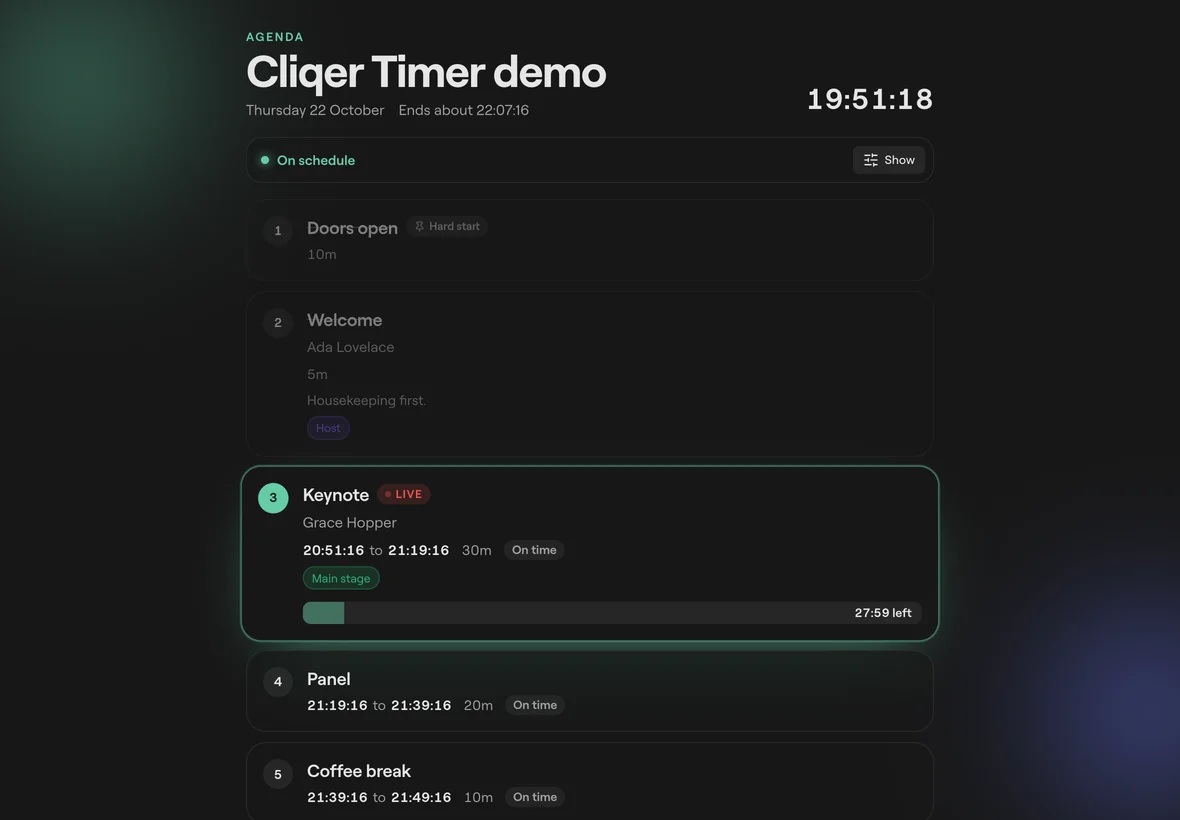
Mostrar elige las columnas en ese dispositivo: Horas, Duración, Ponentes, Notas, Etiquetas y Adelanto o retraso, además de Seguir la fila en directo para mantener a la vista el temporizador en marcha. Cada dispositivo guarda su propia elección.
Preguntas frecuentes
Se ha revocado, ha caducado o necesita una contraseña. Pide un enlace nuevo a quien controla la sala, o introduce la contraseña cuando la página te la pida.
Se unió como visor: el enlace se revocó o la contraseña era incorrecta. Crea un enlace de operador nuevo con Crear enlace en la página Salidas.
La sala ha alcanzado su límite de dispositivos. Desconecta un dispositivo que ya no necesites, o consulta Planes y límites.
Sí. Pruébalo en directo crea la sala de demostración en el servidor: el controlador se abre en la página y el visor se abre en tu móvil desde su código QR. La sala dura una hora.