Mensajes y señal En el aire
Los mensajes son notas breves que el presentador lee en su pantalla: «Por favor, ve terminando», «Toma una pregunta», «Prueba de micro». Escríbelos antes del evento y luego muestra uno con un clic.
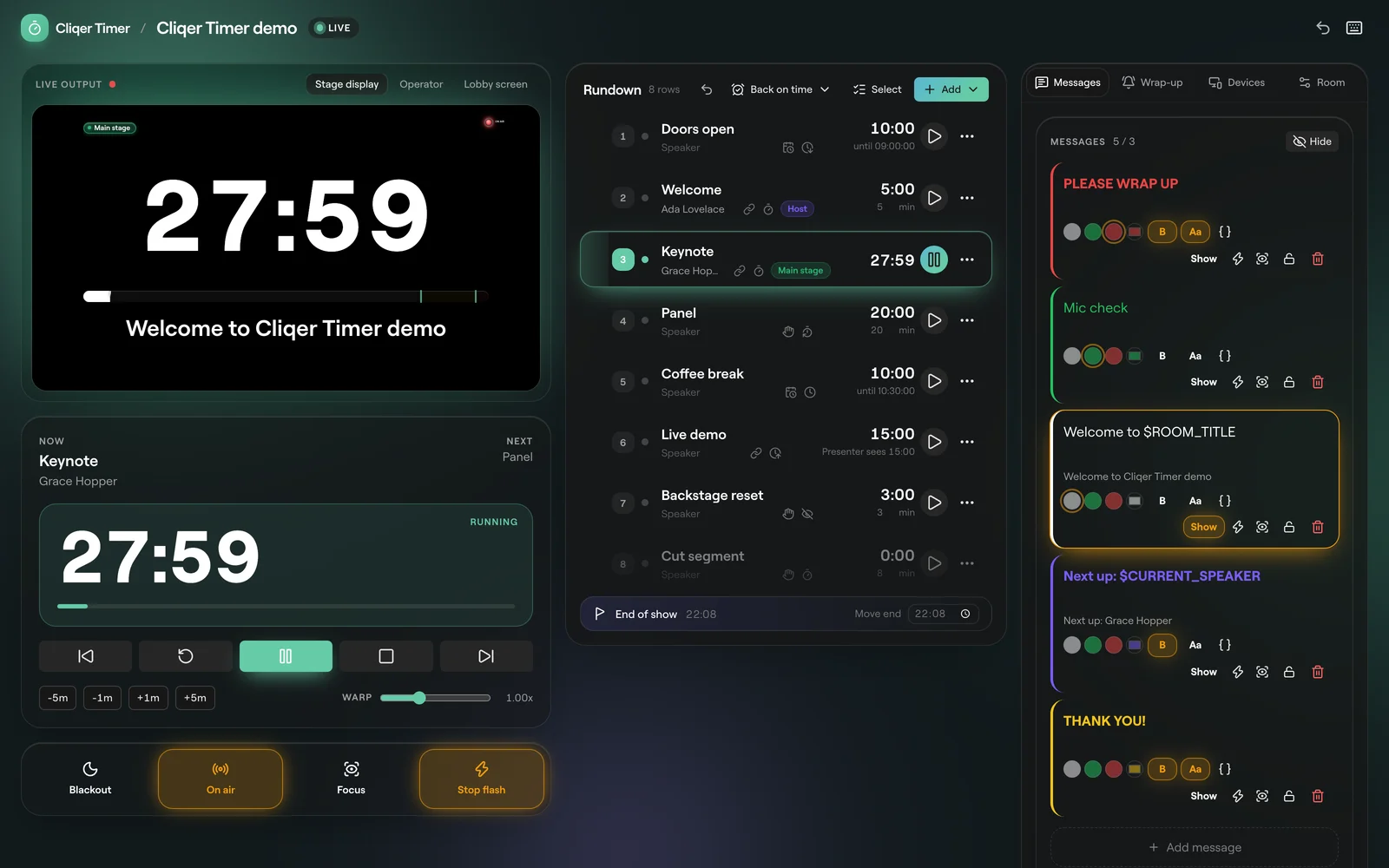
Enviar un mensaje
Abre la pestaña Mensajes
En la sala de control, abre Mensajes a la derecha. El número junto al título indica cuántos mensajes contiene la sala y el límite de tu plan, si lo tiene.
Escríbelo
Haz clic en Añadir mensaje y escribe en Mensaje para el presentador. El texto se guarda al salir del campo.
Dale estilo
B lo pone en negrita y Aa lo pone en mayúsculas. Elige blanco, verde o rojo, o un color personalizado, si tu plan incluye colores de mensaje.
Muéstralo
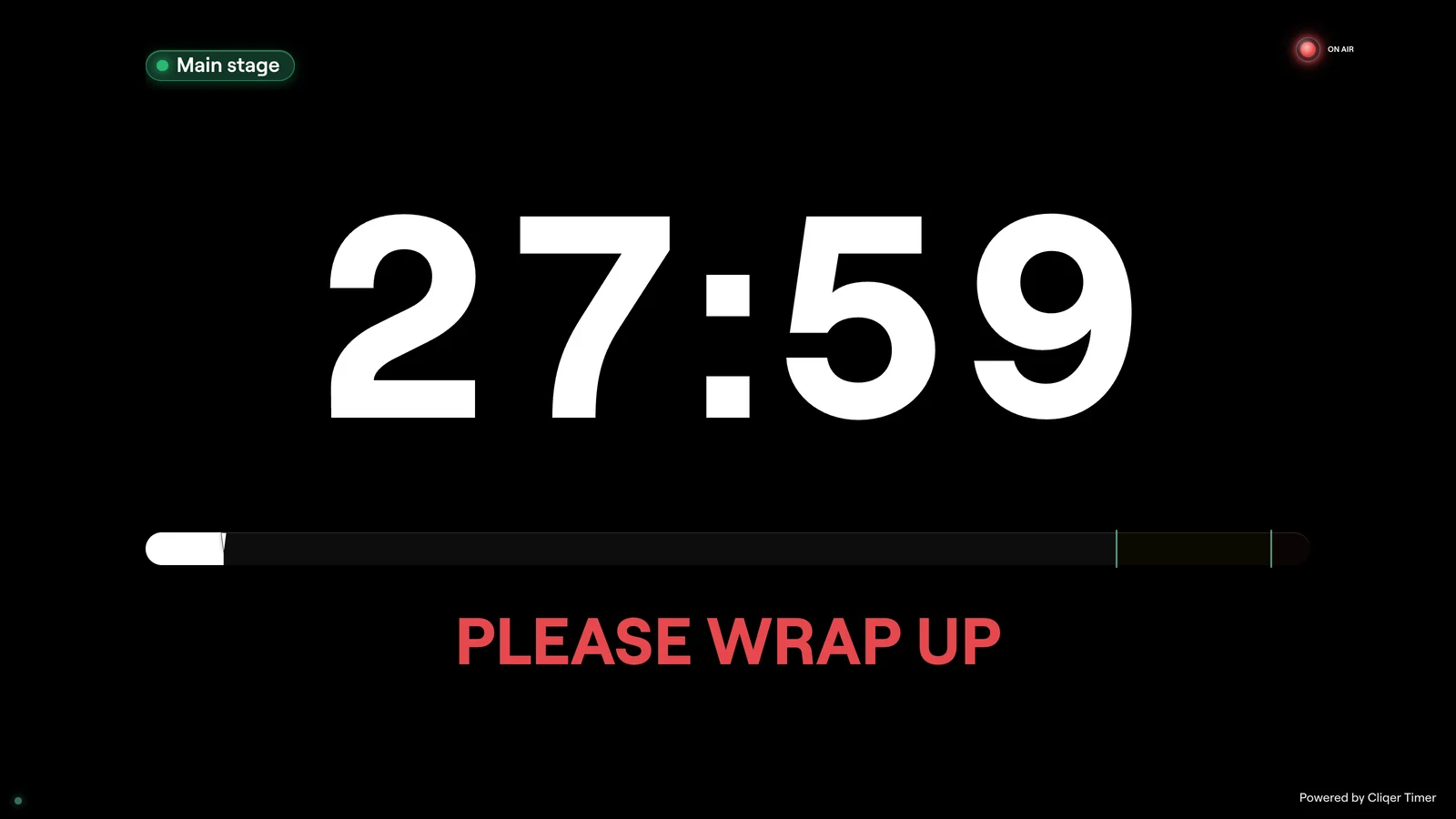
Haz clic en Mostrar. El mensaje aparece en todas las pantallas que muestran mensajes y la tarjeta se ilumina. Haz clic de nuevo en Mostrar, o en Ocultar en la parte superior de la pestaña, para retirarlo.
Mostrar, destellar y destacar
| Botón | Qué hace |
|---|---|
| Mostrar | Muestra este mensaje, o lo oculta si ya se está mostrando. Solo se muestra un mensaje a la vez. |
| Destellar el mensaje (rayo) | Muestra este mensaje y hace destellar las pantallas tres veces. |
| Mostrar y destacar (ojo) | Muestra este mensaje en grande, sobre el temporizador. |
| Bloquear (candado) | Impide editarlo y eliminarlo hasta que lo desbloquees. Puedes seguir mostrando un mensaje bloqueado. |
| Eliminar (papelera) | Elimina el mensaje. Deshacer en la cabecera lo recupera. |
Los botones de mostrar Destacar y Destello, bajo los controles de transporte, hacen lo mismo con el mensaje que ya se está mostrando. Destacar solo funciona mientras se muestra un mensaje. Consulta Botones de mostrar.
Marcadores de posición
Haz clic en el botón de llaves para insertar un marcador de posición. Se rellena en pantalla a partir de la escaleta, y la tarjeta muestra una vista previa debajo del texto.
| Marcador | Se rellena con |
|---|---|
$ROOM_TITLE | El título de la sala. |
$CURRENT_TITLE, $NEXT_TITLE | El título del temporizador actual o del siguiente. |
$CURRENT_SPEAKER, $NEXT_SPEAKER | Su ponente. |
$CURRENT_NOTES, $NEXT_NOTES | Sus notas. |
$CURRENT_LABELS, $NEXT_LABELS | Sus etiquetas, separadas por comas. |
$CURRENT_START, $NEXT_START | Su hora de inicio. |
$CURRENT_FINISH, $NEXT_FINISH | Su hora de fin. |
$CURRENT_DURATION, $NEXT_DURATION | Su duración en minutos y segundos, así que 90 segundos se muestra como 01:30. |
Por ejemplo, Up next: $NEXT_SPEAKER muestra el ponente del siguiente temporizador y cambia solo cuando avanzas.
En el aire y pantalla en negro
En el aire, bajo los controles de transporte, enciende la señal En el aire en todas las pantallas cuyo diseño la incluya. El botón es el interruptor general: cuando está desactivado, todas las señales En el aire permanecen apagadas. En el diseñador de salidas, un elemento En el aire también puede configurarse como Solo mientras corre el temporizador: con el botón activado, se enciende solo mientras corre un temporizador, en sus colores de cierre y en tiempo extra.
Pantalla en negro (B) deja en negro todas las pantallas cuyo diseño sigue la pantalla en negro de la sala. Un diseño puede fundir a negro o a transparente, y puede seguir mostrando la hora del día mientras está en negro.
Preguntas frecuentes
Los colores de mensaje dependen de tu plan. Sin ellos, las muestras de color aparecen en gris. Consulta Planes y límites.
La sala ya contiene tantos mensajes como permite tu plan. Elimina uno o mejora tu plan.
El diseño de esa pantalla no tiene ningún elemento Mensaje. Añade uno en el diseñador de salidas. Las plantillas Pantalla de escenario, Vestíbulo y Monitor de confianza incluyen uno.