Entrar en llamada
Un teléfono en una sala también puede salir en cámara como participante de llamada: el anfitrión te incorpora a Studio como entrada. El anfitrión puede colocarte en Preview, pasarte a Program y enviarte como tu propia fuente NDI.
La llamada siempre la inicia el anfitrión. No puedes entrar en llamada por tu cuenta, y no se activa nada hasta que aceptas.
Qué necesitas
- Estar en la sala como presentador, consulta Unirse a una sala.
- Que el anfitrión use Studio con un plan que incluya participantes de llamada (Studio HD o superior). Con un plan sin participantes de llamada, el anfitrión no puede invitar a nadie.
- Acceso a la cámara y al micrófono de tu teléfono, que la app te pide cuando tocas Unirse en la invitación.
Unirse a la llamada
El anfitrión te invita
Aparece un panel desde abajo: El anfitrión te ha invitado a salir en cámara. «Tu cámara y tu micrófono solo se activan si te unes.»
Unirse o Rechazar
Toca Unirse, o Rechazar para seguir como presentador sin la llamada.
Permitir cámara y micrófono
Si es tu primera llamada, el teléfono te pide acceso a la cámara y al micrófono. Permite ambos.
En llamada
Aparece una pequeña tarjeta en la pantalla con la etiqueta En llamada. Arrástrala a una esquina o pellizca para cambiar su tamaño.
Si el teléfono no puede abrir la cámara o el micrófono, la app muestra Llamada finalizada y te indica que permitas el acceso en Ajustes. Si el anfitrión no tiene ninguna plaza libre para participantes de llamada, muestra el motivo que indica el plan del anfitrión, por ejemplo, que el plan ha alcanzado su límite de participantes de llamada.
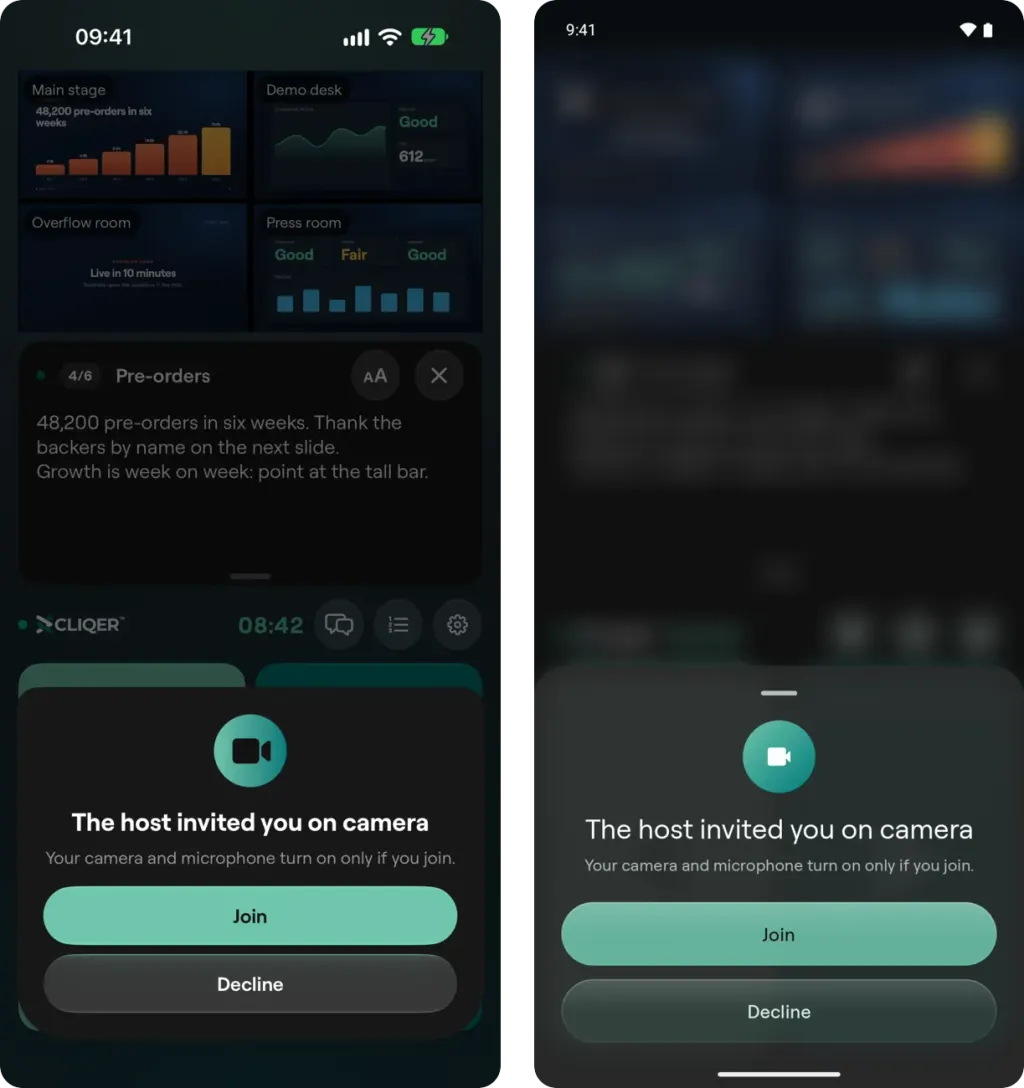
Paso 1: el panel que aparece cuando el anfitrión te invita. Tu cámara y tu micrófono solo se activan si tocas Unirse (iPhone a la izquierda, Android a la derecha).
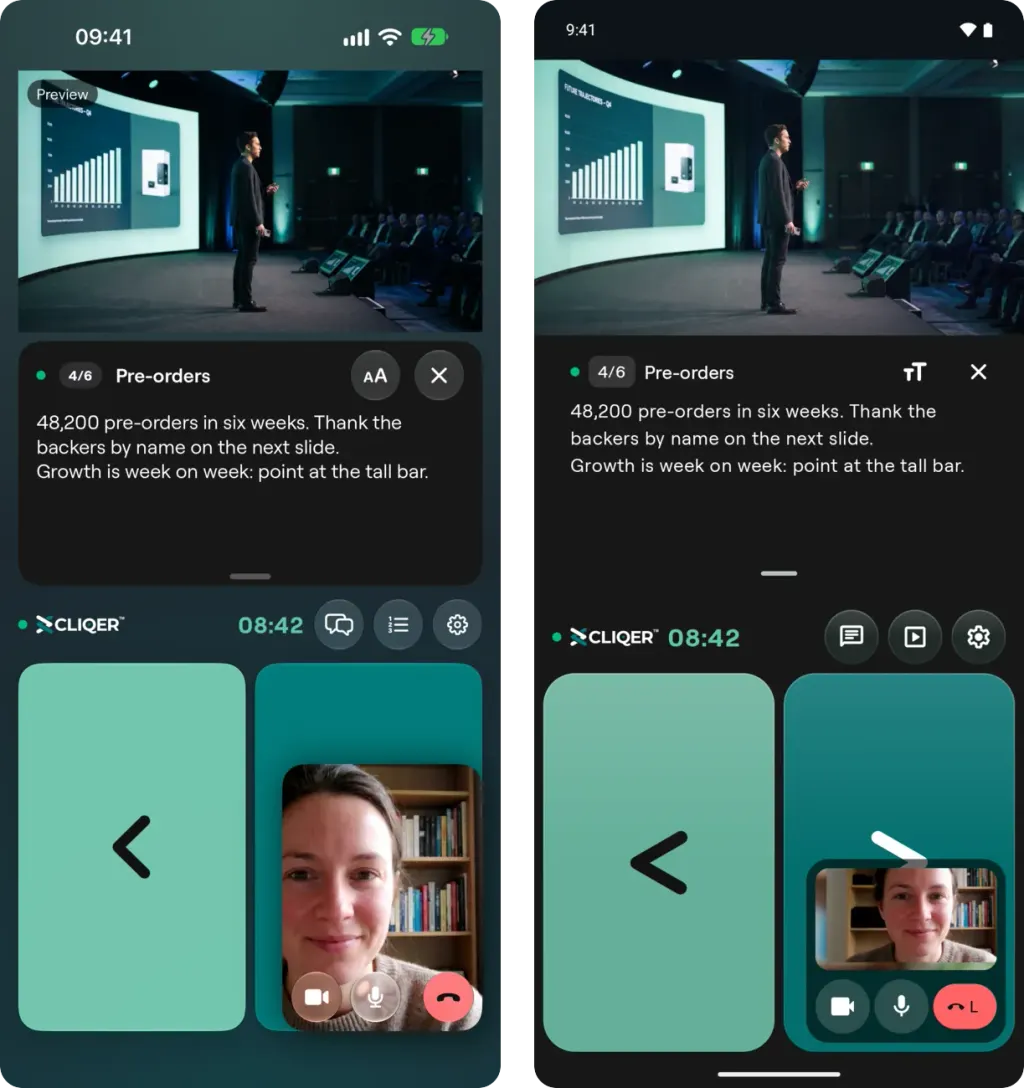
Paso 4: la tarjeta En llamada en una esquina de la pantalla, con los botones de cámara y micrófono y Salir. Arrástrala a otra esquina o pellizca para cambiar su tamaño.
Durante la llamada
La tarjeta de llamada incluye:
- Desactivar cámara y Activar cámara.
- Silenciar micrófono y Activar micrófono.
- Salir, que finaliza tu llamada y te mantiene en la sala.
El menú de la tarjeta muestra todos los objetivos de cámara del teléfono (frontal, ultra gran angular, gran angular y teleobjetivo) e incluye un control deslizante de zoom. Cuando la cámara en uso tiene más de un objetivo, la tarjeta también muestra botones rápidos de objetivo, como 0,6, 1 y 3. En iPhone y iPad, ese mismo menú permite elegir el Micrófono cuando el teléfono tiene más de uno.
Cuando el anfitrión te envía una señal de retorno (el programa, la vista previa o la cámara del anfitrión), esta ocupa el área principal de la app. Lleva la etiqueta Programa, Vista previa, Anfitrión o Sin señal de retorno. Oyes la mezcla de programa sin tu propio micrófono, así que nunca oyes un eco de ti mismo.
Conviene saber
- El audio se reproduce por el altavoz salvo que haya unos auriculares conectados, y se da preferencia a los auriculares Bluetooth.
- Si cambias a otra app durante más de 5 segundos, sales de la sala, y la llamada finaliza con ello. Mantén Cliqer Remote en pantalla durante una llamada.
- Un participante de llamada sigue ocupando una plaza en la sala, igual que cualquier presentador. Consulta las notas sobre capacidad en Studio.
Herramientas del presentador
Lo que puedes hacer desde la app Cliqer Remote una vez dentro de una sala: controles de diapositivas, notas del orador, la pantalla compartida, el láser, el dibujo, el chat y el temporizador.
Controlar el anfitrión
Vincula un teléfono, iPad o tablet al ordenador anfitrión con un código QR y gestiona los presentadores, el temporizador, el enlace de la sala, Studio y los ajustes del anfitrión desde Cliqer Remote.