Unirse a una sala
Hay tres formas de entrar en una sala. Todas llevan al mismo sitio, así que usa la que te haya dado el anfitrión.
Introduce el código de sala
Abre Cliqer Remote
La pantalla Unirse te pide el código de sala de 6 caracteres del anfitrión.
Escribe el código
Solo contiene letras y números, y la app pasa las letras a mayúsculas automáticamente.
Añade tu nombre
Si quieres, escribe Tu nombre. Lo verán el anfitrión y el resto de personas de la sala.
Únete
Toca Unirse.
La app recuerda tu última sala y tu nombre, y los rellena la próxima vez.
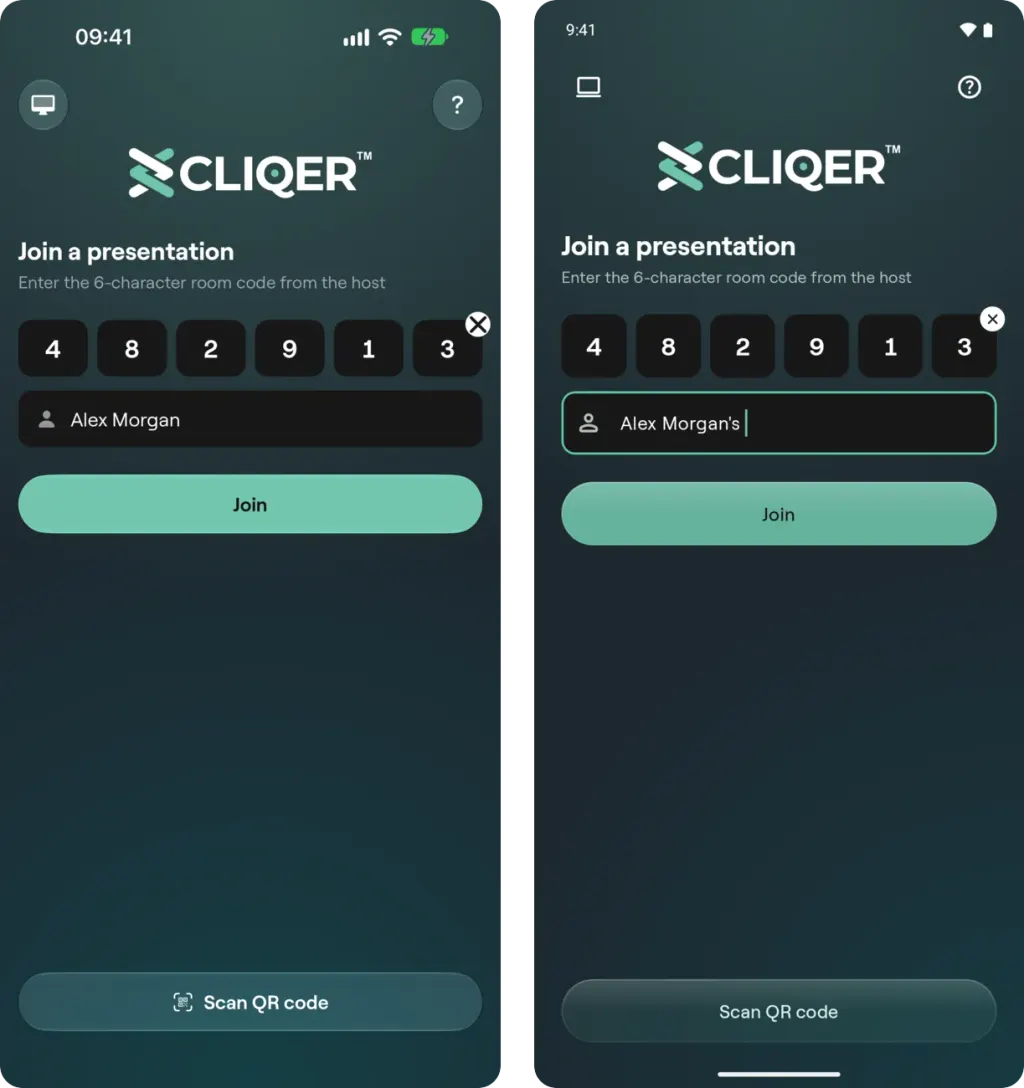
La pantalla Unirse en iPhone (izquierda) y Android (derecha): en las seis casillas va el código de sala, en el campo de abajo va tu nombre y Unirse te mete en la sala. Escanear código QR está en la parte inferior.
Escanea el código QR
Toca Escanear código QR
En la pantalla Unirse, toca Escanear código QR. La primera vez, el móvil te pedirá permiso para que Cliqer Remote use la cámara.
Apunta con la cámara
Apunta con la cámara al código QR de la sala en la pantalla del anfitrión.
Dentro
La app se une en cuanto lee un enlace de sala.
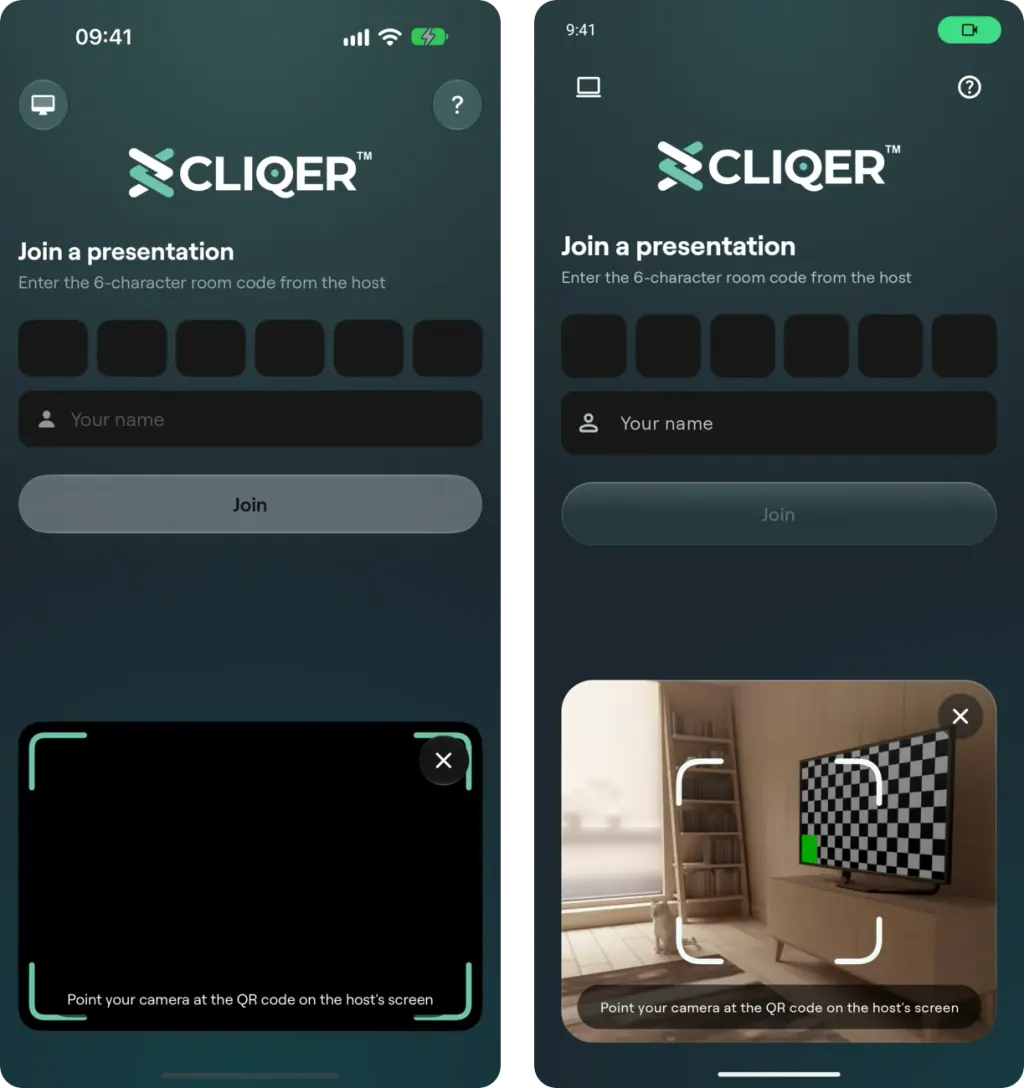
Escanear código QR abre la cámara donde estaba el botón, con el formulario Unirse todavía alrededor. Apunta al código QR de la sala en la pantalla del anfitrión; la cruz cierra la cámara y vuelve a mostrar el botón.
Abre el enlace de la sala
Un enlace de sala tiene este aspecto: https://cliqer.io/ABC123, o https://cliqer.io/ABC123/Alex cuando incluye tu nombre. Si tienes la app instalada, al tocar el enlace se abre en la app y te une a la sala.
- En iPhone y iPad funciona con los enlaces de
cliqer.io. - En Android funciona con los enlaces de
cliqer.ioen Android 12 o posterior. En Android 9 a 11, el enlace se abre en el navegador; escribe el código o escanea el código QR en la app.
Un enlace que termina en ?screenonly=true muestra la pantalla compartida sin los botones de clic. Consulta Personalización del presentador.
Tu nombre
Si te unes sin nombre, o como «Invitado», la sala te pide uno en cuanto te conectas: Introduce tu nombre completo. Escribe tu nombre y apellido y toca Continuar. Puedes cambiarlo más adelante en Ajustes del presentador.
Cuando el anfitrión aún no ha llegado
Si el código de sala es válido pero el anfitrión no ha iniciado la sala, la app muestra Esperando conexión: «Espera a que el anfitrión se conecte». Se conecta automáticamente cuando aparece el anfitrión.
Permanecer en la sala
- La pantalla se mantiene encendida desde que entras en la sala, para que el móvil no se bloquee en mitad de la charla.
- Si cambias a otra app durante más de 5 segundos, sales de la sala. Si vuelves antes, sigues dentro. La pantalla Unirse te avisa cuando la app te ha sacado.
- Si se cae la red, la app se reconecta sola y la sala sigue en pantalla mientras tanto.
- Salir de la sala, en Ajustes del presentador, te saca tú mismo.
Siguiente
Herramientas del presentador explica lo que puedes hacer una vez dentro.
App Cliqer Remote
Cliqer Remote es la app gratuita para las salas de Cliqer. Presenta desde iPhone, iPad o Android, controla el anfitrión desde ella y pasa las diapositivas desde tu reloj.
Herramientas del presentador
Lo que puedes hacer desde la app Cliqer Remote una vez dentro de una sala: controles de diapositivas, notas del orador, la pantalla compartida, el láser, el dibujo, el chat y el temporizador.