Inicio rápido
Esto lleva unos cinco minutos. Necesitas una cuenta de Cliqer para conservar una sala; si antes quieres echar un vistazo, pulsa Pruébalo en directo en https://cliqer.io/timer.


Crea una sala y ponla en marcha
Abre tus salas
Inicia sesión y ve a https://cliqer.io/dash/timer. Esta es la página Salas: tus salas, las salas recientes, las carpetas y la papelera.
Crea una sala
Haz clic en Nueva sala. La sala se abre en la sala de control. Si prefieres partir de una hoja de cálculo o de una exportación de otro temporizador, haz clic en Importar (consulta Importar desde Stagetimer).
Añade temporizadores
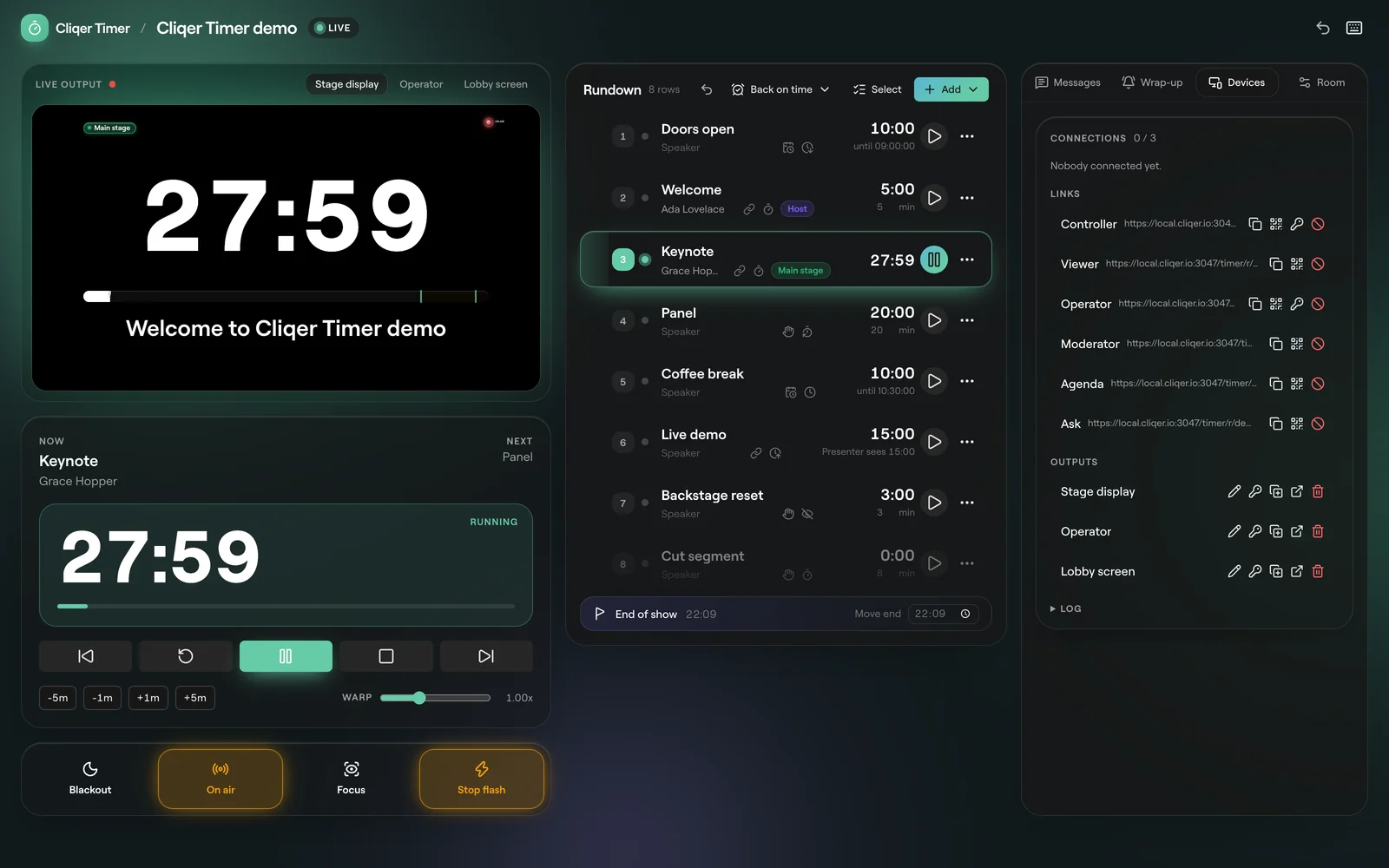
Haz clic en Añadir en la parte superior de la escaleta y elige Duración (dura un tiempo fijo) o Hora de fin (termina a una hora concreta del reloj). Ponle a cada uno un título, un ponente y una duración. Repite para cada segmento.
Abre una pantalla para el presentador
Abre Salidas en la cabecera de la sala, elige la salida y haz clic en Enlace corto. De vuelta en la sala de control, abre la pestaña Dispositivos a la derecha. En Enlaces, busca el enlace de espectador y haz clic en Copiar enlace o Código QR. Ábrelo a pantalla completa en la pantalla que verá el presentador.
Empieza el evento
Pulsa Iniciar en los controles de reproducción o pulsa Space. La pantalla del presentador hace la cuenta atrás contigo. Siguiente (o →) pasa al siguiente temporizador.
Qué configurar después
Preguntas frecuentes
No. Todos los enlaces que compartes se abren sin iniciar sesión, incluido el enlace de controlador. Solo para abrir la sala de control sin un enlace hace falta que tú, como propietario de la sala, hayas iniciado sesión.
Sí. Pulsa Pruébalo en directo en https://cliqer.io/timer. Se crea una sala de demostración durante una hora, con un controlador y un código QR de espectador que abre el temporizador en tu móvil. En esa sala, las funciones de pago están desactivadas.
Has alcanzado el límite de salas de tu plan. Mueve a la papelera una sala que ya no necesites o consulta Planes y límites.