Diseñador de salidas
Una salida es un diseño de pantalla. El diseñador de salidas coloca elementos en ella (temporizadores, el reloj, mensajes, progreso, logotipos, vídeo y más) y todos los visores que muestran esa salida siguen tus cambios en directo.
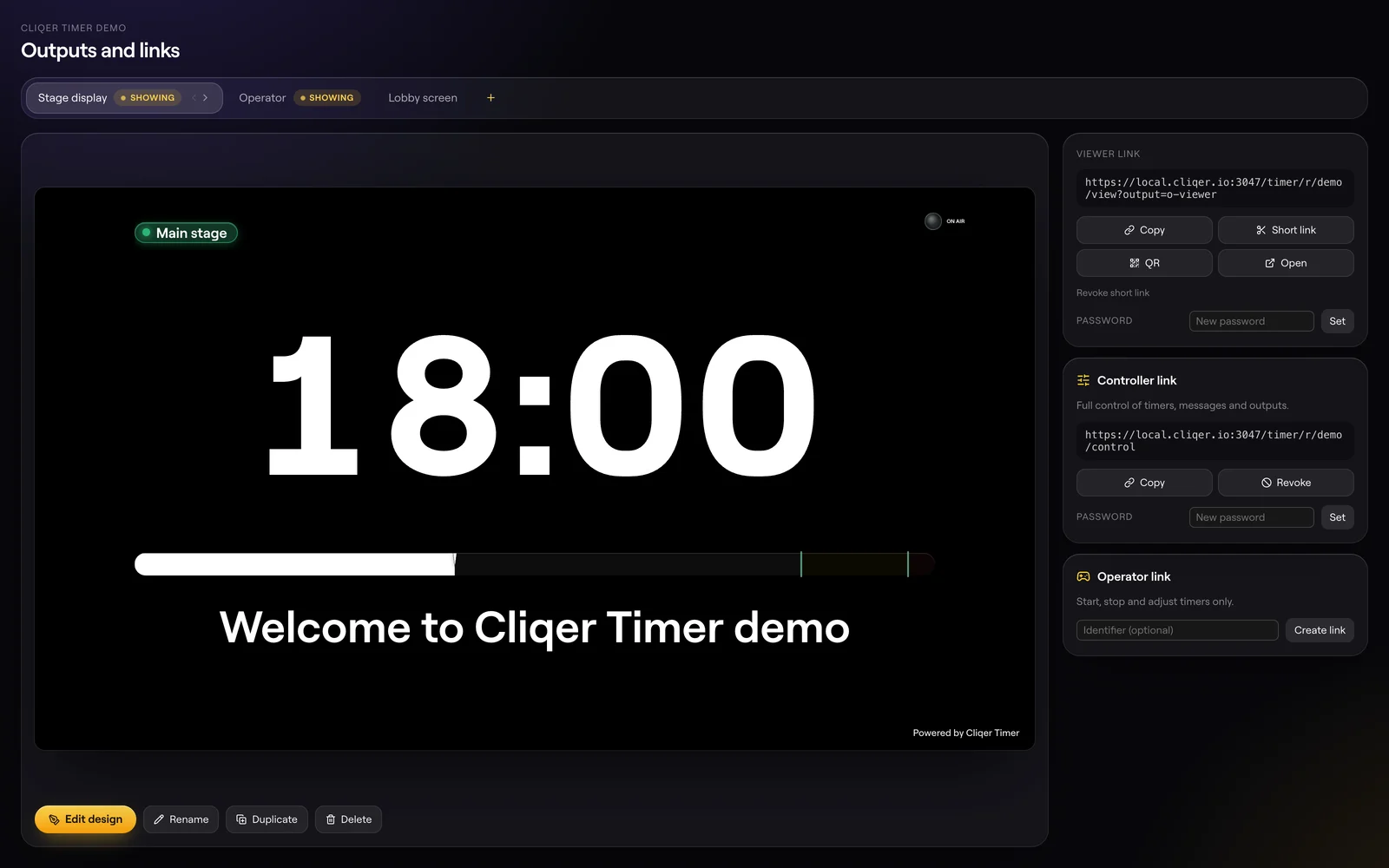
Página Salidas
Abre https://cliqer.io/timer/r/<room>/outputs como controlador. Cada salida tiene una tarjeta; elige una para ver su enlace de visor y sus botones.
| Botón | Qué hace |
|---|---|
| Editar diseño | Abre el diseñador para esta salida. |
| Cambiar nombre | Pone nombre a la salida. |
| Duplicar | La copia, con «copia» después de su nombre. La copia no tiene contraseña. |
| Eliminar | Vuelve a preguntar y después la elimina. |
| Mover a la izquierda / derecha | Cambia el orden de las salidas. Un enlace de visor sin salida muestra la primera. |
| Enlace corto, QR, Abrir | Crean, muestran o abren el enlace de visor de la salida. |
| Revocar enlace corto | Hace que el enlace corto deje de funcionar. |
| Contraseña Establecer | Pone una contraseña a la salida, que sus visores deben introducir. Si la dejas vacía, se elimina. |
Añadir salida (el + al final de la fila) añade una salida en blanco. Una insignia Mostrando marca la salida que un dispositivo está mostrando en este momento. Debajo de las salidas también puedes crear aquí los enlaces de controlador y de operador, con un Identificador opcional y una contraseña.
Empezar desde una plantilla
Cliqer Timer incluye cuatro diseños listos para usar. Elige uno en https://cliqer.io/timer para crear una sala con él.
| Plantilla | Para |
|---|---|
| Pantalla de escenario | Gran cuenta atrás, barra de progreso y mensajes para el ponente en el escenario. |
| Operador | Temporizador, agenda, botones de transporte y cola del moderador para la persona que dirige el evento. |
| Vestíbulo | Título del evento, reloj, lo que viene a continuación y un código QR para la entrada de la sala. |
| Monitor de confianza | Temporizador actual y siguiente, reloj y progreso para el presentador que está de cara al público. |
Diseñar una salida
Abrir el diseñador
En la página Salidas, elige la salida y haz clic en Editar diseño.
Añadir elementos
Haz clic en + Añadir y elige un elemento. Aparece en el lienzo, ya seleccionado.
Organizarlos
Arrastra los elementos por el lienzo o selecciónalos en Capas, a la izquierda. Selecciona varios para arrastrarlos o desplazarlos juntos.
Darles estilo
El inspector de la derecha muestra los ajustes del elemento seleccionado. Si no hay nada seleccionado, muestra los ajustes del lienzo.
Terminar
Haz clic en Listo para volver a la página Salidas. Todos los cambios ya están guardados y en pantalla.
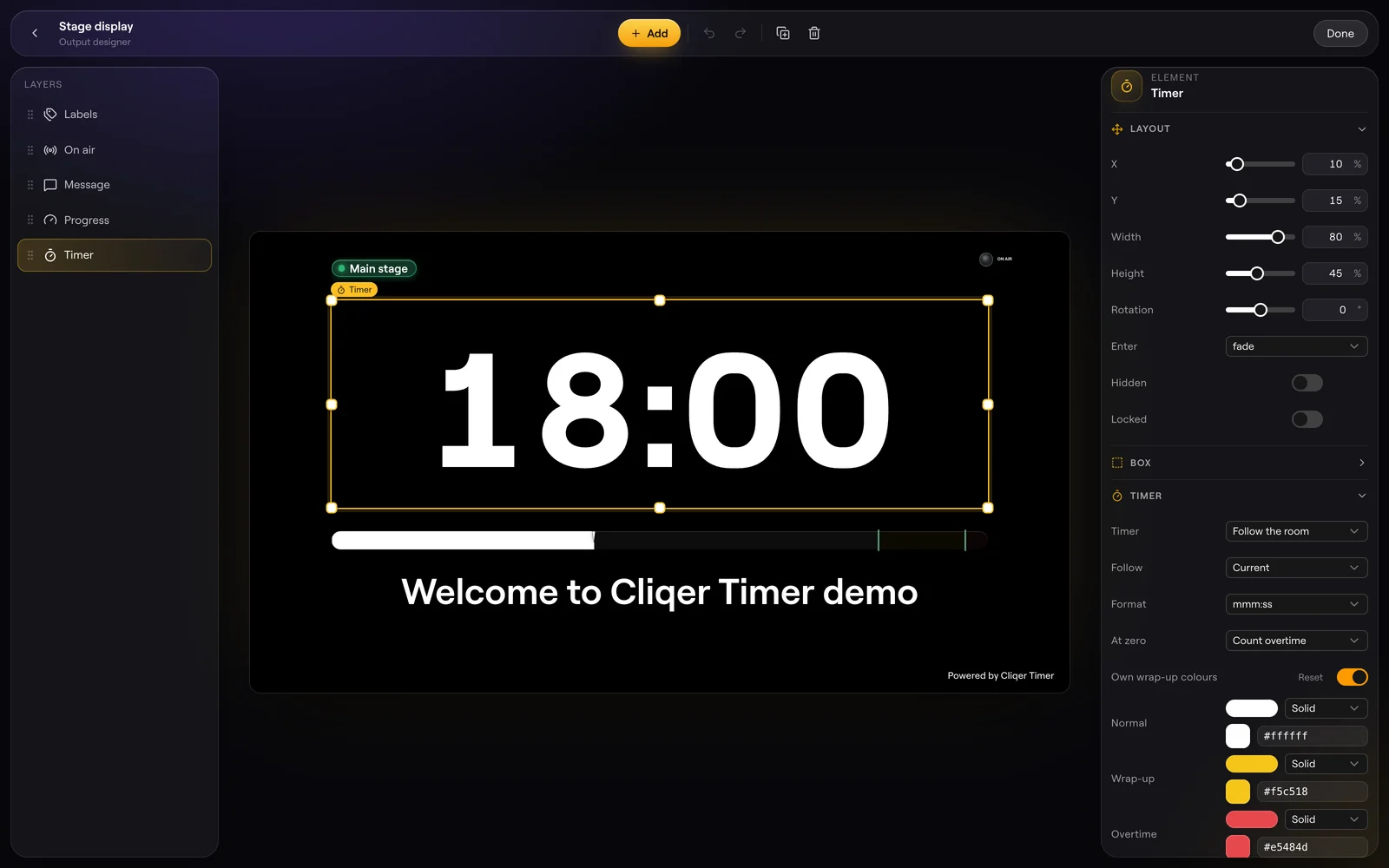
Deshacer (Cmd+Z), Rehacer (Shift+Cmd+Z), Duplicar (Cmd+D) y Eliminar están en la cabecera. Cada cambio es un paso de deshacer, hasta un máximo de 200. Un elemento bloqueado no se elimina.
Elementos
| Elemento | Muestra |
|---|---|
| Temporizador | El temporizador actual o el siguiente. |
| Hora del día | El reloj. |
| Temporizador + reloj | Ambos en uno. |
| Mensaje | El mensaje que se está mostrando. |
| Texto | Tu propio texto. Funcionan marcadores como $NEXT_SPEAKER. |
| Progreso | El progreso como Lineal, Radial o Segmentos, con marcas de cierre. |
| En el aire | El indicador En el aire. |
| Transporte | Botones en pantalla de anterior, iniciar y detener, siguiente, y restar y sumar tiempo. |
| Agenda | El orden del evento. Desplazar al activo y Mostrar progreso. |
| Moderador | La cola de preguntas del público, con la dirección de la página Preguntar debajo cuando Añadir botón está activado. |
| Etiquetas | Las etiquetas de un temporizador. |
| Imagen, Página web | Una imagen o una página a partir de su dirección. |
| Código QR | Un código para la URL que indiques; si lo dejas vacío, apunta a la página Preguntar de la sala, que se abre en cualquier móvil sin iniciar sesión y sin código. |
Ajustes
Salida: nombre, Relación de aspecto (o Ancho y Alto), Horizontal, Bandas negras según el aspecto. Tema: Apariencia, Fuente, Paleta propia. Fondo: Relleno, Transparente, Imagen o Vídeo con Desenfoque y Atenuar, y Croma con un Color de clave. Área segura. Pantalla en negro: lo que Muestra (un color, una imagen, transparente o el fondo), Fundido, mantener la Hora del día, Seguir la pantalla en negro de la sala. Cuadrícula: Ajustar y Paso. Visor: Reducir el temporizador con mensaje, los botones Sonido, Espejo y Pantalla completa, el Logotipo (URL del logotipo, Ocultar logotipo), y NDI con un Nombre NDI, Canal alfa y Velocidad de fotogramas NDI.
Relleno, Opacidad, Margen interior, Cristal esmerilado (Desenfoque, Tinte, Cantidad de tinte, Saturación) y Borde.
Esquinas, Sombra, Resplandor (Tamaño, Intensidad, Color), Reflejo (Opacidad, Separación, Longitud), un giro 3D con Inclinación X, Giro Y y Profundidad, Desenfoque de capa y Fusión: Normal, Trama, Superponer, Multiplicar o Añadir luz.
Fuente, Peso, Cursiva, Mayúsculas, Cifras tabulares, Espaciado, Interlineado y Resplandor. Los relojes y temporizadores añaden Zona horaria, Abreviatura de zona, Formato de reloj y Formato de temporizador.
X, Y, Ancho, Alto, Rotación, Bloqueado y Oculto.
Ocultar cuando está apagado (En el aire), Al llegar a cero, En el cierre y En tiempo extra (una animación en cada momento), y Marcas de cierre en el progreso.
Los temporizadores y el progreso siguen los colores del tema. Activa Colores de cierre propios para definir tú mismo Normal, Cierre y Tiempo extra. Los colores de los mensajes (Blanco, Verde, Rojo) siguen el tema hasta que eliges uno; la cruz junto a un color lo devuelve al tema.
Por debajo de 1024 px de ancho, el diseñador se apila en una sola columna.
Planes
Editar el diseño de una salida depende de que tu plan incluya el diseñador de salidas; sin él, se rechaza cualquier cambio. El número de salidas que admite una sala también depende de tu plan. La contraseña de una salida forma parte de la personalización de marca del temporizador. Consulta Planes y límites.
Preguntas frecuentes
Tu plan no incluye el diseñador de salidas, así que la sala rechaza el cambio. Consulta Planes y límites.
Alguien la ha eliminado. Vuelve a la página Salidas y elige otra.
Configura el fondo del lienzo como Transparente, usa Croma con un color de clave o añade background=transparent al enlace de visor (consulta Opciones del visor).