Sala de control
La sala de control es la página de quien controla el evento: https://cliqer.io/timer/r/<room>/control. Al abrir una sala desde tu panel, llegas aquí.
Disposición
| Zona | Qué contiene |
|---|---|
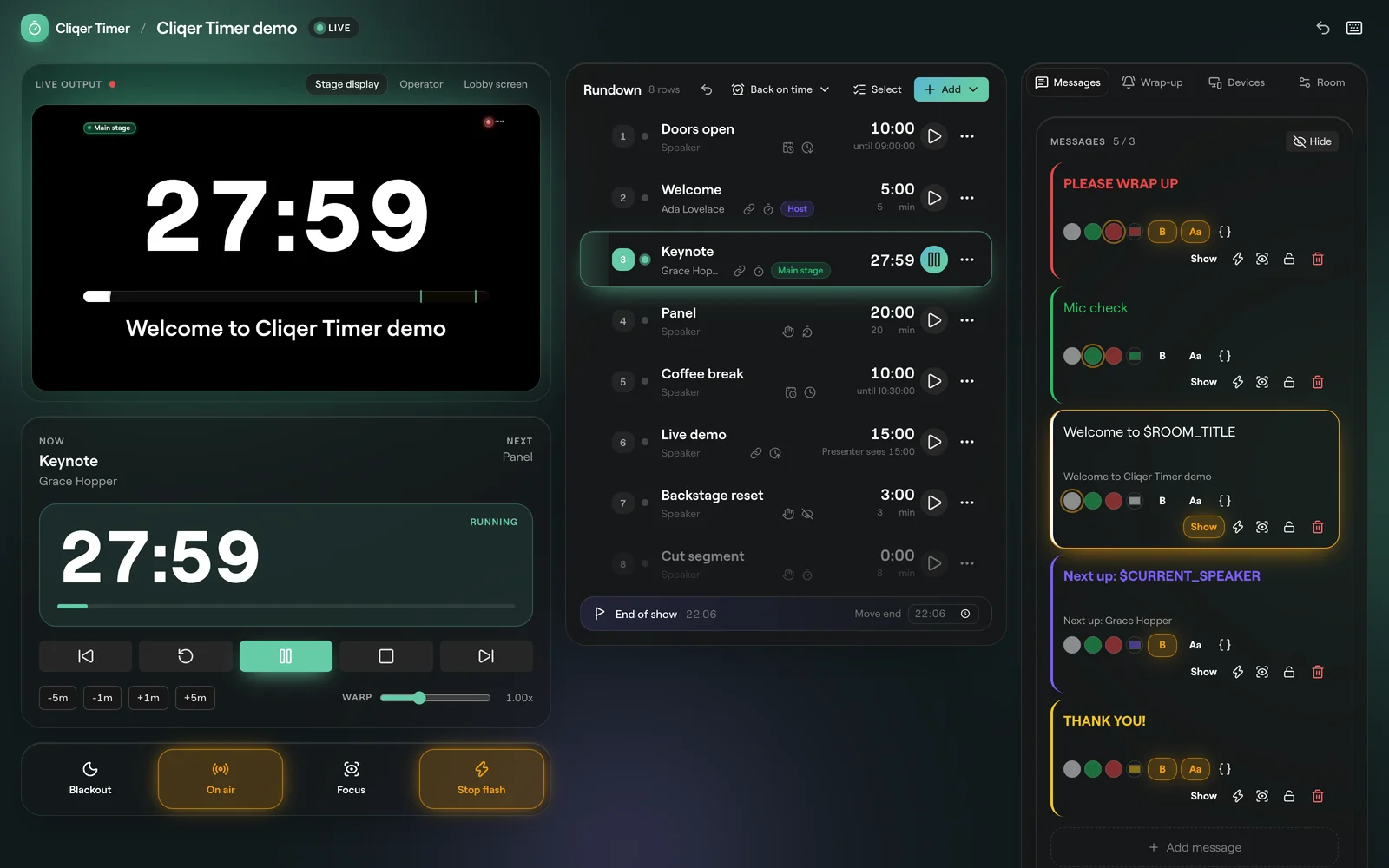
| Encabezado | Volver a tus salas, el título de la sala, el estado de la conexión, las páginas de la sala (Control, Salidas, Operador, Preguntas, Visor, Agenda, Página de preguntas), Deshacer, Atajos de teclado y un botón de modo claro o modo oscuro. Visor, Agenda y Página de preguntas se abren en una pestaña nueva. |
| Izquierda | Una vista previa en directo de la pantalla del presentador, los controles de transporte y los botones del evento. |
| Centro | La escaleta. |
| Derecha | Pestañas: Mensajes, Cierre, Dispositivos y Sala. |
La escaleta
Haz clic en Añadir en la parte superior de la escaleta. Un temporizador nuevo dura 10 minutos, se pone amarillo cuando quedan 2 minutos y rojo cuando quedan 30 segundos. El encabezado cuenta las filas y muestra cuánto va adelantado o retrasado el evento.
| Fila | Qué hace |
|---|---|
| Duración | Dura un tiempo fijo. |
| Hora de fin | Termina a una hora del reloj, empiece cuando empiece. |
| Distorsión de tiempo | Corre a la velocidad de distorsión, así que el presentador ve una duración distinta de la real. La fila muestra «El presentador ve» con esa duración. |
| Salto de día | Divide un evento de varios días. Los temporizadores posteriores pertenecen al día siguiente. La fila indica Fin del día; Quitar salto de día lo elimina. |
Haz clic en el nombre, el ponente o la duración de una fila para editarlos directamente. Una fila de duración tiene botones de -5, -1, +1 y +5 minutos; una fila de hora de fin tiene una hora hasta. Arrastra las filas para reordenarlas. La última fila, Fin del evento, tiene una hora Mover fin.
La escaleta prevé cada inicio y cada fin a partir del punto en el que estás y señala los problemas entre temporizadores. Abre Resolver en el aviso para solucionarlo:
Tiempo entre el final de un temporizador y el inicio del siguiente. Soluciónalo con Convertir en temporizador, Alargar temporizador anterior o Adelantar el siguiente temporizador.
Un temporizador se solapa con el inicio del siguiente. Soluciónalo con Acortar temporizador anterior o Retrasar el siguiente temporizador.
Abre Recuperar horario encima de la escaleta: Saltar al horario, Reajustar por igual o Reajustar proporcionalmente.
Los temporizadores vinculados ignoran los huecos; empiezan cuando termina el temporizador anterior.
El menú del temporizador
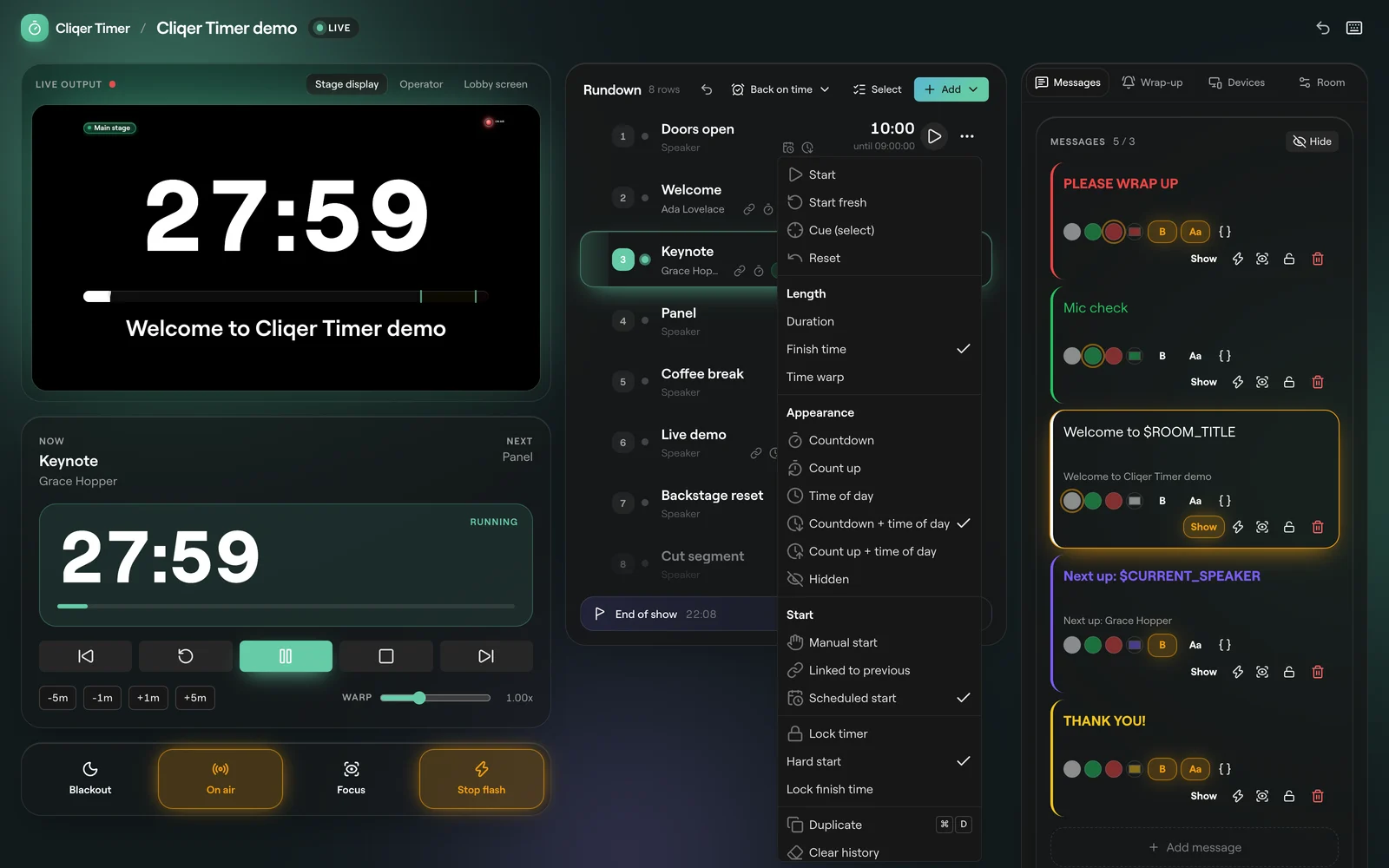
Haz clic en ... de una fila.
| Grupo | Opciones |
|---|---|
| Ejecución | Iniciar, Empezar de cero, Preparar (seleccionar) (lo convierte en el temporizador actual sin iniciarlo), Restablecer |
| Duración | Duración, Hora de fin, Distorsión de tiempo |
| Apariencia | Cuenta atrás, Cuenta adelante, Hora del día, Cuenta atrás + hora del día, Cuenta adelante + hora del día, Oculto |
| Inicio | Inicio manual, Vinculado al anterior (empieza cuando termina el anterior), Inicio programado (empieza a una hora del reloj) |
| Opciones | Etiquetas, Bloquear temporizador (sin ediciones ni eliminación), Inicio fijo (su inicio nunca se mueve; un inicio flexible sigue al temporizador anterior), Bloquear hora de fin (el tiempo añadido mantiene la hora de fin y se resta del siguiente temporizador) |
| Otros | Duplicar (Cmd+D), Borrar historial, Eliminar |
Un temporizador eliminado puede quedarse atenuado en la escaleta como fantasma para que puedas restaurarlo; Descartar fantasma lo elimina definitivamente.
Editar varios temporizadores a la vez
Haz clic en Seleccionar encima de la escaleta, marca filas (o Todos) y usa la barra:
- Edición masiva: Vincular, Desvincular, Borrar hora de inicio, Convertir en duración, Convertir en hora de fin o Convertir en distorsión de tiempo.
- Mover las filas a una posición.
- Duplicar o Eliminar las filas.
- Añadir una etiqueta, o crear la tuya con un nombre y un color.
Haz clic en Listo para salir.
Transporte
| Control | Qué hace |
|---|---|
| Ahora / Siguiente | El temporizador en marcha y el que va después. |
| Anterior | Retrocede un temporizador. Sigue en marcha si lo estaba. |
| Restablecer | Vuelve a la duración completa del temporizador actual. |
| Iniciar / Pausar | Inicia o pausa el temporizador actual. |
| Detener | Detiene el temporizador actual. |
| Siguiente | Pasa al siguiente temporizador. Sigue en marcha si lo estaba. |
| -5m, -1m, +1m, +5m | Quita o añade tiempo al temporizador en marcha. En un temporizador que no está en marcha, cambia la duración; al añadir tiempo a un temporizador en pausa, primero devuelve el tiempo que ya había consumido. Desactivado en un temporizador de hora de fin, que termina a la hora fijada. |
| Distorsión | Hace correr el reloj de 0,50x a 2,00x. |
Botones del evento
| Botón | Qué hace |
|---|---|
| Blackout | Deja en negro todas las pantallas que siguen el blackout de la sala. |
| En el aire | Enciende el letrero En el aire en las pantallas que lo muestran. Es el interruptor general: si está desactivado, todos los letreros En el aire quedan apagados. |
| Enfoque | El mensaje que se muestra ocupa toda la pantalla. Solo funciona mientras se muestra un mensaje. |
| Destello | Hace destellar las pantallas tres veces para llamar la atención del presentador (F). Detener destello lo termina antes. |
Consulta Mensajes y en el aire para los mensajes.
Cierre y avisos sonoros
Abre la pestaña Cierre. Actúa sobre el temporizador actual. Amarillo a y Rojo a fijan, en minutos restantes, cuándo cambia de color el temporizador antes del final.
Cuatro señales se activan en cada temporizador: Inicio, Amarillo, Rojo y Cero. En cada una eliges un aviso sonoro (Sin aviso sonoro, Campanas, Tintineos, Pitidos, Gong, Sirena de barco, un tono de 440 Hz o uno de 880 Hz) y cuántas veces destellan las pantallas. El botón del altavoz reproduce una muestra del aviso; Reproducciones de prueba fija cuántas veces suena. Alterna entre Este temporizador y Predeterminado de la sala, o haz clic en Usar señales de la sala para descartar las señales propias de un temporizador.
Los avisos sonoros suenan en las pantallas de visor después de Toca para activar el sonido. Los avisos sonoros y los destellos en las señales requieren que tu plan incluya avisos sonoros personalizados.
Ajustes de la sala
Abre la pestaña Sala.
| Ajuste | Qué hace |
|---|---|
| Título | El nombre de la sala, que aparece en el encabezado y como $ROOM_TITLE en los mensajes. |
| Formato de cuenta atrás | Cómo se escribe la cuenta atrás, desde d:hh:mm:ss hasta solo segundos. Cada opción muestra una vista previa en directo. |
| Formato de reloj | Cómo se escribe la hora del día: el formato del propio navegador, 24 horas (HH:mm) o 12 horas (h:mm a), con o sin segundos. |
| Zona horaria | La zona que usan los inicios y fines programados y la hora del día, la misma en todas las pantallas. Una sala nueva toma la zona del dispositivo que la creó. Para mostrar otra zona en una pantalla, asigna a ese reloj su propia Zona horaria en el diseñador de salidas, o añade tz a su enlace. |
| Al llegar a cero | Cuenta adelante en el tiempo extra, o Detener en cero. |
| Signo de tiempo extra | Muestra el tiempo extra como +01:00 o -01:00. |
| Sincronizar con el reloj | Los temporizadores programados siguen la hora real del reloj. |
Atajos de teclado
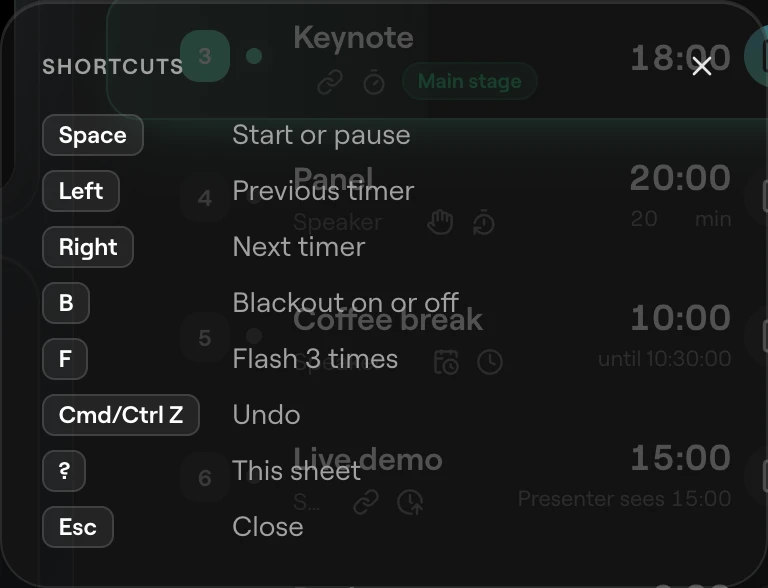
Pulsa ? en la sala de control para ver el panel. Los atajos no hacen nada mientras escribes en un campo.
| Tecla | Acción |
|---|---|
| Space | Iniciar o pausar |
| ← | Temporizador anterior. Si un temporizador está en marcha, lo reinicia. |
| → | Siguiente temporizador, sin iniciarlo |
| B | Activar o desactivar el blackout |
| F | Destellar 3 veces |
| Cmd/Ctrl+Z | Deshacer |
| Shift+Cmd/Ctrl+Z or Cmd/Ctrl+Y | Rehacer, si la página lo permite |
| Cmd/Ctrl+A | Seleccionar todas las filas |
| Cmd/Ctrl+D | Duplicar las filas seleccionadas |
| Delete | Eliminar las filas seleccionadas, en modo selección |
| ? | Este panel |
| Esc | Borrar la selección y cerrar el panel |
Los botones Anterior y Siguiente mantienen en marcha un evento en curso; las teclas de flecha no inician el siguiente temporizador.
Página del operador
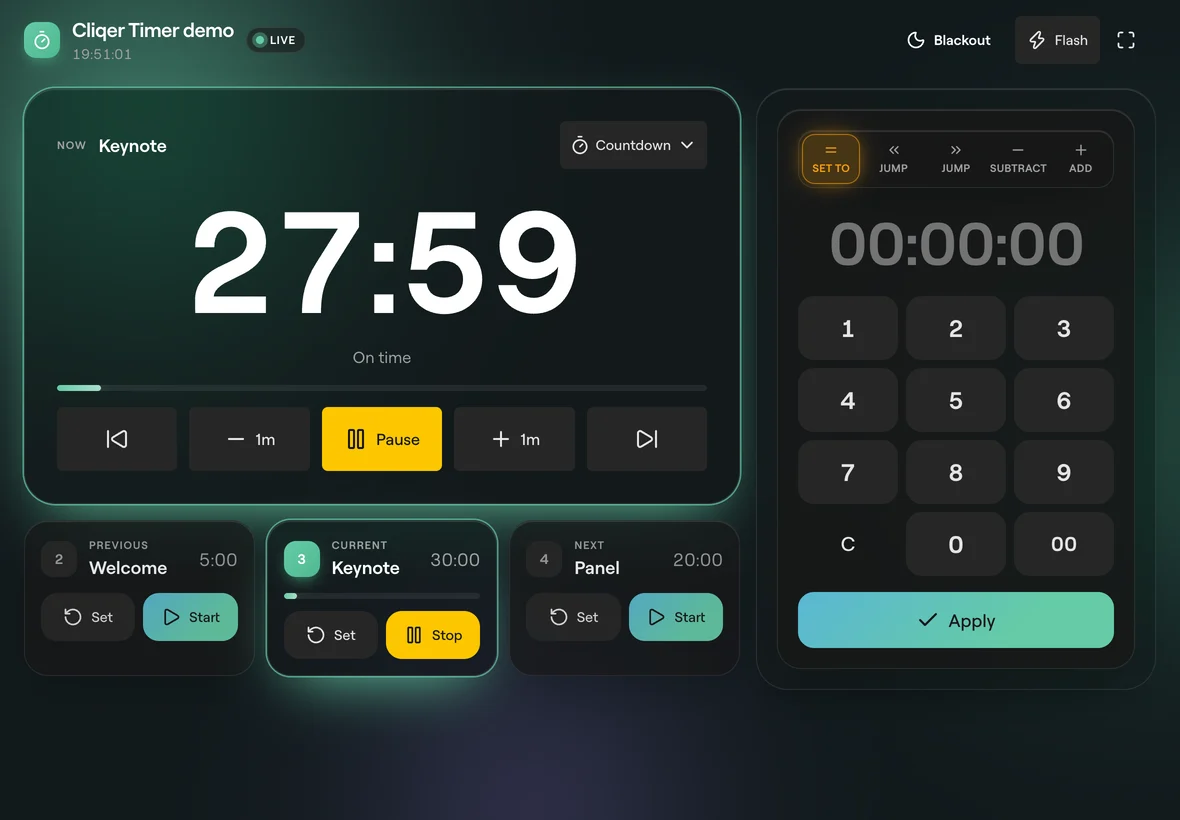
El enlace del operador (/timer/r/<room>/operator) es una página pensada ante todo para tableta y destinada al regidor: solo controles de transporte, con teclas de 64 px y un teclado numérico. Escribe un tiempo en horas, minutos y segundos y elige Fijar en, Saltar atrás o adelante, Restar o Sumar. No permite editar la escaleta.