Elgato Stream Deck
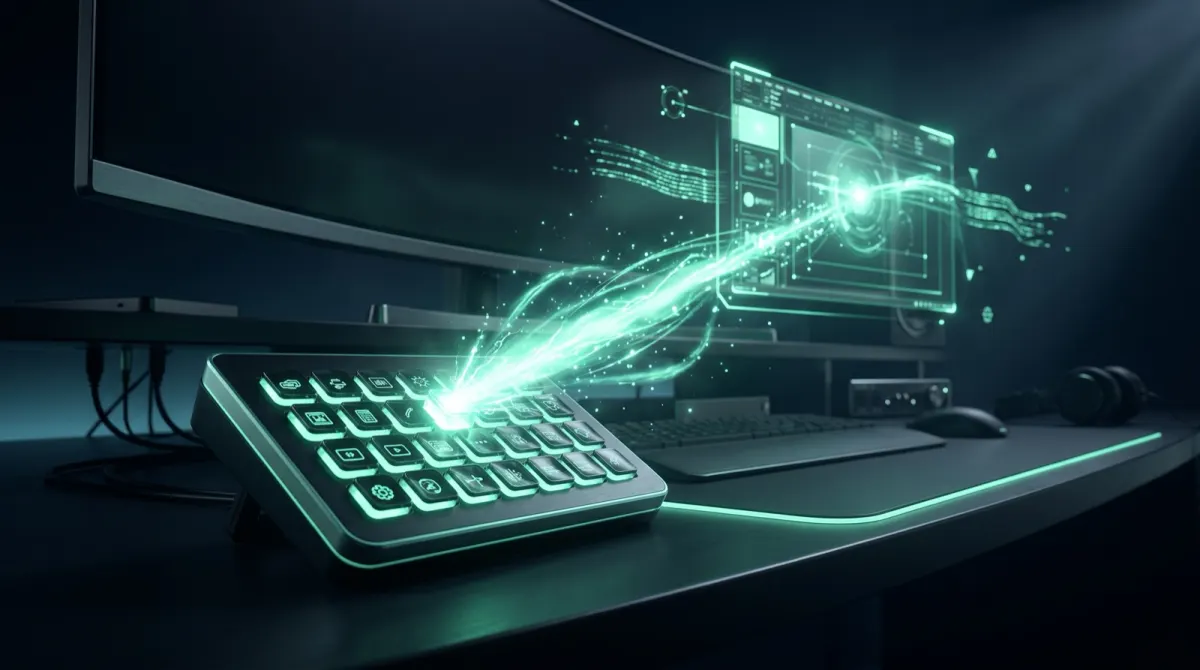
Cliqer funciona con el hardware Elgato Stream Deck a través del plugin de Cliqer incluido para el software Elgato Stream Deck.
Plugin de Stream Deck
Configura tus botones en el software Elgato Stream Deck. El plugin incluido es la versión 1.3.1.0 y requiere el software Elgato Stream Deck 6.6 o posterior (macOS 10.15+, Windows 10+).
.streamDeckPlugin que abrir a mano.Configuración
Instala el software de Stream Deck
Instala el software Elgato Stream Deck (6.6 o posterior) y ábrelo al menos una vez
Inicia Cliqer
Inicia Cliqer: coloca el plugin de Cliqer en la carpeta de plugins de Stream Deck
Reinicia el software de Stream Deck
Reinicia (o actualiza) el software de Stream Deck para que detecte el plugin
Añade acciones de Cliqer
Arrastra acciones de Cliqer a los botones de tu Stream Deck: se conectan automáticamente a la app en ejecución
Acciones disponibles del plugin
El plugin ofrece toda la superficie de control:
| Acción | Descripción |
|---|---|
| Clic izquierdo / Clic derecho | Cambia de diapositiva (anterior / siguiente). Un destello rojo confirma el clic. |
| Visualización del temporizador | Cuenta atrás / cuenta progresiva en directo mostrada en la tecla |
| Iniciar / Pausar | Una sola tecla alterna el temporizador entre en marcha y en pausa |
| Restablecer temporizador | Restablece el temporizador al preajuste activo |
| +1 / +2 / +5 min, −1 / −2 / −5 min | Suma o resta minutos |
| Preajuste 5m / 10m / 15m / 20m | Fija el temporizador en una duración determinada |
| Participante 1-9 a programa | Lleva un participante numerado al bus de programa. La tecla se pone roja cuando está en el aire y muestra el nombre del participante. |
| Limpiar programa (negro) | Corta el bus de programa a negro |
| Detener compartir pantalla | Deja de compartir tu pantalla con el público |
| Alternar NDI de programa | Activa o desactiva la salida NDI de programa (avanzado) |
| Alternar NDI del temporizador | Activa o desactiva la salida NDI del temporizador |
| Acción de Cliqer | Ejecuta cualquier acción de la lista de Control externo de Cliqer |
127.0.0.1), así que ningún dato sale de tu equipo. Las teclas de diapositivas, temporizador y preajustes usan la API del control remoto para presentaciones en el puerto 2222; las teclas de participantes, compartir pantalla y NDI usan la API de acciones en el puerto 24601; el estado en directo de las teclas (temporizador, participantes en el aire, estado de los conmutadores) llega a través del canal WebSocket en el puerto 9052.Sincronización de preajustes
Los preajustes del temporizador se mantienen sincronizados en todas las superficies:
- Cambia un valor de preajuste en el panel de Cliqer Timer
- El valor actualizado se envía al proceso principal
- El plugin lee los nuevos valores de preajuste desde la API del temporizador y vuelve a etiquetar sus teclas de preajuste
Esto significa que tu Stream Deck siempre refleja los preajustes actuales, aunque los cambies en mitad de la presentación.
Solución de problemas
El plugin no se conecta
- Comprueba que Cliqer está en ejecución: los servidores locales se inician con la app
- Reinicia el software Elgato Stream Deck para que detecte un plugin recién instalado
- Comprueba que tu cortafuegos no está bloqueando las conexiones locales (loopback) de Cliqer
Los botones no responden
- En macOS, comprueba el dispositivo en Ajustes > Control > Stream Deck
- Las teclas de participante y de Limpiar programa requieren un plan con control de Studio
- Reinicia el software Elgato Stream Deck


Solo un puente por equipo
Cliqer reserva sus puertos locales (2222, 24601, 9052) una vez por equipo. Si ejecutas una segunda copia de Cliqer en el mismo ordenador, la segunda instancia no podrá ocupar esos puertos, por lo que su puente con Stream Deck (y Companion) no funcionará. Ejecuta una sola instancia de Cliqer por equipo.
Anterior: Software personalizado | Siguiente: Bitfocus Companion
Software personalizado (cualquier software)
Lleva el control remoto de Cliqer a prácticamente cualquier aplicación, en el navegador o en el escritorio, mediante emulación de teclado.
Bitfocus Companion
Controla Cliqer desde Bitfocus Companion con el módulo de Cliqer integrado, que se instala automáticamente y está listo para usar.