Microsoft PowerPoint
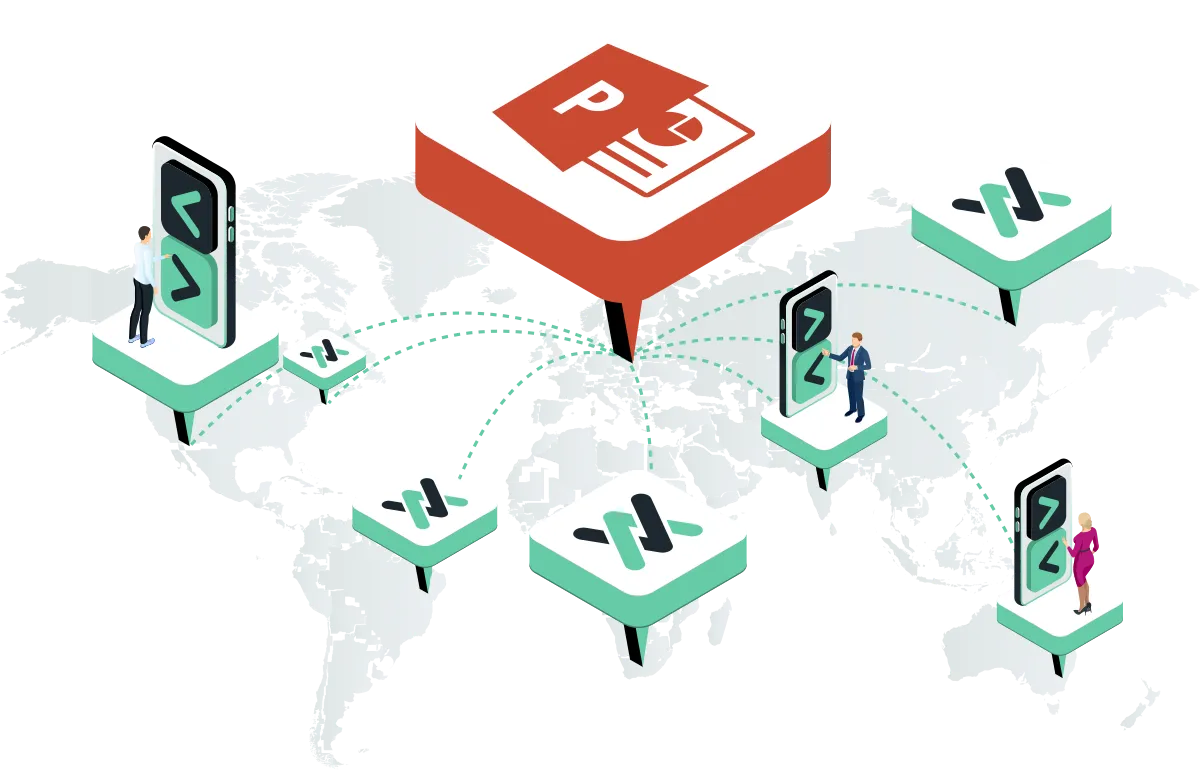
Cliqer te permite controlar a distancia tus presentaciones de Microsoft PowerPoint con total facilidad, tanto si usas un PC con Windows como un Mac. Esta integración te ofrece una navegación fluida por tus diapositivas, para que tus presentaciones sean más profesionales y atractivas.
Integración nativa: control fluido en segundo plano
La integración de Cliqer con Microsoft PowerPoint está diseñada para ser verdaderamente nativa, lo que supone una gran ventaja frente a los controles remotos para presentaciones tradicionales, que se limitan a simular pulsaciones de teclado. Este enfoque avanzado ofrece un control robusto e independiente del foco:
- Funcionamiento independiente del foco: Una de sus ventajas más destacadas es que Cliqer controla tu presentación de PowerPoint de forma fiable aunque PowerPoint no sea la ventana activa del escritorio. Esto resulta muy valioso para presentadores que necesitan consultar notas en otra aplicación, gestionar software de streaming en directo o usar otras herramientas al mismo tiempo sin interrumpir el control de las diapositivas.
- Comunicación directa con la aplicación: En lugar de enviar simples pulsaciones genéricas (como Re Pág/Av Pág), Cliqer se comunica de forma más directa con la propia aplicación PowerPoint. En macOS, esto se consigue normalmente mediante las API de accesibilidad y automatización del sistema, mientras que en Windows se emplean técnicas de integración profunda similares. Esta línea directa garantiza que los comandos lleguen a PowerPoint con precisión.
- Mayor fiabilidad y precisión: Como Cliqer no depende de la ventana que esté seleccionada en cada momento, el riesgo de clics o comandos no deseados enviados a la aplicación equivocada queda prácticamente eliminado. El resultado es una experiencia de presentación más profesional y sin estrés.
- Coherencia multiplataforma: Las ventajas del control nativo están diseñadas para funcionar eficazmente tanto en macOS como en Windows, con una experiencia coherente sea cual sea tu sistema operativo.
Este nivel de control más profundo garantiza que tus presentaciones transcurran sin problemas, para que puedas concentrarte en tu exposición y en conectar con el público en lugar de en las peculiaridades del software.
Permisos del sistema para el control nativo: Para aprovechar el potente control nativo de Cliqer sobre PowerPoint en macOS, incluida su capacidad de funcionar de forma fiable cuando PowerPoint no tiene el foco, asegúrate de que Cliqer tiene los permisos del sistema necesarios (en concreto, Accesibilidad y Automatización). Estos permisos son imprescindibles para que Cliqer se comunique de forma directa y fiable con la aplicación PowerPoint.
Control en segundo plano sin esfuerzo: En Windows, la integración nativa de Cliqer le permite gestionar tus presentaciones de PowerPoint con eficacia sin que la ventana de PowerPoint tenga que estar siempre activa o en primer plano. Así tienes libertad para hacer varias tareas en tu ordenador de presentación sin perder el control remoto total de tus diapositivas.

Configuración y uso
Inicia Cliqer
Asegúrate de que Cliqer se está ejecutando en tu ordenador anfitrión y, a continuación, abre el menú Control y elige PowerPoint. Cuando PowerPoint está abierto en otro modo, Cliqer muestra PowerPoint está abierto · Cambiar.
Inicia la presentación
Abre tu presentación de PowerPoint e inicia la presentación con diapositivas.
Conecta tu control remoto
Conéctate a Cliqer con el enlace de presentador en tu dispositivo remoto (smartphone, tablet, etc.).
Controla las diapositivas
Ya deberías poder controlar el avance de las diapositivas sin interrupciones, aunque PowerPoint no sea la ventana que está en primer plano.
Controles de diapositivas en el dispositivo del presentador
Además de siguiente y anterior, los presentadores pueden abrir los controles de diapositivas desde su barra de herramientas:
| Control | Windows | macOS |
|---|---|---|
| Pantalla en negro (y volver) | ✅ | ❌ |
| Primera / última diapositiva | ✅ | ✅ |
| Ir a una diapositiva | ✅ | ❌ |
En Windows, al pulsar siguiente o anterior mientras la pantalla está en negro, la diapositiva vuelve a mostrarse sin avanzar ni retroceder. Consulta Controles de diapositivas para ver los atajos de teclado y las salas con varios anfitriones.
Para instrucciones de configuración más generales, consulta la guía Cómo usar Cliqer.
Visita la página oficial del caso de uso de PowerPoint en cliqer.io
Siguiente: Google Slides (nativo)